CUN7142110_YSD User's_C点胶机.pdf - 第190页
3-93 3 基 板 程 序 的 创 建 设 置 识 别 校 正 的 条 件 。 1 . 从 “ 设 置 ” - “ 机 器 数 据 ” - “ 站 装 置 ” 中 选 择 “ 打 点 站 ” , 打 开 打 点 站 画 面 。 2 . 在 “ 识 别 校 正 条 件 ” 中 输 入 基 板 张 数 。 完 成 此 处 所 设 置 的 基 板 张 数 的 点 胶 之 后 , 在 接 下 来 的 基 板 中 , 按 照 预 点 胶…
3-92
3
基
板
程
序
的
创
建
输入定时值
将所用点胶嘴频繁使用的胶量作为定时值输入在第 2 行中。
此时,如果点胶嘴规格中的 Nozzle 数据的系数不是 1 时,定时值必须输入胶量与系数的乘积。
输入面积。
在基准面积中,输入在前述“8.2.2胶点面积数据的确认”中测得的数值。新建校正类型时,校正面积与
基准面积输入相同的值。如果还测有不同值的胶量和面积时,输入在下一行中。
注意
将各校正类型的最上行的定时值、基准面积、校正面积都设置为 0。
在输入的行与行之间,不要插入定时值为 0 的行。
定时值必须按从小到大的顺序输入 ( 升序 )。
8.2.4 机器数据的更改
想要进行点胶校正,必须更改机器数据中的设置。
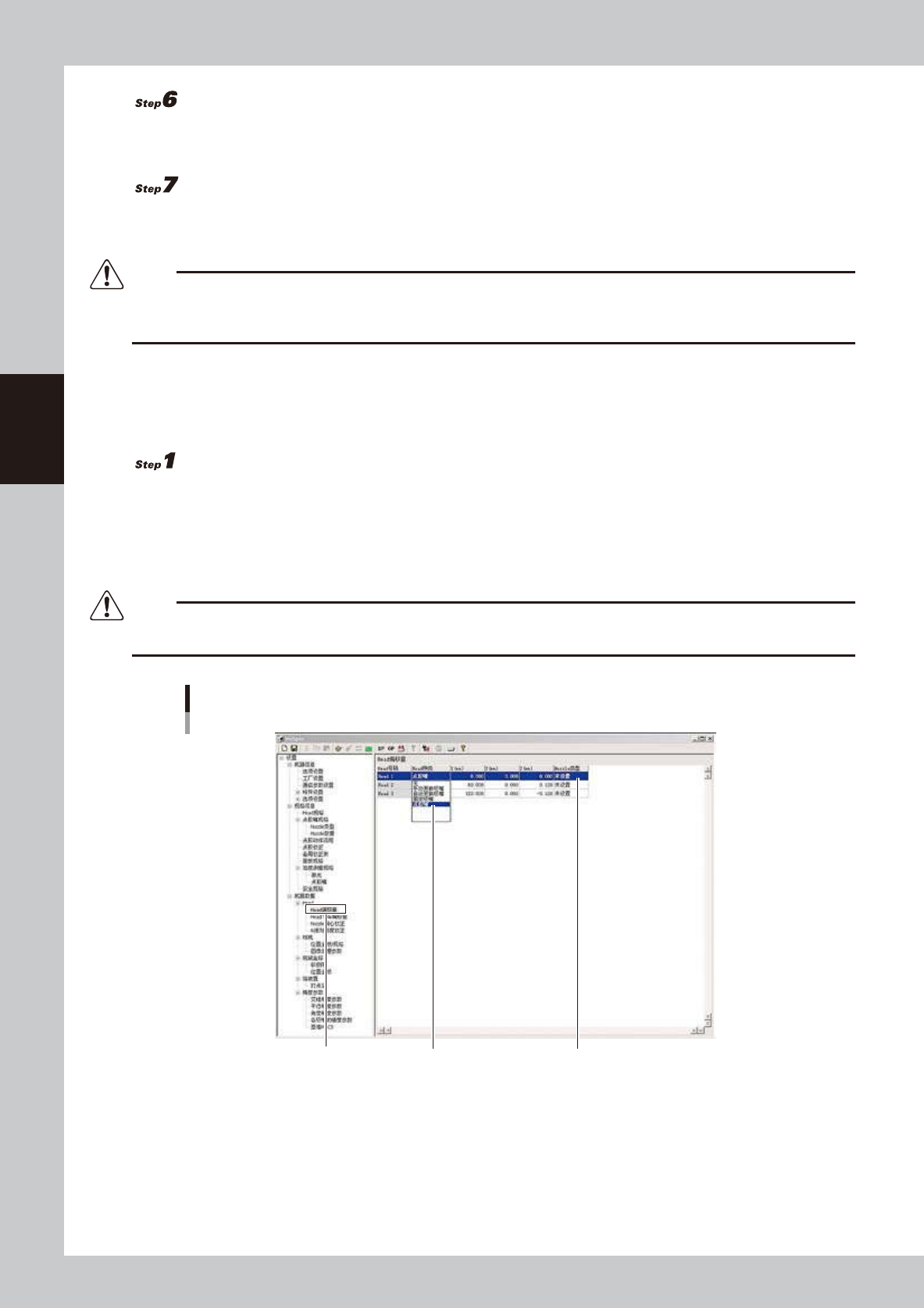
设置 Head 偏移量。
1. 按 [ 机器设置 ] 按钮,打开 VmSpec 画面。
2. 从“设置”-“机器数据”-“Head”中选择“Head 偏移量”,打开 Head 偏移量画面。
3. 将各点胶头的 Head 种类设置为“点胶嘴”。
4. 将各点胶头的“Nozzle 类型”设置为“未设置”。
注意
“Head 偏移量”中的“Nozzle 类型”的设置优先于基板信息的设置。因此,如果在 Head 偏移量中指定了 Nozzle 类型,则优先执行
Head 偏移量的设置。如果设置为“未设置”,就可以对各基板信息分别选择点胶头。
Head偏移量画面
选择“Head偏移量” 选择“点胶嘴” 选择“未设置”
66371-N7-00
3-93
3
基
板
程
序
的
创
建
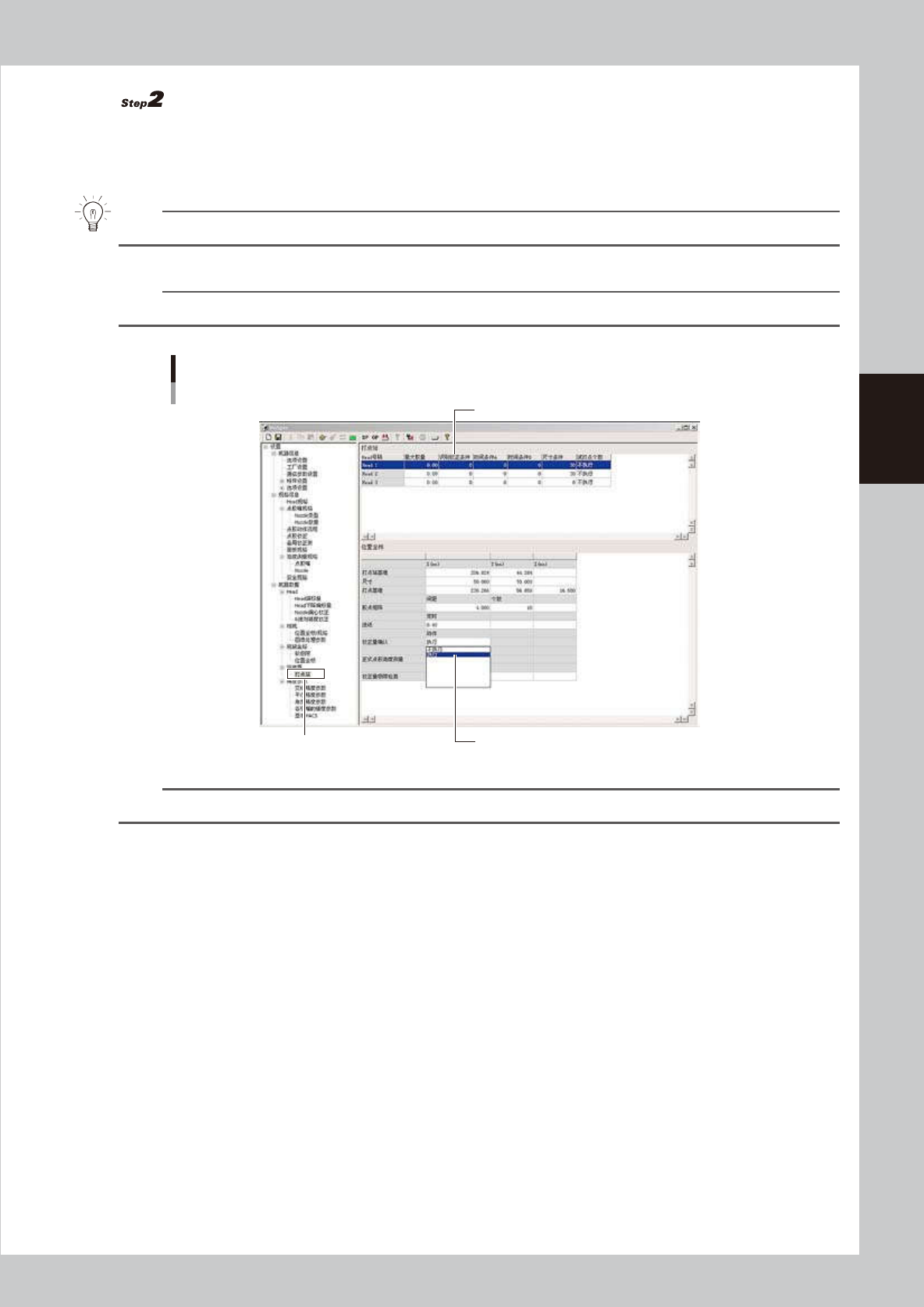
设置识别校正的条件。
1. 从“设置”-“机器数据”-“站装置”中选择“打点站”,打开打点站画面。
2. 在“识别校正条件”中输入基板张数。完成此处所设置的基板张数的点胶之后,在接下来的基板中,
按照预点胶数据进行胶点识别校正。
要点
如果想对各基板分别勾选是否进行校正时,输入 0 或 1。
3. 在位置坐标中的“校正量确认”栏选择“执行”或“不执行”。
参考
根据是否执行校正量确认,预点胶信息的创建方法不同。详细内容,请参阅“8.2.5基板程序的设置”。
打点站画面
选择“打点站”
选择“执行”或“不执行”
输入基板张数
66372-N7-00
参考
执行校正量确认时,因会增加预点胶与胶点识别的次数,生产节拍会降慢。
3-94
3
基
板
程
序
的
创
建
8.2.5 基板程序的设置
设置运行条件。
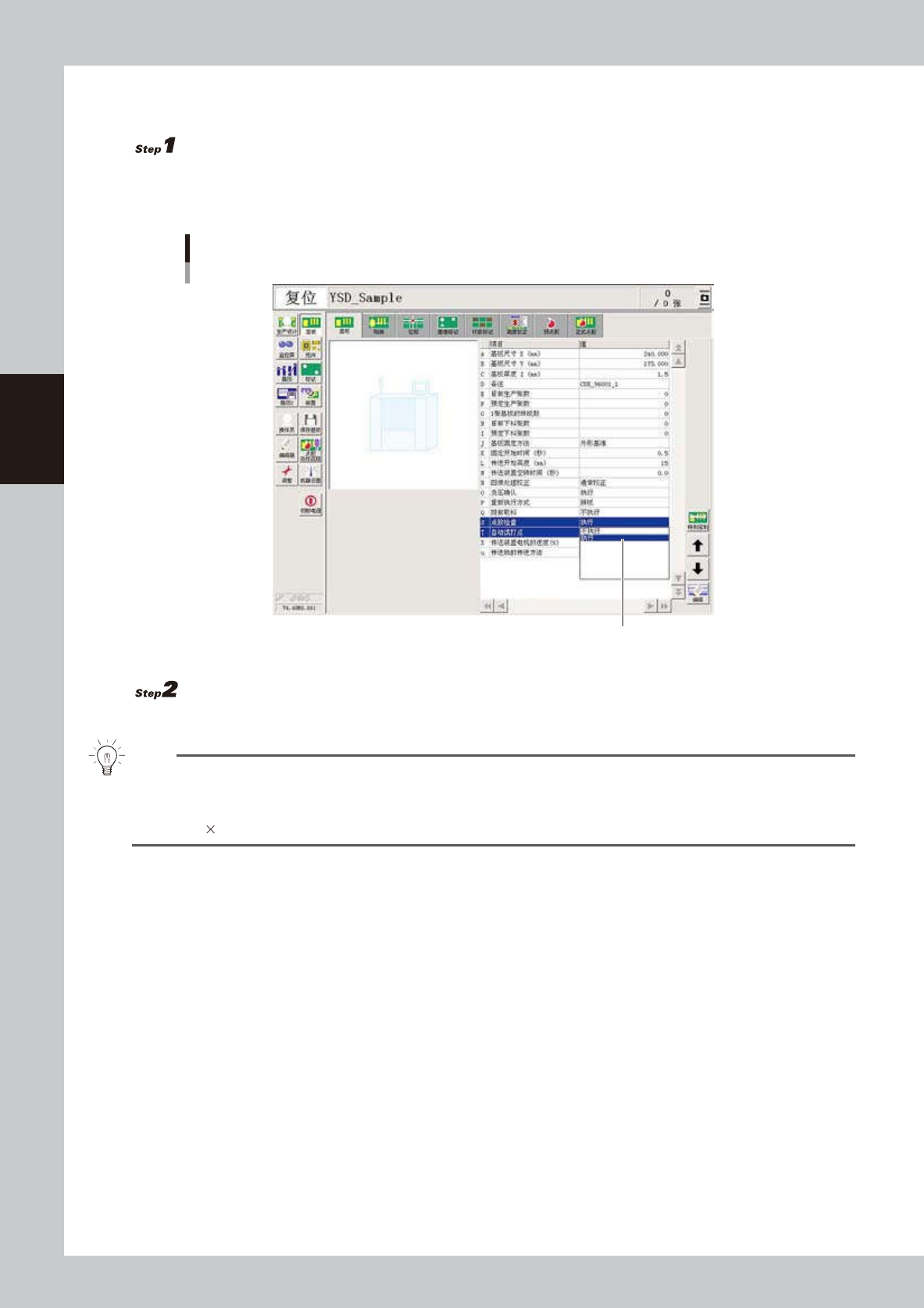
1. 点击基板画面的“基板”选项卡。
2. 将“S:点胶检查”栏设置为“执行”。
点胶检查
将“点胶检查”设置为“执行”
66373-N7-00
设置标记信息。
给各点胶嘴设置标记数据,复制对应的标记数据库的值。
要点
在基准面积中输入在校正类型中输入的面积值。如果在校正类型中多个定时区域输入了面积值时,输入频率较高的定时的面积。
面积公差为 60 〜 80%,形状公差为 15 〜 30%。
最低抽样数,一般输入准备在预点胶中点的胶点的个数。例如,预点胶数据为使用双孔点胶嘴点 3 次胶后进行识别时,最低抽样数
需设置为 2 3 = 6 个。