CUN7142110_YSD User's_C点胶机.pdf - 第214页
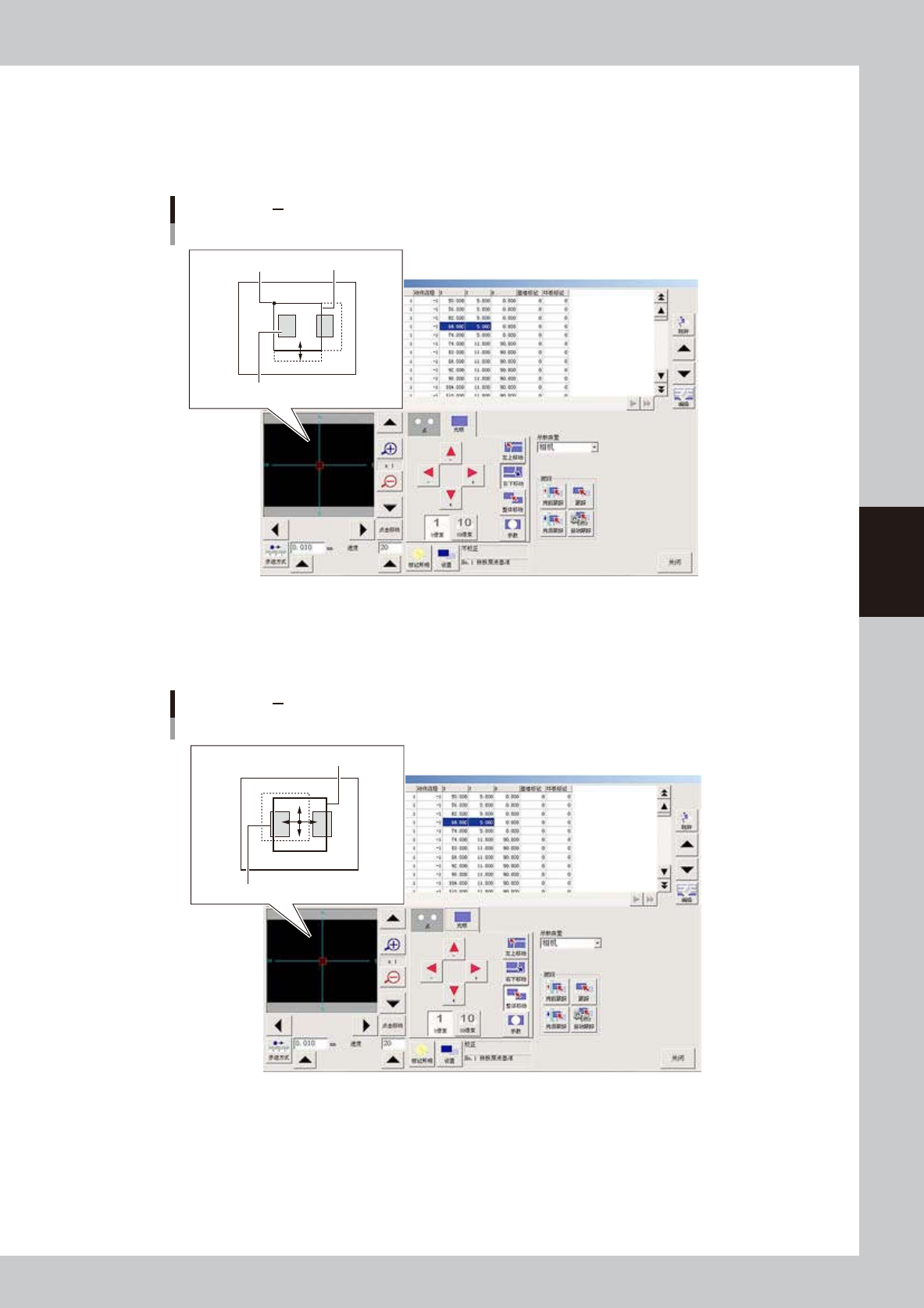
4-13 4 有 效 利 用 各 种 功 能 3 . 按 [ 右 下 移 动 ] 按 钮 。 按 此 按 钮 , 视 觉 显 示 屏 中 的 红 框 右 侧 和 下 侧 变 粗 , 可 以 左 上 角 为 基 点 拉 动 变 粗 的 边 框 。 按 箭 头 按 钮 , 拉 动 边 框 。 此 外 , 将 光 标 对 准 变 粗 的 边 框 时 , 光 标 形 状 会 发 生 变 化 。 按 住 鼠 标 按 钮 移 动 鼠 标 ,…
4-12
4
有
效
利
用
各
种
功
能
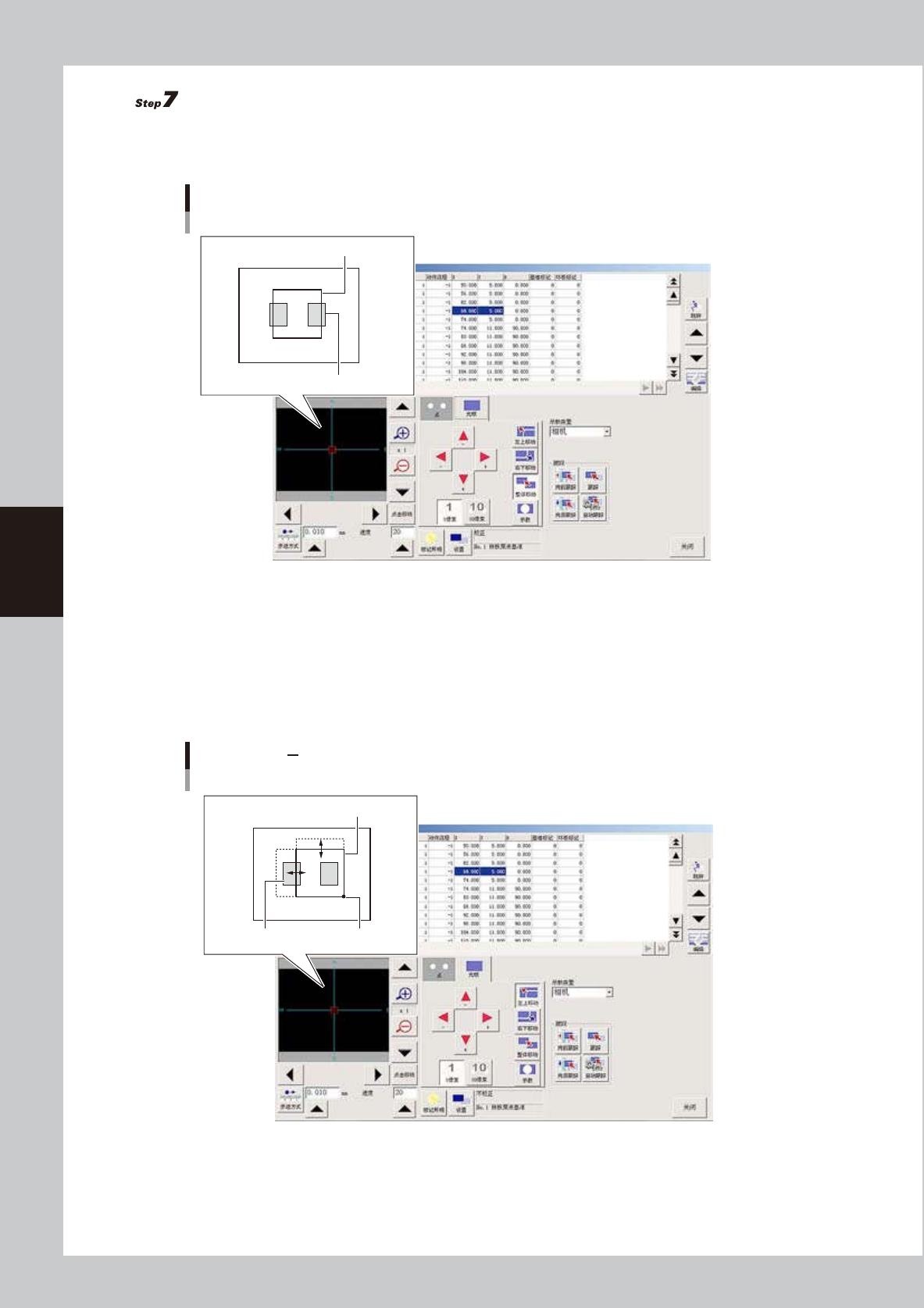
调节示教窗口的大小。
按“光标”选项卡,打开光标示教画面。
按下述步骤,调节示教窗口的大小使示教窗口正好能框住焊盘或标记。
示教窗口显示画面
示教窗口
图样
示教窗口
焊盘
66411-N7-00
1. 视觉显示屏有十字导线。红框为示教窗口。使用 [ 左上移动 ]、[ 右下移动 ]、[ 整体移动 ] 按钮,调节
示教窗口的大小。
2. 按 [ 左上移动 ] 按钮。
按此按钮,视觉显示屏中的红框上侧和左侧变粗,可以右下角为基点拉动变粗的边框。按箭头按钮,
拉动边框。此外,将光标对准变粗的边框时,光标形状会发生变化。按住鼠标按钮移动鼠标,也可以
拉动边框。
示教窗口显示 左上移动
示教窗口
基点图样
示教窗口
基点焊盘
66412-N7-00
4-13
4
有
效
利
用
各
种
功
能
3. 按 [ 右下移动 ] 按钮。
按此按钮,视觉显示屏中的红框右侧和下侧变粗,可以左上角为基点拉动变粗的边框。按箭头按钮,
拉动边框。此外,将光标对准变粗的边框时,光标形状会发生变化。按住鼠标按钮移动鼠标,也可以
拉动边框。
示教窗口显示 右下移动
示教窗口基点
图样
示教窗口基点
焊盘
66413-N7-00
4. 按 [ 整体移动 ] 按钮。
按此按钮,视觉显示屏中的红框上下左右都变粗。按箭头按钮,移动红框。此外,将光标对准粗红框
的中心时,光标形状会发生变化。按住鼠标按钮移动鼠标,也可以移动红框。
示教窗口显示 整体移动
示教窗口
图样
示教窗口
焊盘
66414-N7-00
4-14
4
有
效
利
用
各
种
功
能
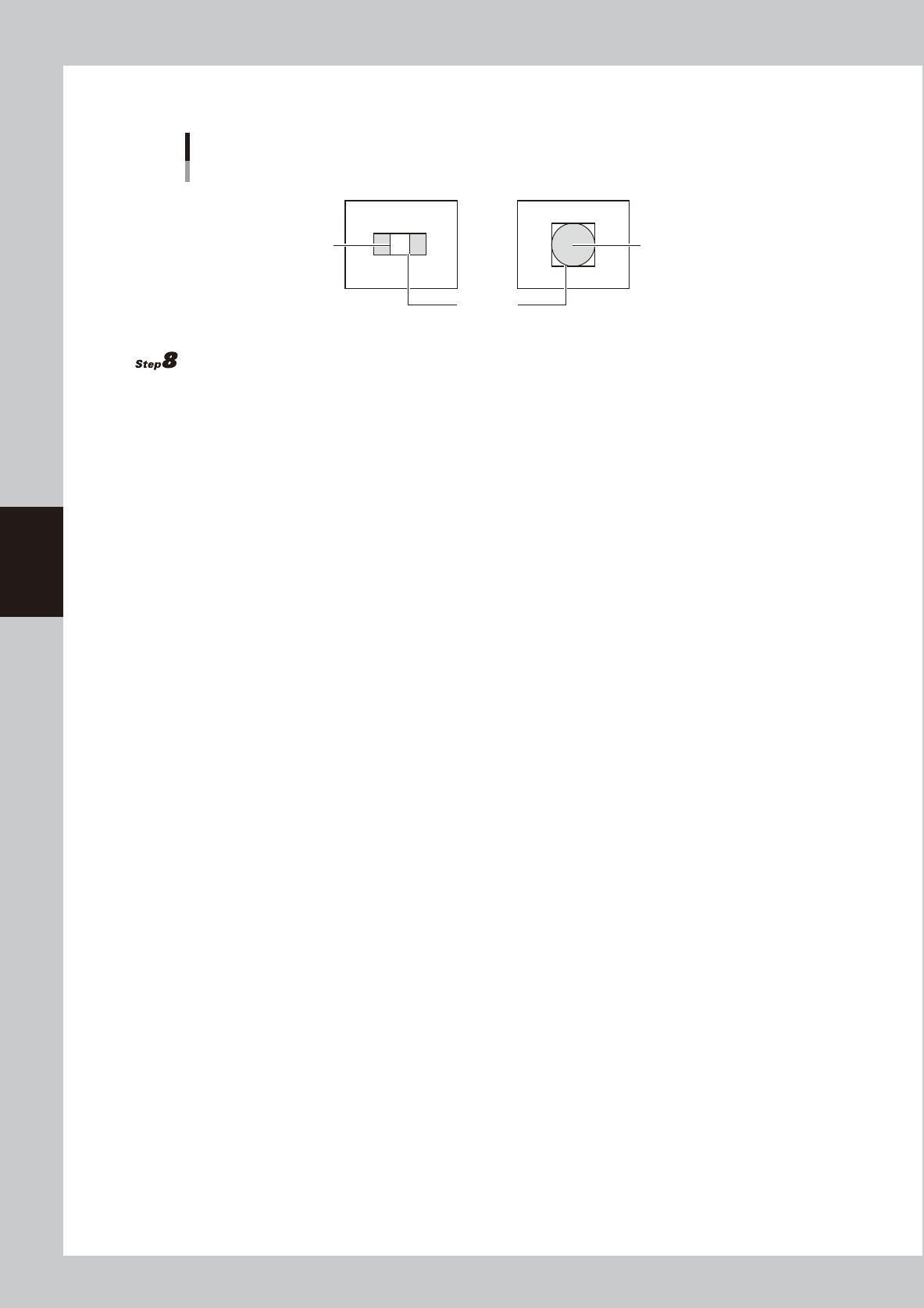
5. 用上述方法使用示教窗口框住焊盘或标记。
示教窗口尺寸
焊盘时
示教窗口
标记时
焊盘 标记
65404-N7-00
按 [ 示教 ] 按钮。
按 [ 示教 ] 按钮,自动输入示教框的中心位置坐标。