CUN7142110_YSD User's_C点胶机.pdf - 第240页
5-2 5 基 板 程 序 的 编 辑 1 . 2 编 辑 画 面 的 构 成 编 辑 画 面 由 下 列 内 容 构 成 。 编辑器画面 基板数据窗口 菜单 工具栏 项目图标 选项卡 树形视图 主视图 66 50 1 -N 7- 00 菜 单 编 辑 器 的 功 能 已 按 项 目 分 类 作 为 菜 单 登 录 在 菜 单 栏 。 工 具 栏 编 辑 器 中 频 繁 使 用 的 功 能 以 按 钮 形 式 登 录 在 工 具 栏…
5-1
5
基
板
程
序
的
编
辑
1.利用编辑器编辑
使用编辑器可以编辑基板程序。
1.1 编辑器的启动
启动编辑器。
按 [ 编辑器 ] 按钮,启动编辑器。
选择想要编辑的基板。
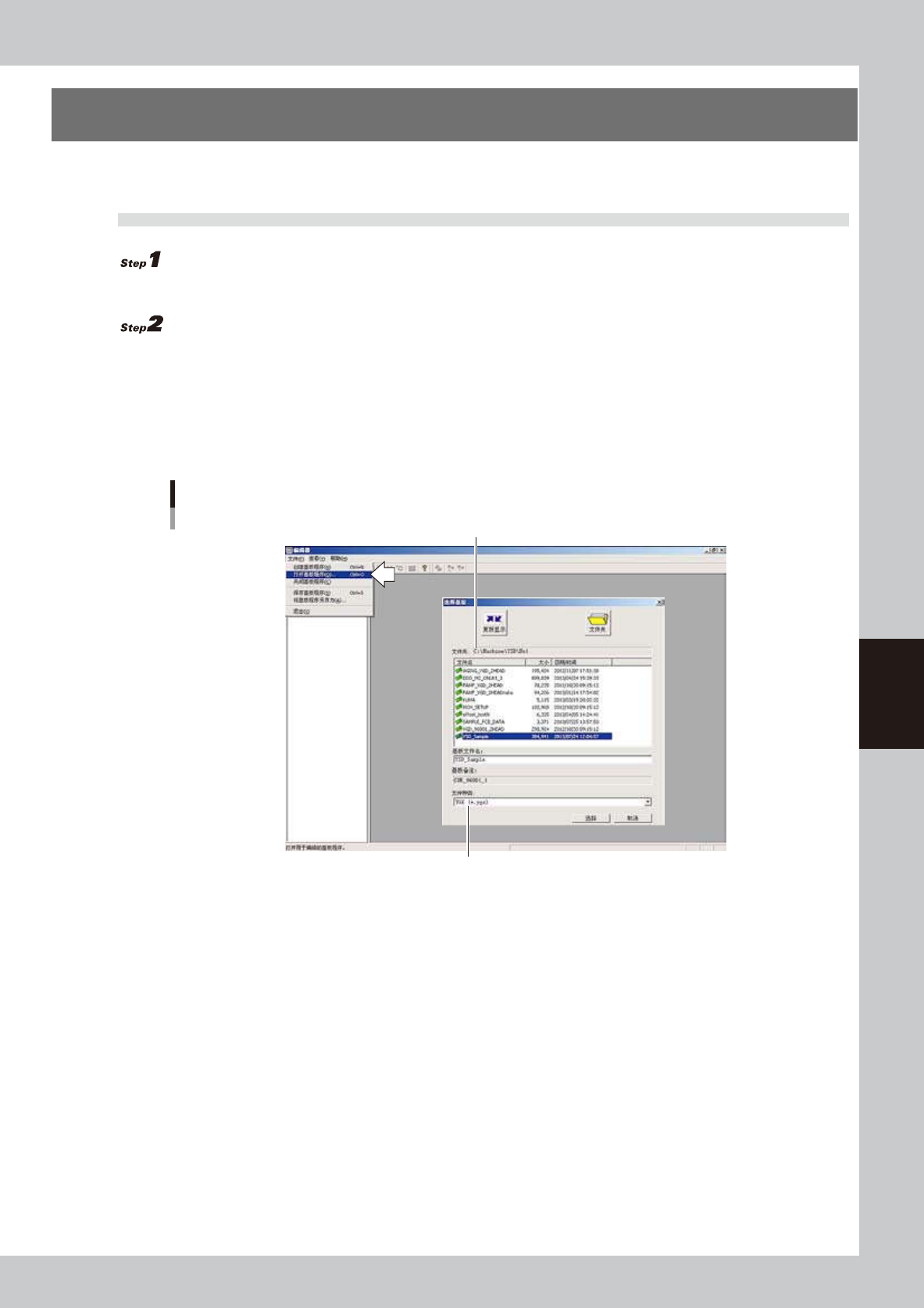
1. 选择“文件 (F)”菜单中的“打开基板程序 (O)”命令或点击工具栏中的 [ 打开基板程序 ] 按钮,
打开选择基板的画面。
2. 选择文件的种类。
3. 选择基板,点击 [ 选择 ] 按钮。
基板程序被读入之后,显示编辑器画面。
选择基板
确认路径
选择文件的种类
66500-N7-00
5-2
5
基
板
程
序
的
编
辑
1.2 编辑画面的构成
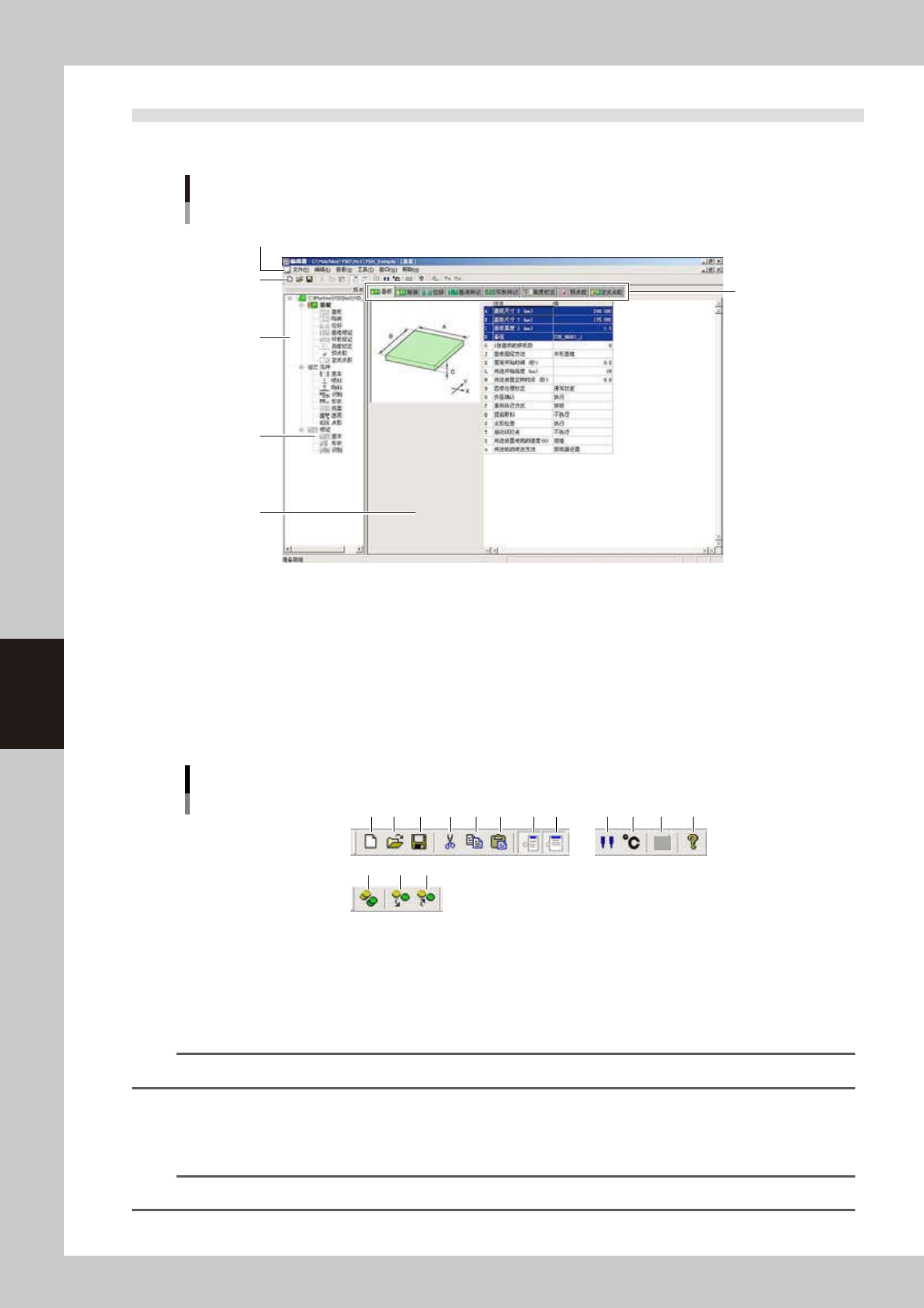
编辑画面由下列内容构成。
编辑器画面
基板数据窗口
菜单
工具栏
项目图标
选项卡
树形视图
主视图
66501-N7-00
菜单
编辑器的功能已按项目分类作为菜单登录在菜单栏。
工具栏
编辑器中频繁使用的功能以按钮形式登录在工具栏。
工具栏有“标准工具栏”、“数据库工具栏”。
选择“查看 (V)”菜单中“工具栏 (T)”的子菜单,可以使工具栏在显示与隐藏之间切换。
工具栏
标准工具栏
数据库工具栏
1 2 3
1 2 3
4 5 6 7 9 10 11 128
66502-N7-00
标准工具栏
1. [ 创建基板程序 ] 按钮
按该按钮,创建基板程序。
显示新建基板程序的编辑器画面。
参考
[ 创建基板程序 ] 按钮与“文件 (F)”菜单中“创建基板程序 (N)”的功能相同。
2. [ 打开基板程序 ] 按钮
按该按钮,打开登录的基板。
显示选择基板的对话框。
参考
[ 打开基板程序 ] 按钮与“文件 (F)”菜单中“打开基板程序 (O)”的功能相同。

5-3
5
基
板
程
序
的
编
辑
3. [ 保存基板程序 ] 按钮
覆盖保存编辑中的基板程序。
参考
[ 保存基板程序 ] 按钮与“文件 (F)”菜单中“保存基板程序 (S)”的功能相同。
4. [ 剪切 ] 按钮
剪切所选范围、项目并存放到剪贴板上。按 [ 剪切 ] 按钮前存放在剪贴板中的内容会被清除。
参考
[ 剪切 ] 按钮与“编辑 (E)”菜单中“剪切 (T)”的功能相同。
5. [ 复制 ] 按钮
将所选项目存放到剪贴板上。按 [ 复制 ] 按钮前存放在剪贴板中的内容会被清除。
参考
[ 复制 ] 按钮与“编辑 (E)”菜单中“复制 (C)”的功能相同。
6. [ 粘贴 ] 按钮
将存放在剪贴板上的内容粘贴到所选位置上。
参考
[ 粘贴 ] 按钮与“编辑 (E)”菜单中“粘贴 (P)”的功能相同。
7. [ 切换树形视图的显示 ] 按钮
使树形视图在显示、隐藏之间切换。
参考
[ 切换树形视图的显示 ] 按钮与“查看 (V)”菜单中“树形视图 (R)”的功能相同。
8. [ 切换详细视图的显示 ] 按钮
使基板程序的详细画面在显示、隐藏之间切换。
参考
[ 切换详细视图的显示 ] 按钮与“查看 (V)”菜单中“详细视图 (D)”的功能相同。
9. [ 点胶嘴信息 ] 按钮
设置点胶嘴的类型与校正类型。
参考
[ 点胶嘴信息 ] 按钮与“编辑 (E)”菜单中的“点胶嘴信息 (N)”的功能相同。
10.[ 温度设置 ] 按钮
设置胶筒的温度。在机器设置画面中设置的温度上限范围内设置。
参考
[ 温度设置 ] 按钮与“编辑 (E)”菜单中“温度设置 (T)”的功能相同。
11.[ 数据检查 ] 按钮
本功能正在开发,目前尚无法使用。
参考
[ 数据检查 ] 按钮与“工具 (T)”菜单中“数据检查 (H)”的功能相同。
12.[ 版本信息 ] 按钮
显示编辑器的版本信息。
参考
[ 版本信息 ] 按钮与“帮助 (H)”菜单中“版本信息 (A)”的功能相同。