CUN7142110_YSD User's_C点胶机.pdf - 第244页
5-6 5 基 板 程 序 的 编 辑 1 . 3 . 2 跳 转 到 首 行 使 用 快 捷 键 , 可 以 使 光 标 跳 转 到 首 行 。 1 . 点 击 任 意 行 。 2 . 同 时 按 键 盘 的 [ C t r l ] 键 与 [H o m e ] 键 ,可 以 使 光 标 跳 转 到 首 行 。 1 . 3 . 3 跳 转 到 末 行 使 用 快 捷 键 , 可 以 使 光 标 跳 转 到 末 行 。 …
5-5
5
基
板
程
序
的
编
辑
1.3 跳转功能
在主视图中,可以使光标快速跳转到首行、末行或指定的行。该功能可以在贴装信息、元件信息、标记信息、位移、
基准标记、坏板标记、高度校正、点胶位置校正、预点胶、正式点胶的主视图中使用。
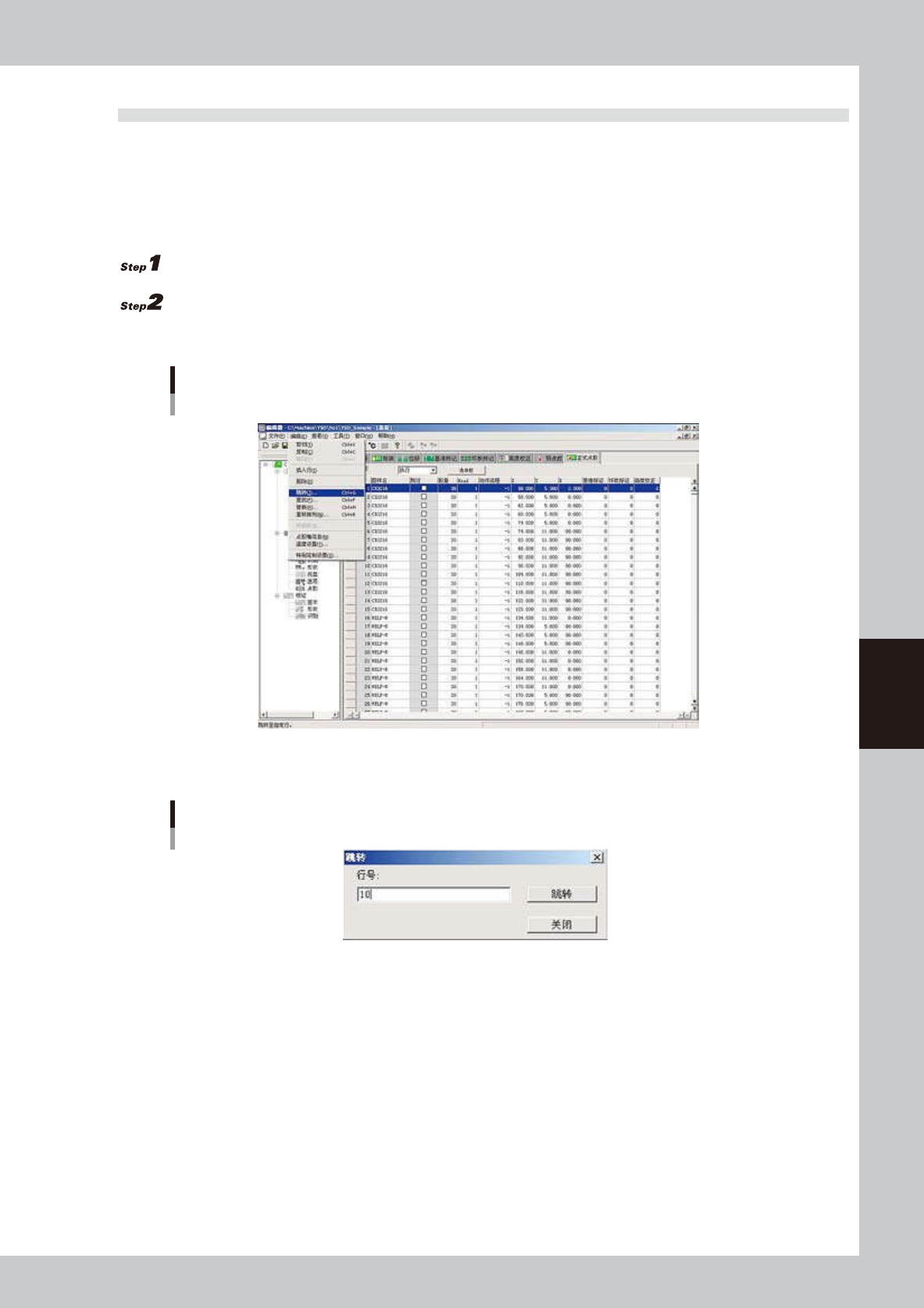
1.3.1 使用行号跳转
使用行号,可以指定跳转的目标位置。
点击主视图的任意行。
指定行号并跳转。
1. 选择“编辑 (E)”菜单中的“跳转 (J)”命令。
编辑菜单
跳转
66503-N7-00
2. 显示“跳转”对话框之后,输入行号并按 [ 跳转 ] 按钮。光标跳转到指定的行。
跳转到指定的行
66504-N7-00
5-6
5
基
板
程
序
的
编
辑
1.3.2 跳转到首行
使用快捷键,可以使光标跳转到首行。
1.点击任意行。
2.同时按键盘的 [Ctrl] 键与 [Home] 键,可以使光标跳转到首行。
1.3.3 跳转到末行
使用快捷键,可以使光标跳转到末行。
1.点击任意行。
2.同时按键盘的 [Ctrl] 键与 [End] 键,可以使光标跳转到末行。
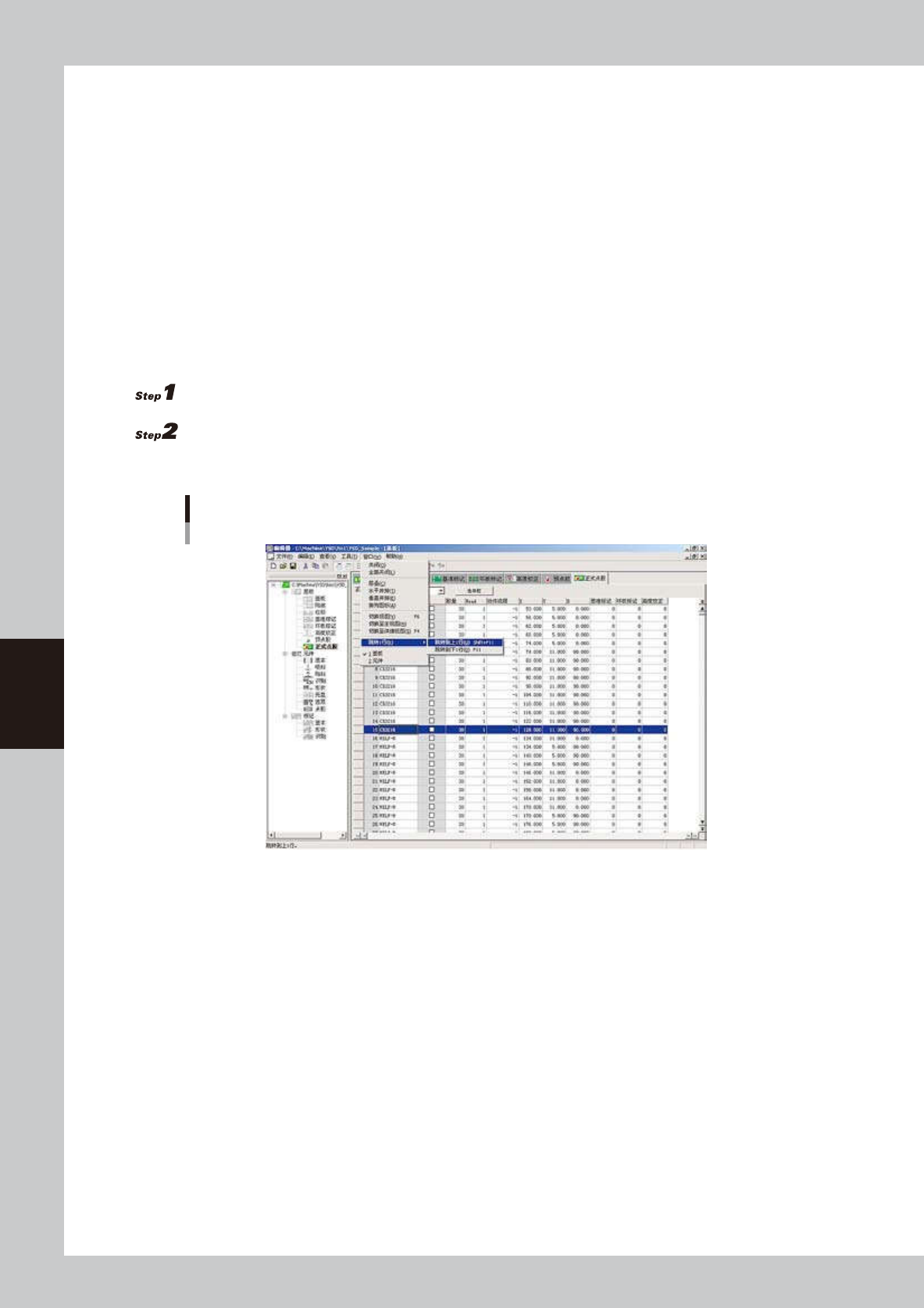
1.3.4 跳转 1 行
可以使光标跳转到所选行的上 1 行或下 1 行。
点击任意行。
选择“窗口 (W)”菜单中的“跳转 1 行 (R)”命令。
选择子菜单中的“跳转到上 1 行 (U)”或“跳转到下 1 行 (D)”命令。
跳转1行
66505-N7-00
5-7
5
基
板
程
序
的
编
辑
1.4 数据的复制、粘贴
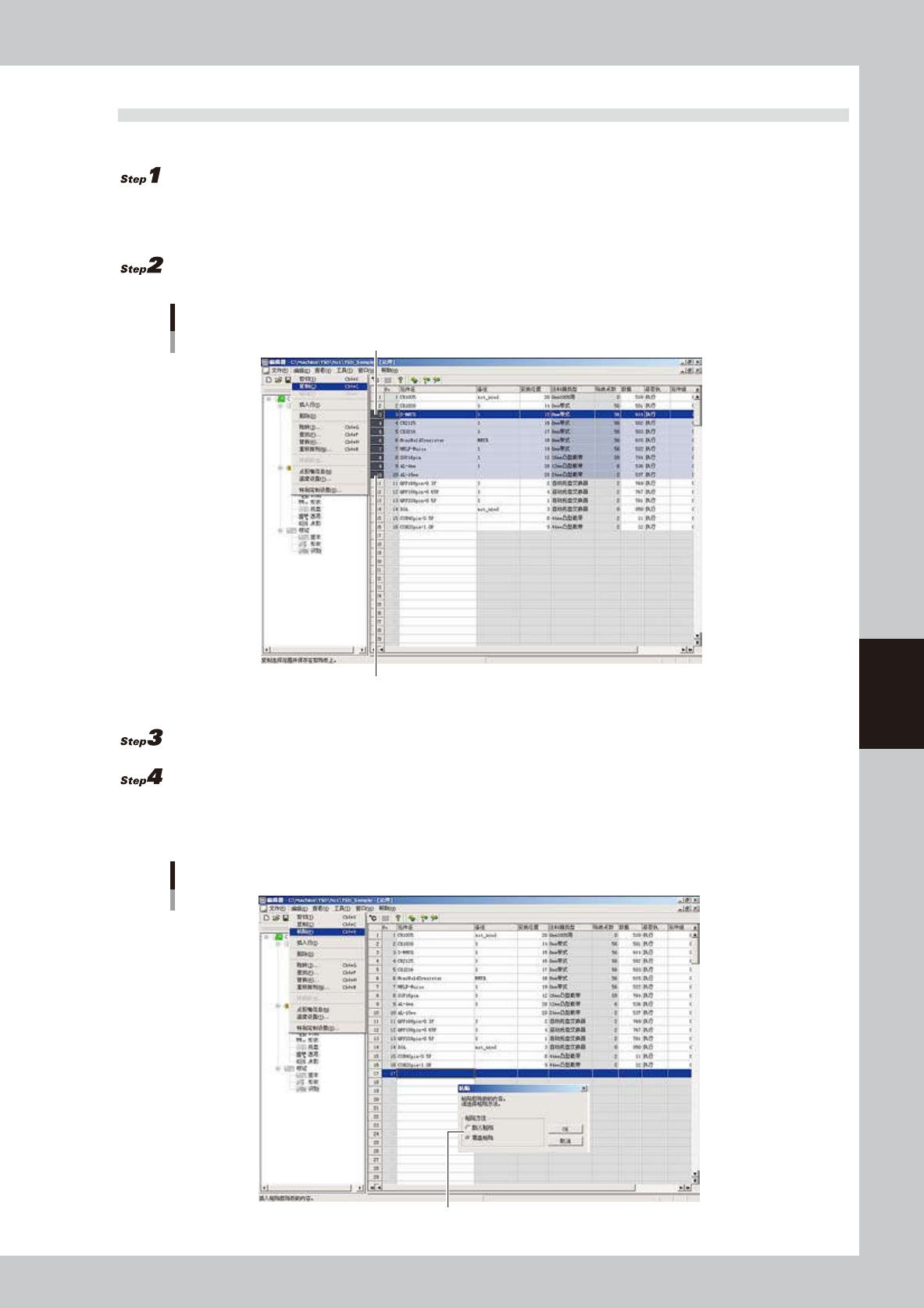
编辑器可以以行为单位复制、粘贴数据。
选择想要复制的数据行。
1. 点击想要复制的首行行首,整行变为反色显示。
2. 按住 [Shift] 键的同时点击想要复制的最终行,2 行之间的所有行都被选中,变为反色显示。
从“编辑 (E)”菜单中选择“复制 (C)”命令。
选择想要复制的数据
边按[Shift]键边点击想要复制的最终行
想要复制的首行行首
66506-N7-00
点击想要粘贴的位置。
选择粘贴方法。
从“编辑 (E)”菜单中选择“粘贴 (P)”命令。
在显示的粘贴对话框中,选择“插入粘贴”或“覆盖粘贴”后,点击 [OK] 按钮。
选择粘贴方法
选择粘贴方法
66507-N7-00