MIRTEC-AOiPDFA - 第12页
12 如何查看颜色检查框的结果: 选中颜色检查框,点击 测试, I nspector 软件下方显示 以下内容: 解说: (请注意上图上红色分隔开的 7 组数据) R G B R G B Radius 59.93 72.43 62.73 11.58 23.63 14.64 30.11(X) 前面三组 (R G B) 表示 : 当前检测框的颜色数值 ; 后面三组 (R G B) 表示 : 当前检测框的颜色值 与 模板的颜色对比相差 的 R …
11
4.3. COLOR ( 颜色对比工具 )
原理:对比当前检测框当中的RGB颜色 与 模板的RGB颜色的差异值是否在设定的范围之内.
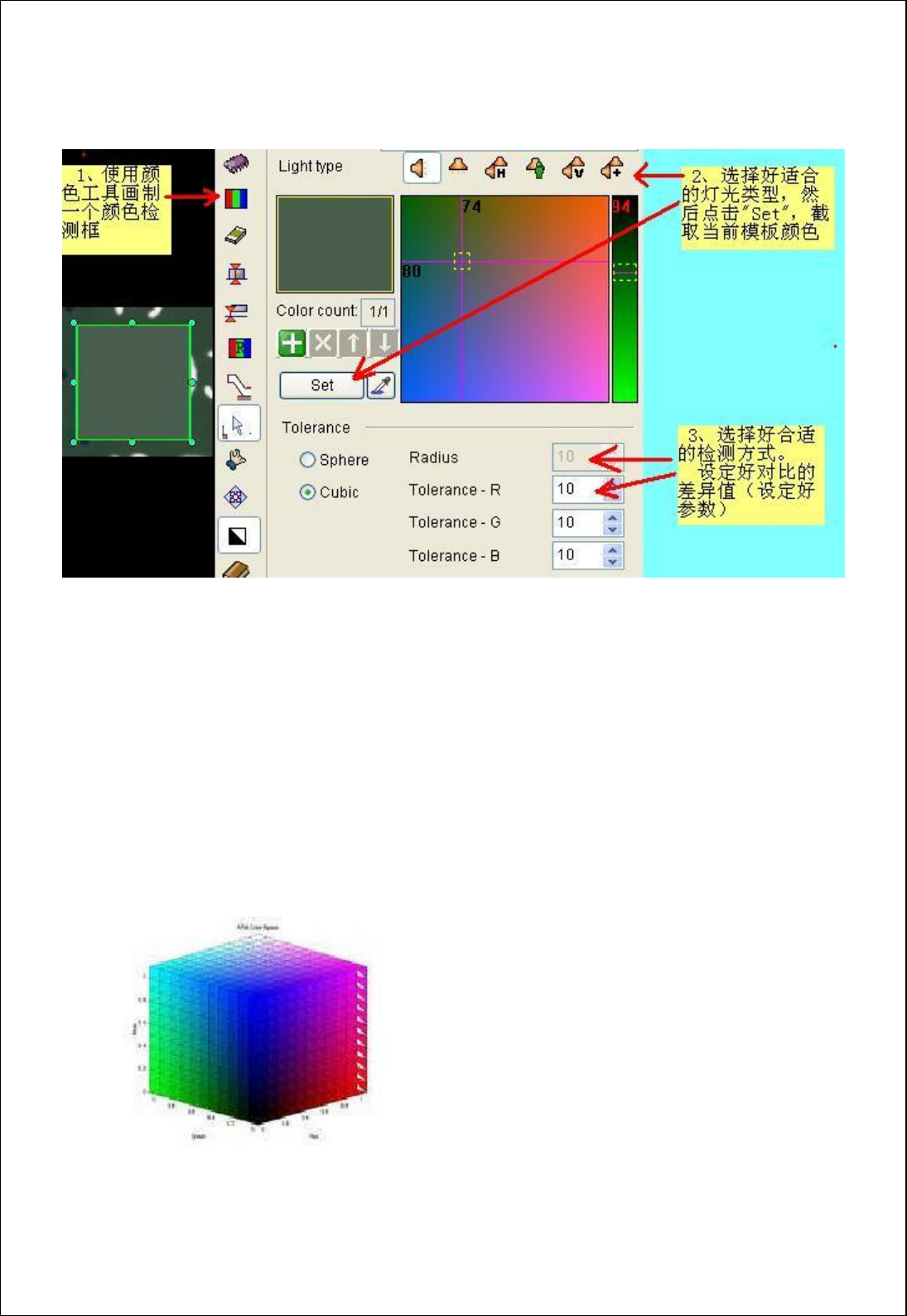
颜色编程步骤:(见上图标示)
1、 使用颜色工具在需要颜色检查的部位画制一个颜色检测框;
※ 建议:因为颜色检查框是整个检测框当中的颜色融合为一种颜色,所以建议这个框画的小一些。
2、 选择好合适的灯光类型,然后点击“Set”来抽取模板的RGB颜色;
※ 建议:选择何种灯光类型,取决于当这个检测框部位发生不良时,这个部位是什么颜色,与样板的
颜色差异值有多大!
3、 选择好合适的检测方式,然后设定好合适的参数;
※ 建议:参照第2点的建议,给定的参数尽量比这个部位产生不良时所得到的差异值小一些;
比如 不良与良品之间差异为 50个色阶变化,设定的值最大只允许25个色阶变化。
※ 相当于把全部颜色都在这个色卡上标示出来,
从而对比出是否在设定范围之内.
色卡示意图
12
如何查看颜色检查框的结果:
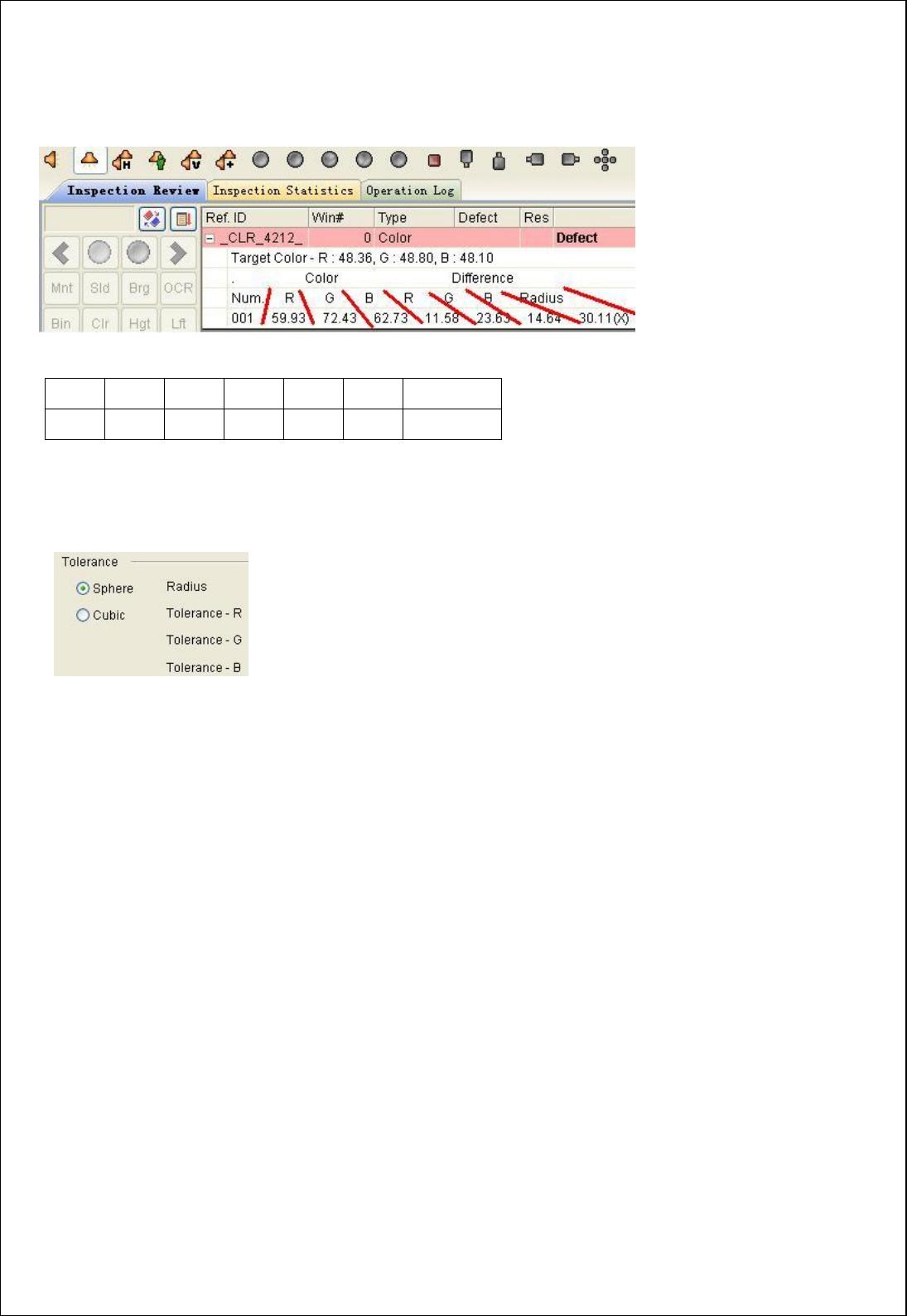
选中颜色检查框,点击测试,Inspector软件下方显示以下内容:
解说:(请注意上图上红色分隔开的 7 组数据)
R
G
B
R
G
B
Radius
59.93
72.43
62.73
11.58
23.63
14.64
30.11(X)
前面三组(R G B)表示: 当前检测框的颜色数值;
后面三组(R G B)表示: 当前检测框的颜色值 与 模板的颜色对比相差的R G B 值(差值);
Radius表示: 当前检检测框的颜色值与模板的颜色 在色卡上相差的距离(单位:半径的色阶变化差值)
※ 在颜色检测方式里选择为Sphere方式时,检测结果栏里才有这一项显示,
Sphere方式: 色卡上半径为“N”的圆内的全部颜色都可以通过;
Cubic方式: RGB三种颜色的相差值必须都在设定范围之内才可以通过;
Sphere方式(半径)的对比程度显然没有Cubic方式(RGB并列变化)精确度高.
13
4.4. IC / Bridge (IC 连锡/短路及其锡膏检测工具)
◆ Lead Sep.
▶ 检查照明 :没有固定的;使用预览效果下看到最好效果的照明。(水平光或者垂直光)
一般在水平照明下最好看得出来Lead Gap ( 脚间距 )
◆ Bridge Isp.
▶ 用跟 Lead Sep.一样的方法检查Bridge Insp.
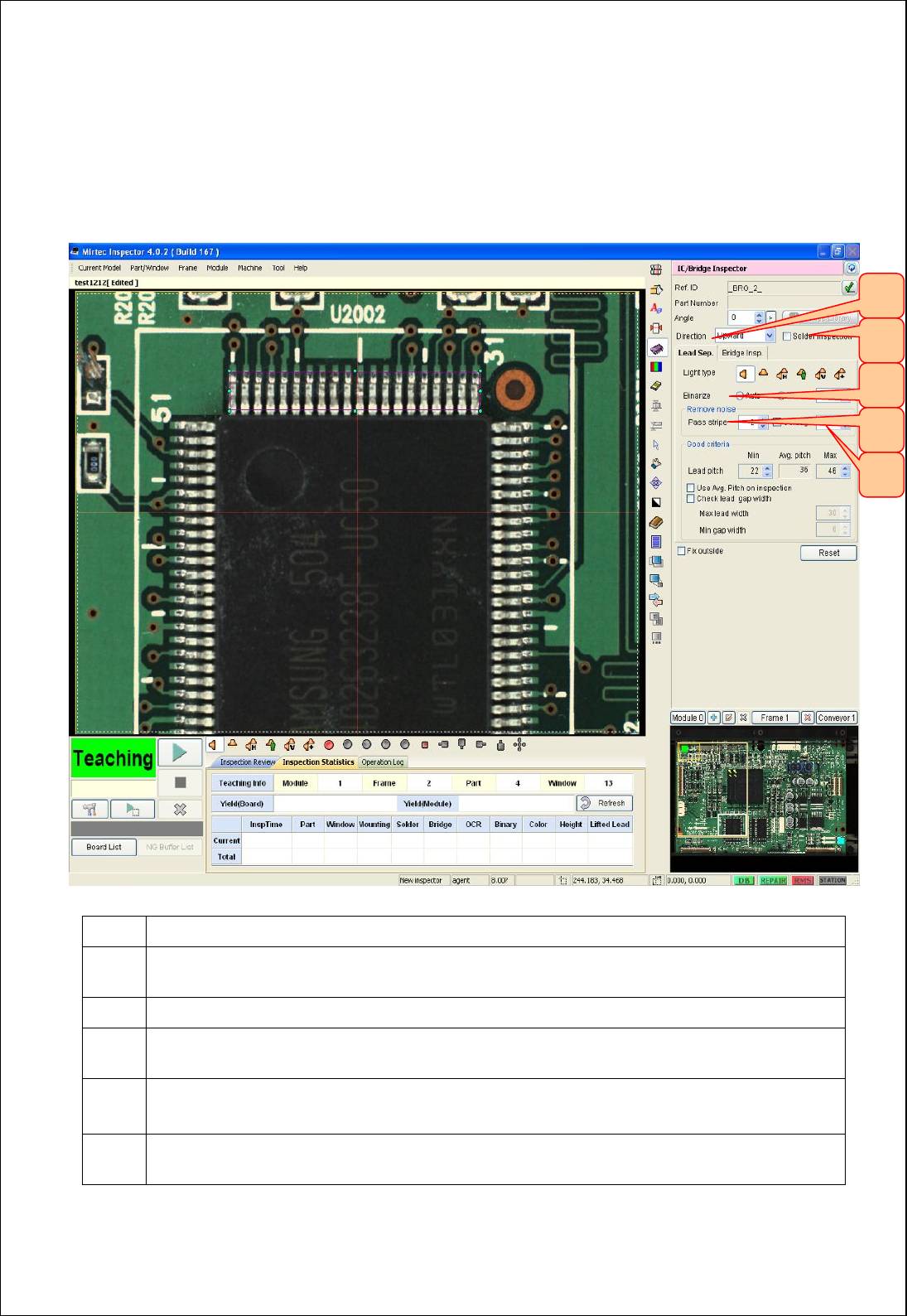
※小提示: 设置分脚/连锡时,选择好灯光类型后,把第4、5(Pass Stripe/Garbage)归零;然后第3项
参数选择Auto,然后再选择Manule;最后再设置Garbage等参数。
项目
说 明
1
● Direction
为了找Lead Tip(脚前端),按照IC引脚伸出来方向设定方向
2
● 需要检查IC锡膏时,勾选
3
● Solder Threshold
通过调节数值大或小,使的IC脚与脚之间相互分离开。 ( 灰阶原理分脚 )
4
● Pass Stripe
调整IC宽度 ( 默认 0;特殊情况下使用,参数设定范围在0—3之间。)
5
● Garbage
除去IC间的脏物 ( 必须使用,参数10—100之间;一般选择30—50 )
1
2
3
4
5