MIRTEC-AOiPDFA - 第30页
30 18. 在以后使用 AT T 编 程的 时 候, 为 了加快 编 程的速度,把之前 储 存的 library . table 文件在 图 - 13 的 时 候打 开 然后 进 行 编 程,之前 编 程 过 的零件 会 自 动 的 编 程, 不需要再通 过 手 动 或者 libra ry 来进 行 编 程, 这样 可以 进 一步 加快 编 程的 时间 。下面就是打 开 library. table 文 件的方法。
29
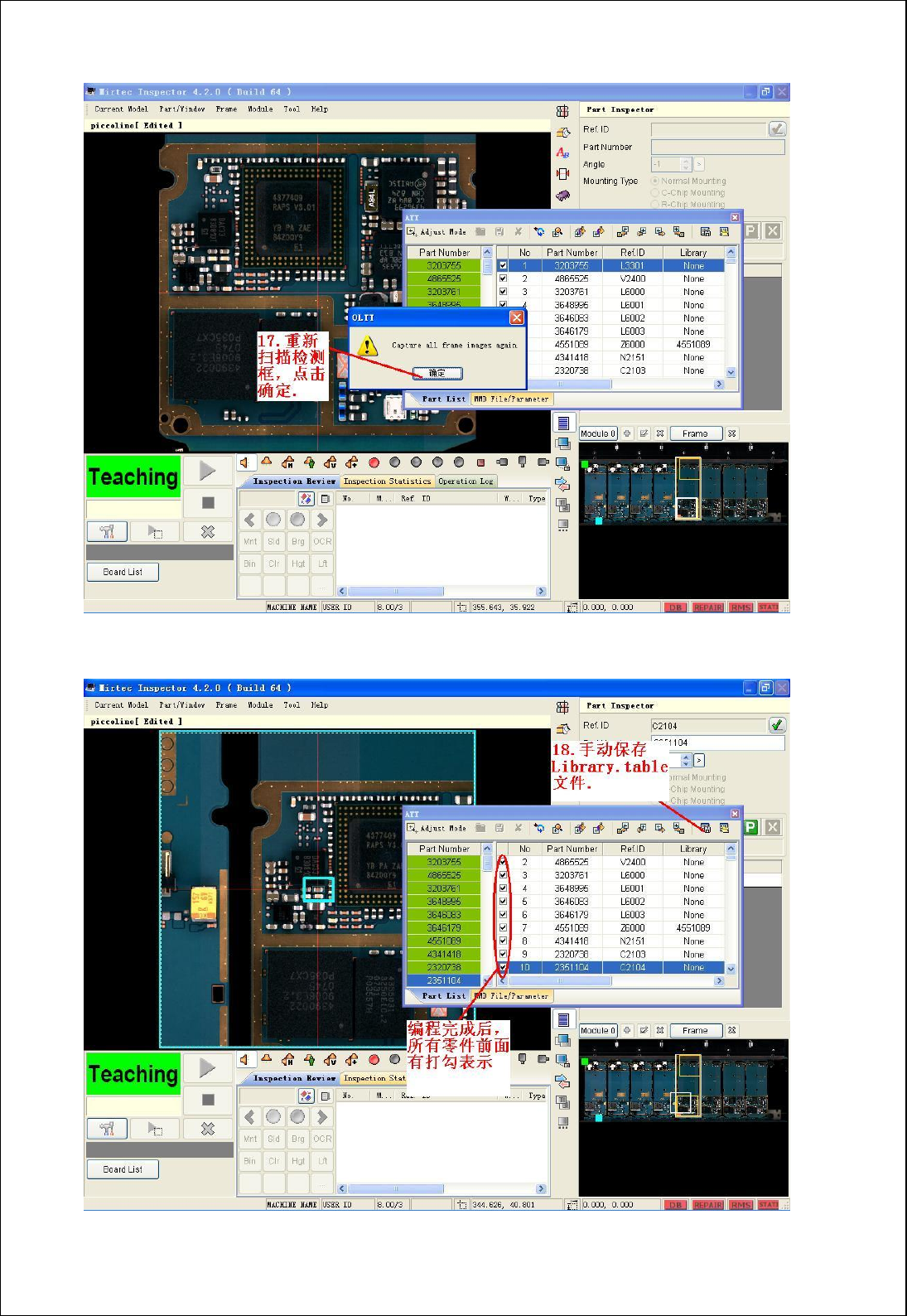
16.优化完成后,设备重新扫描检测框图片;
17.当没有通过library编程放置零件的时候,如果想要保存library. table 的话就需要通过手动来储存
library. Table文件,下面图示就是手动储存的方法。
30
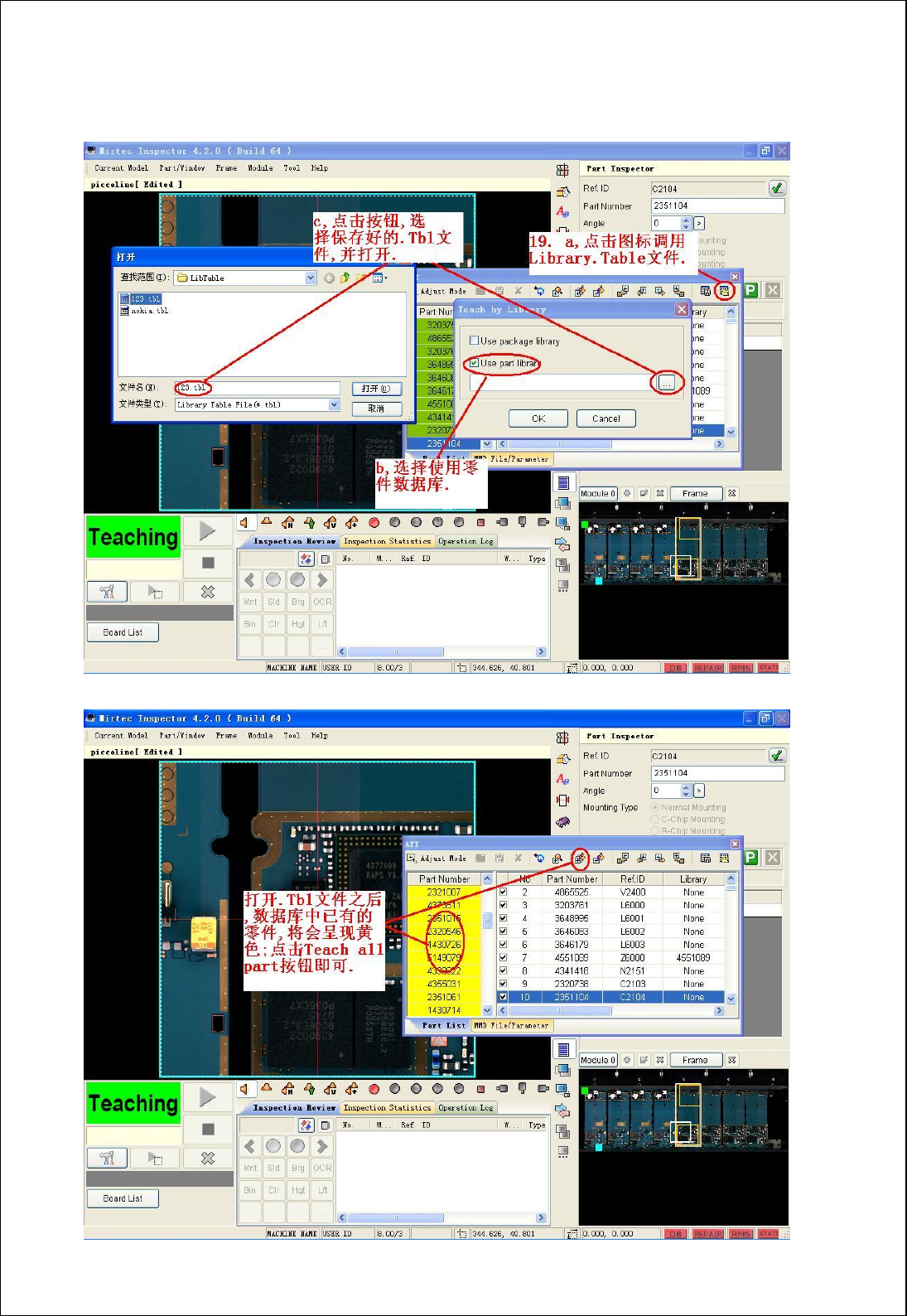
18.在以后使用ATT编程的时候,为了加快编程的速度,把之前储存的library. table文件在图-13的时候打开
然后进行编程,之前编程过的零件会自动的编程,不需要再通过手动或者library来进行编程,这样可以进一步
加快编程的时间。下面就是打开library. table文件的方法。
31
5.鼠标右键的基本用法
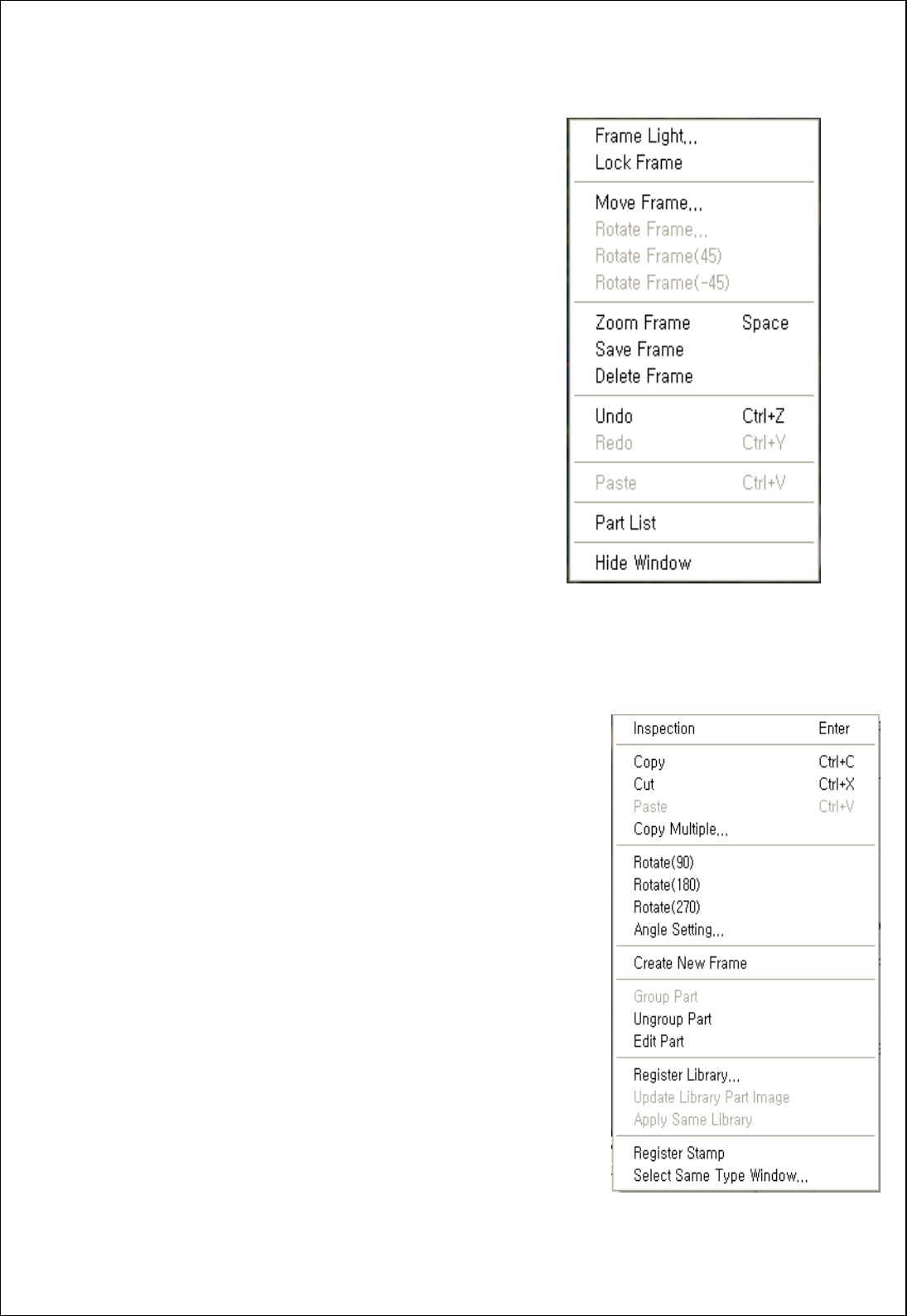
5.1 POP-UP MENU 说明 (点击鼠标右键时的画面)
5.1.1 Frame View的POP-UP MENU
◆ Frame Light : 在一个Frame内选择用户照明。
◆ Lock Frame : 实行Frame Generation时,选择的frame
不受到 Frame Generation。
◆ Move Frame :移动现在的Frame位置。
◆ Rotate Frame : 零件需要旋转编程時, 旋轉影像Teaching。
(0°, 90°, 180°, 270°以外的角度)
◆ Rotate Frame(45) : 上面的功能中常用的45°旋转。
◆ Rotate Frame(-45) : 上面的功能中常用的-45°旋转。
◆ Zoom Frame : 放大 Window
◆ Save Frame : 把画面上的影像变成BMF file保存。
◆ Delete Frame : 删除现在Frame。
◆ Undo : 取消以前的状态。
◆ Redo : 回复以前的状态。
◆ Paste : 把复制的零件貼在选择的地方
◆ Part List : 零件项目
◆ Hide Window : 隐瞒 Window
5.1.2 选择单个Window时的POP-UP MENU
◆ Inspector : 检查选择的Window。
◆ Copy : 复制选择的Window。
◆ Cut : 剪切选择的Window。
◆ Paste : 粘贴复制的Window。
◆ Copy Multiple „ : 复制多数Window。
◆ Rotate(90/180/270) : 旋转选择的的Window方向。
◆ Angle Setting... : 调整角度。
◆ Create New Frame : 做新的Frame。
◆ Ungroup Part : 解除部品整体单位。
◆ Edit Part : 编辑部品单位。
◆ Register Library : 登记于Library
◆ Update Library Part Image : 升级登记于Library的代表影像。
◆ Apply Same Library : 修改登记于Library的零件时,
同样的零件也跟着它改正(只是改正登记于Library的零件)
◆ Select Same Type Window : 选择全体Frame。
◆ Register Stamp : 登记于Stamp。
◆ Select Same Type Window : 挑选同类的Window。