MIRTEC-AOiPDFA - 第33页
33 - Mo dule ◆ Add : 追加 Module 。 ◆ Add Multiple Module : 增加多 个的 Module 。 ◆ Delete : 删除 Mod ule 。 ◆ Edit : 编辑 Module 。 ◆ Compensation (Part) : 再 确认 Fiducial M ark 。 ◆ Set Good Mar k Positio n : 先设定 NG Marker 点后,检查完后,良品的话,…
32
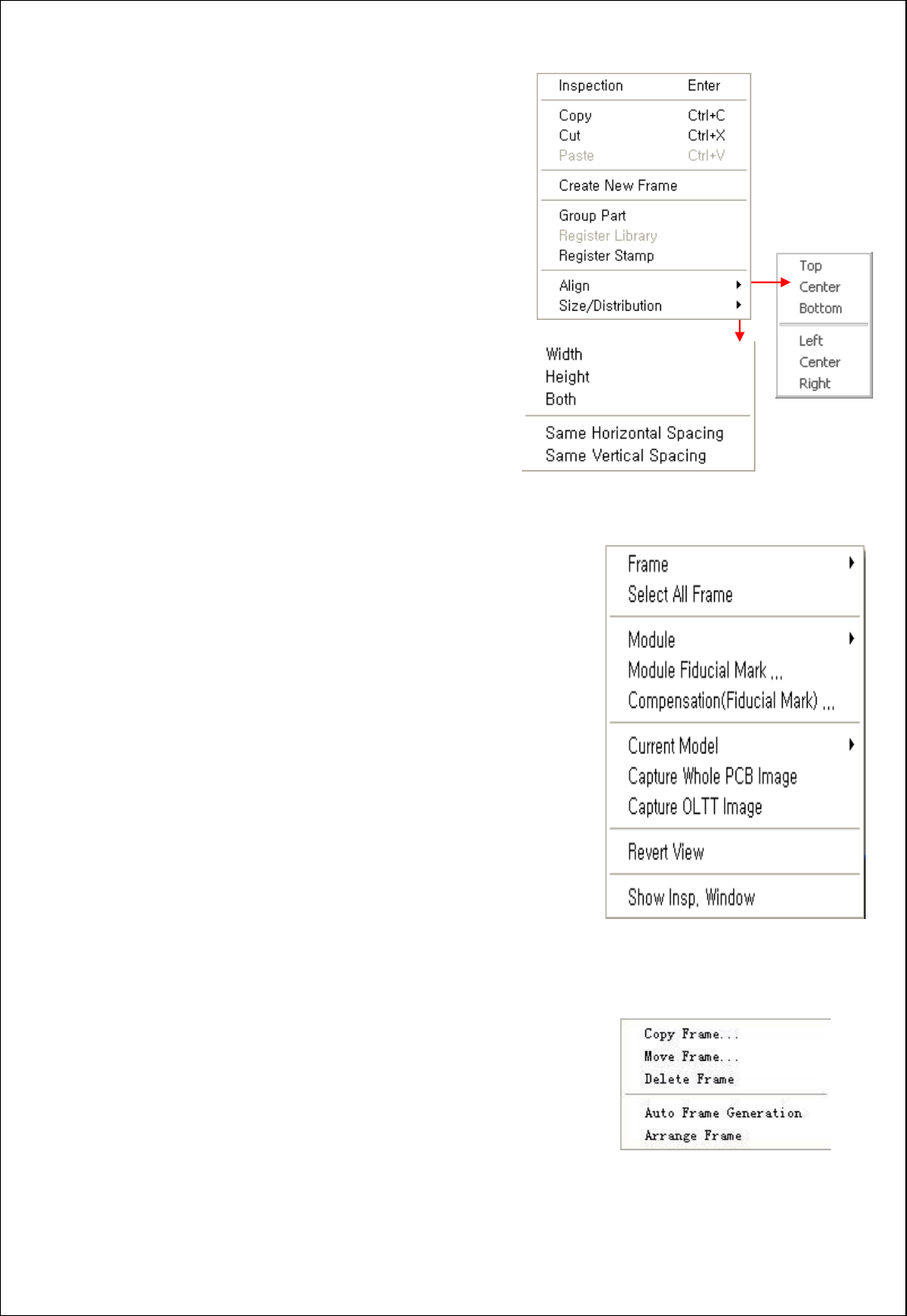
5.1.3 选择多种Window时POP-UP MENU
◆ Group part : 把选择的Window组合成一个部品。
◆ Align : 调整Window位置:
上、中、下对齐;左、中、右对齐。
◆ Size : 调整Window间的大小和距离:
Width:改变Windows的宽度一致
Height: 改变Windows的高度一致
Both: 改变Windows的宽度和高度都一致
Same Horizontal Spacing:使窗口都在同一水平面上
Same Vertical Spacing: 使窗口都在同一垂直面上
5.1.4 全體影像時的POP-UP MENU
◆ Frame : 跟Frame有关的项目。
◆ Select All Frame : 选择PCB上的所有Frame。
◆ Module : 跟Module有关的项目。
◆ Module Fiducial Mark : Fiducial Mark設定
◆ Compensation (Fiducial Mark) : 再确认Fiducial Mark
◆ Current Model : 跟Model有关的项目。
◆ Capture Whole PCB Image : 再摄影PCB上的全体影像。
◆ Capture OLTT Image : 使用OLTT之前, 摄影OLTT影像。
◆ Revert View : 用鼠标的轮放大或缩小时,回归原来的状态
◆ Show Insp. Window
: 設定後, 顯示在PCB全體影像Window内Teaching好的windows
- Frame
◆ Auto Frame Generation : 选择最合适的Frame检查路径,即优化检测框。
◆ Arrange Frame: 整理检测框
◆ Frame Copy : Frame复制。
◆ Frame Move : Frame移動。
◆ Frame Deletion : Frame删除。
33
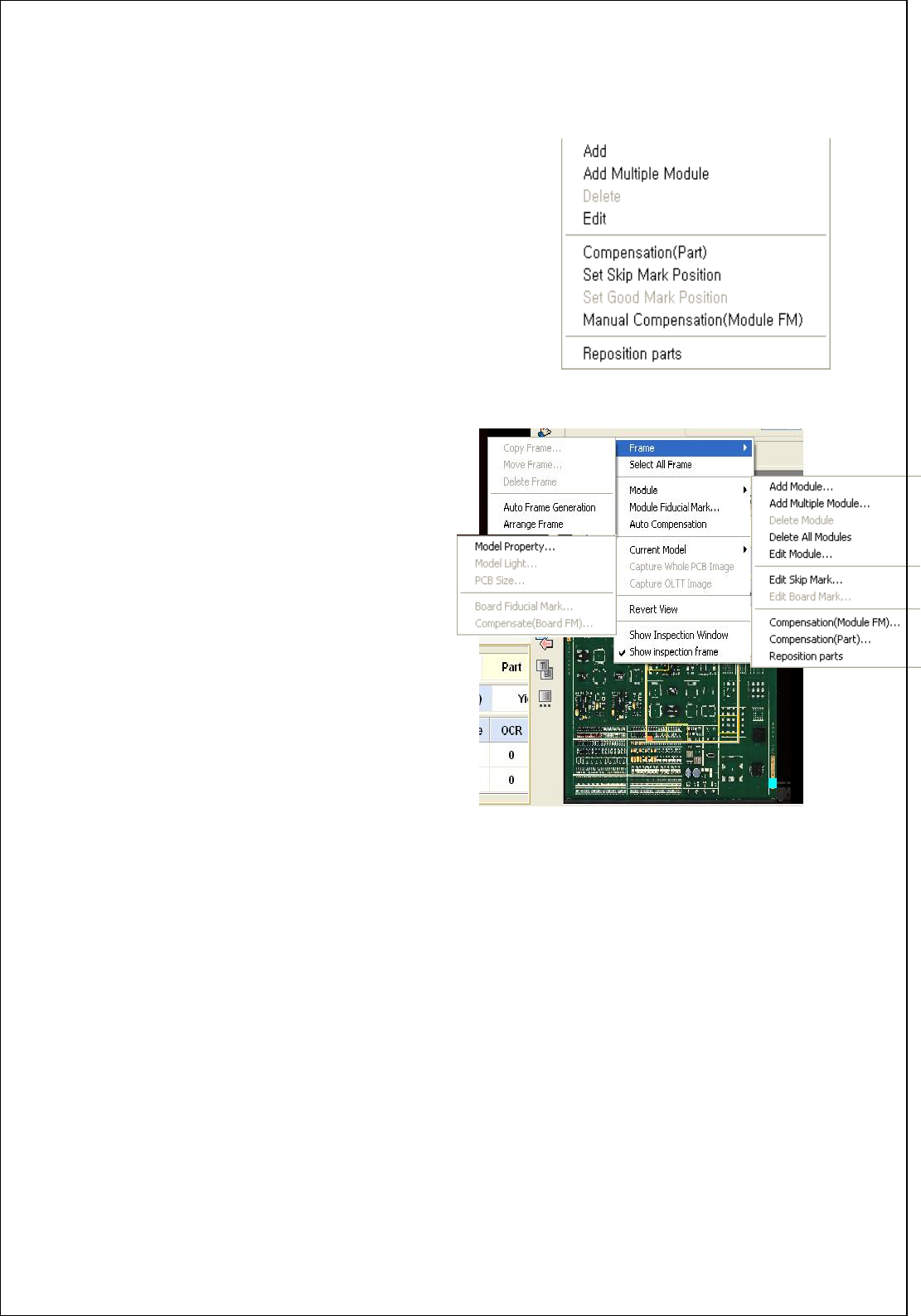
- Module
◆ Add : 追加Module。
◆ Add Multiple Module :增加多个的Module。
◆ Delete : 删除Module。
◆ Edit : 编辑Module。
◆ Compensation (Part) : 再确认Fiducial Mark。
◆ Set Good Mark Position
: 先设定NG Marker点后,检查完后,良品的话,
NG Marker点于表示的地点
◆ Set Skip Mark Position : 设定跳过MARK标记的Module。
◆ Manual Compensation (Module FM)
: 手動指定Fiducial Mark。
◆ Reposition parts : 再确认零件的位置
◆ FRAME 窗口
COPY FRAME 复制窗口
MOVE FRAME 移动窗口
DELETE FRAME 删除窗口
AUTO FRAME GENERATION
自动整理窗口
ARRANGE FRAME 优化窗口
◆ SELECT ALL FRAME 选择所有的窗口
◆ MODULE 模块 (连板)上
ADD MODULE 增加新的模块(连板)
ADD MULTIPE MODULE 增加多个连续
的模块
DELETE MODULE 删除模块(连板)
DELETE ALL MODULE 删除所有模块(连板)
EDIT MODULE 编辑模块(连板)
EDIT BOARD MARK 编辑板的基准点
◆MODULE FIDUCIAL MARK 编辑模型的基准点
◆AUTO COMPENSATION 自动查找检查位置
◆CAPTURE WHOLE PCB IMAGE 重新拍摄PCB图像
◆CAPTURE OTLL IMAGE 重新拍摄PCB图像(表现在检查结果的良品图像中)
◆SHOW INSPECTION WINDOW 显示检查框
◆SHOW INSPECTION FRAME 显示检查窗口
34
6. 检查
6.1. 检查 开始
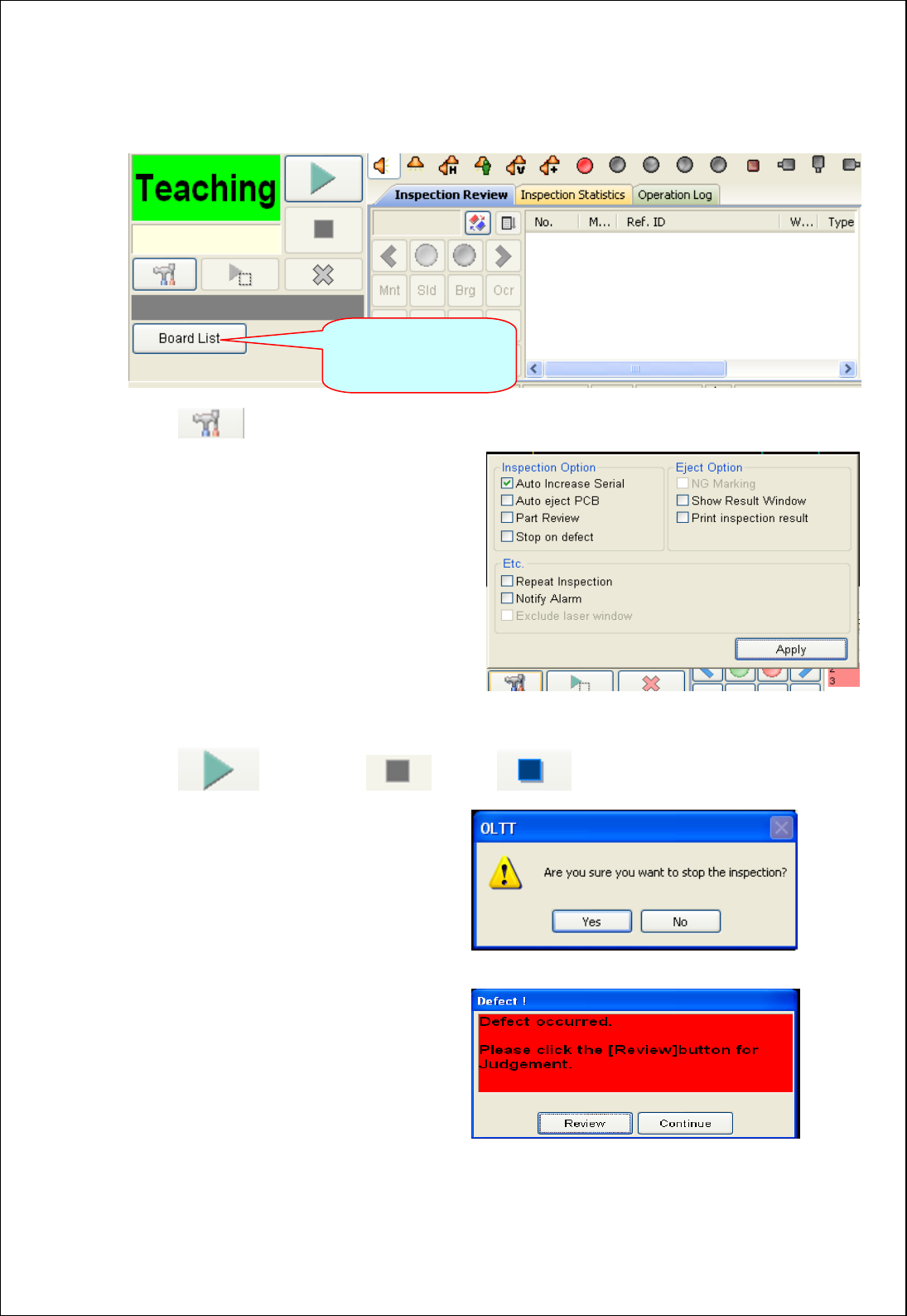
单击 图际,软件将会显示如图 1.0 的选项栏.
²AUTO INCREASE SERIAL 自动增加板号
²AUTO EJECT PCB 自动退出 PCB 板
²PART REVIEW 以零件不良个数显示
²STOP ON DEFECE 遇到不良检测停止
²SHOW RESULT WINDOW 输出结果窗口
²PRINT INSPECTION RESULT 打印检查结果 图 1.0
当击 进行检查,此时 将会变成 状态,单击将会出现图 1.1 的提示框.
如选 YES 可停止检查操作.
NO 为继续检查.
6.2.检查结束 图 1.1
检查完成后,如有不良结果
软件将会弹出一个如图 1.2 的提示框
选 CONTINUE 为完成此次检查操作,如 SHOW
RESULT WINDOW 为选中状态,则弹出检查结果. 图 1.2
如选 REVIEW,软件将返回如图 1.3 的状态,程序将停止到不良的 FRAME
单击此按钮显示已检
查过的PCB板记录