MIRTEC-AOiPDFA - 第36页
36 6.4. 检 查结果 按结束开关时画面上显示不良结果画面 检查结束! 項 目 説 明 1 ● 良品图像 : 表示良品 图像 2 ● 不 良图像 : 表 示不良 window 3 ● 全 部图像 : 显 示全体 图像 4 ● 不良 图像 的位置 : 表 示不良 零件在全 体图像 上的位置 5 ● 不 良零件目录 : 显示 所有不良 零件 1 . 显示样品图 像 2 . 显示当前不良图 像 当 前使用的照明 不良的位置 5 . 显示所…
34
6. 检查
6.1. 检查 开始
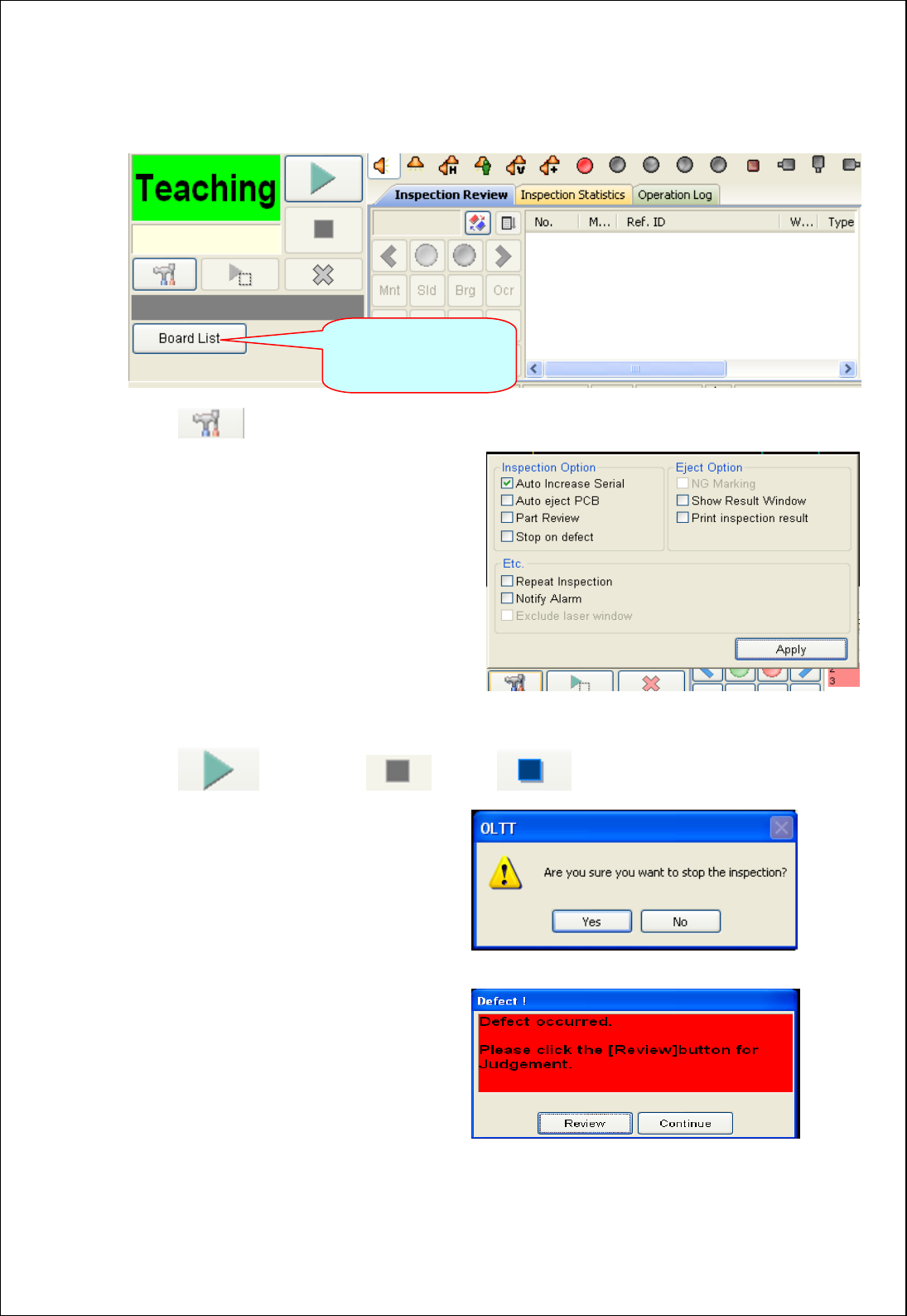
单击 图际,软件将会显示如图 1.0 的选项栏.
²AUTO INCREASE SERIAL 自动增加板号
²AUTO EJECT PCB 自动退出 PCB 板
²PART REVIEW 以零件不良个数显示
²STOP ON DEFECE 遇到不良检测停止
²SHOW RESULT WINDOW 输出结果窗口
²PRINT INSPECTION RESULT 打印检查结果 图 1.0
当击 进行检查,此时 将会变成 状态,单击将会出现图 1.1 的提示框.
如选 YES 可停止检查操作.
NO 为继续检查.
6.2.检查结束 图 1.1
检查完成后,如有不良结果
软件将会弹出一个如图 1.2 的提示框
选 CONTINUE 为完成此次检查操作,如 SHOW
RESULT WINDOW 为选中状态,则弹出检查结果. 图 1.2
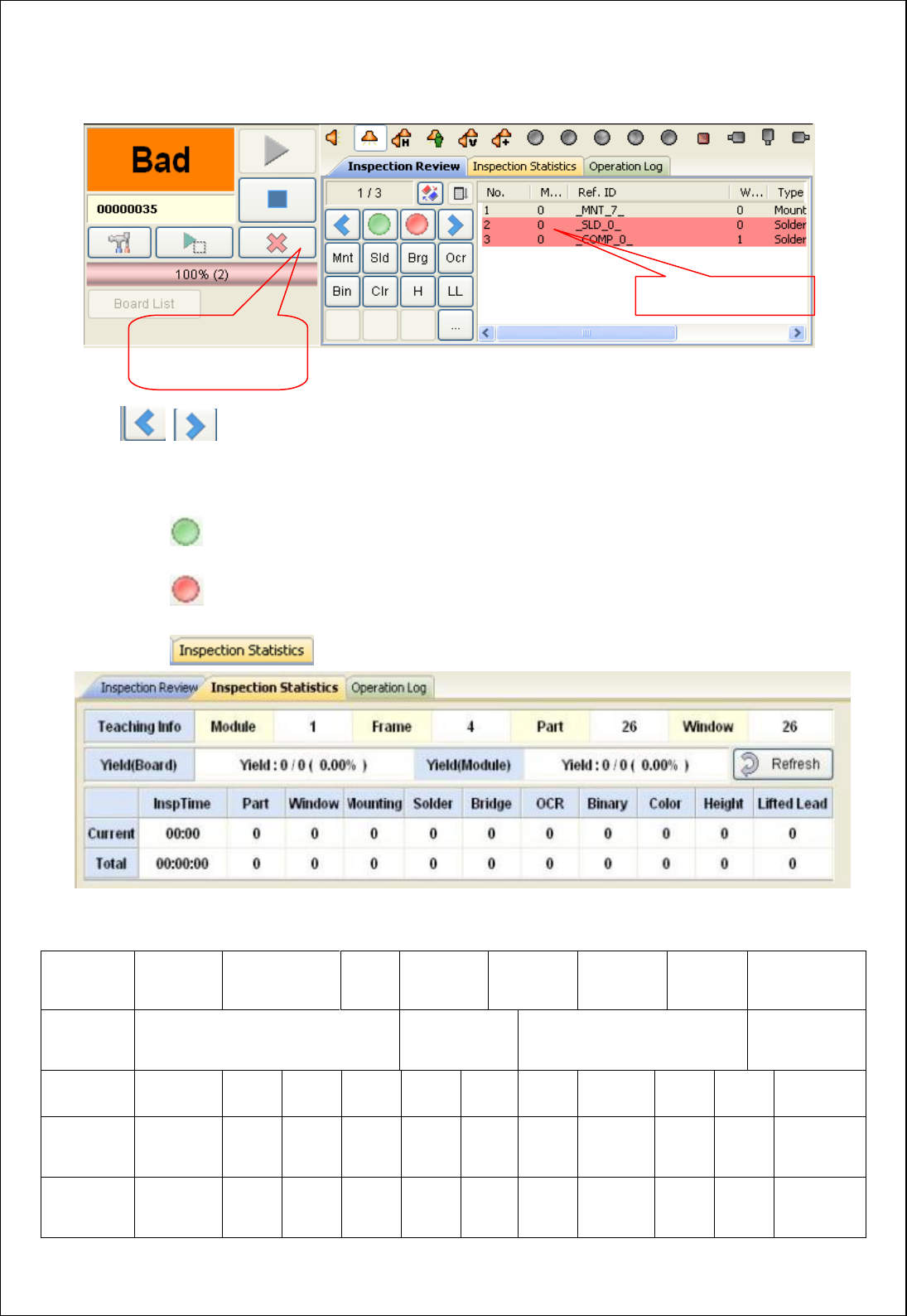
如选 REVIEW,软件将返回如图 1.3 的状态,程序将停止到不良的 FRAME
单击此按钮显示已检
查过的PCB板记录
35
6.3. REVIEW
图 1.3
单击 将上下移动不良列表,FRAME 也将会跟随着改变到不良 PART 的位置,此时用户可以在程
序中对 PART 进行修改操作
² 单击此图际,标记当前 PART 为良品.
² 单击此图际,标记当前 PART 为不良.
² 单击此图际,将显示图 1.4
图1.4
图1.4相对应的翻译表:
程序信息
模块
显示模数
窗口
窗口数
元件
元件数
检查窗口
检查窗口总数
直通率(整
板)
直通率:良板/总板数(百分比)
直通率(连板)
直通率:良好模块/总模块
统计数据清零
检查时间
零件
窗口
影像
锡膏
桥接
文字
二值化
颜色
高度
翘角
当前的
当前检查
时间
总计
总的检查
时间
检查到不良结果列表
单击此按钮为略过,
并输出PCB板
36
6.4. 检查结果
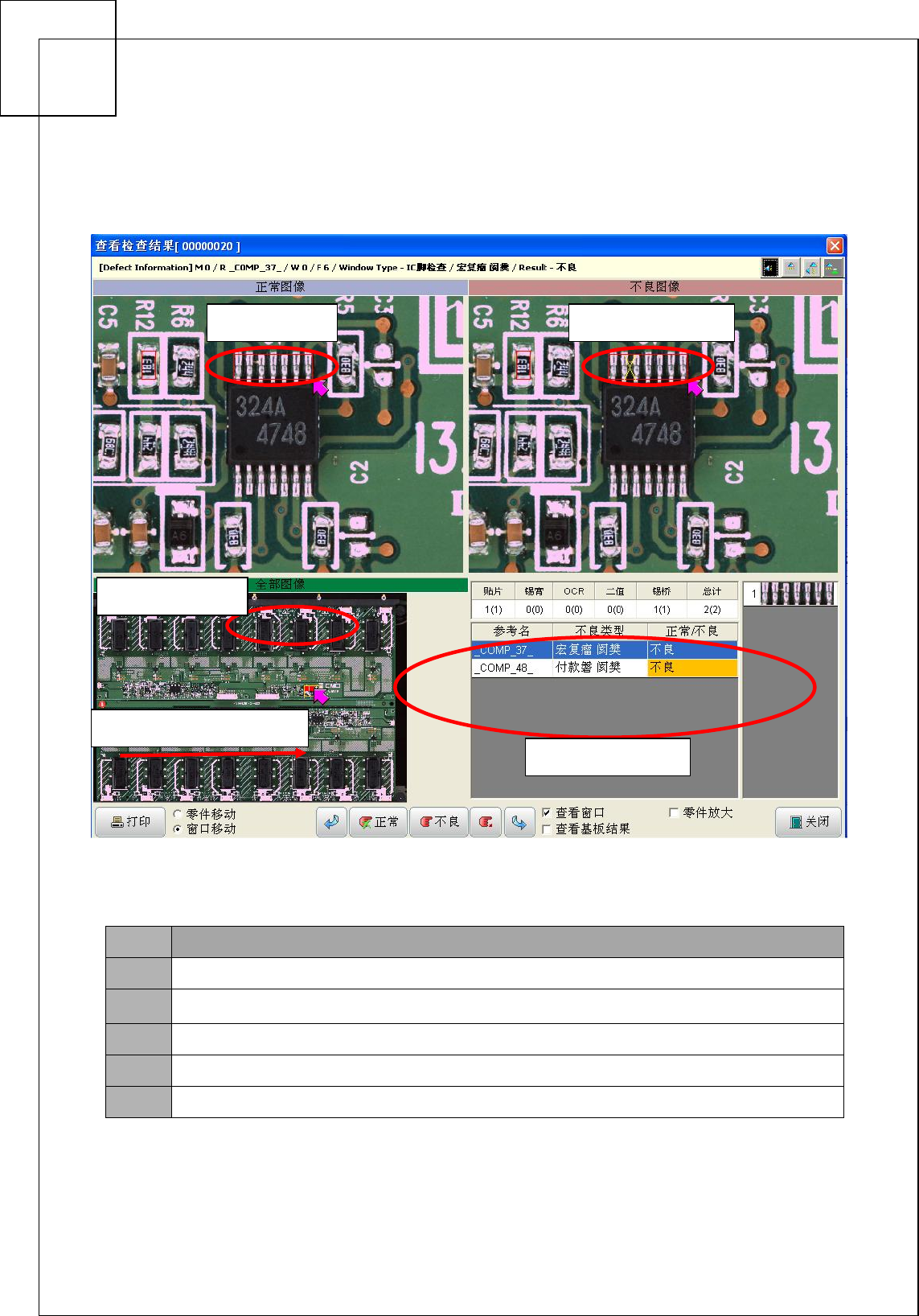
按结束开关时画面上显示不良结果画面
检查结束!
項 目
説 明
1
● 良品图像 : 表示良品图像
2
● 不良图像 : 表示不良window
3
● 全部图像 : 显示全体图像
4
● 不良图像的位置 : 表示不良零件在全体图像上的位置
5
● 不良零件目录 : 显示所有不良零件
1 . 显示样品图
像
2 . 显示当前不良图
像
当前使用的照明
不良的位置
5.显示所有的不良
良品零
件图片
3。显示全体图像
4.在全体图像中不良的位置