00197192-02_VD_EDM_2.1_DE_EN.pdf - 第50页
EDM V2.1 / Versions besch reibung Ausgabe 11/2 012 E dition 10 Der folge nde Dia log wi r d g e öff ne t: (Die Tem plates m üssen zuvor am Master k onfiguriert werden) Abbildung 4-2 : A nwendungs - Templat e auswählen ► …
EDM V2.1 / Versionsbeschreibung Ausgabe 11/2012 Edition
9
4 Beschreibung der Software-Komponenten
4.1 EDM Master-Service
Der EDM Master-Service ist der Serverbestandteil von EDM. Er beantwortet Anfragen der EDM
Line Services und verteilt die Daten aus der zentralen SIPLACE Pro Datenbank an die Linien.
Im Gegenzug nimmt der EDM Master-Service die Änderungsmeldungen entgegen und sammelt
diese in der EDM-Datenbank. Der Clearing Pool lässt sich selektiv umgehen (siehe EDM
Installationsanleitung, Abschnitt “ 5.3.7 Notification/Rules…).
4.2 EDM-Client
Der EDM-Client stellt die Benutzerinteraktion an der Linie bereit. Er realisiert die Datenverteilung
nach den jeweiligen Kundenwünschen. Diese Benutzeroberfläche realisiert den Pull Mode sowie
den Forced Pull Mode. Der Ablauf des Push Mode hingegen basiert auf dem EDM-Datentransfer-
Manager und wird in Abschnitt 4.3 beschrieben.
4.2.1 Daten vom Master abrufen (Pull Mode "Ziehen")
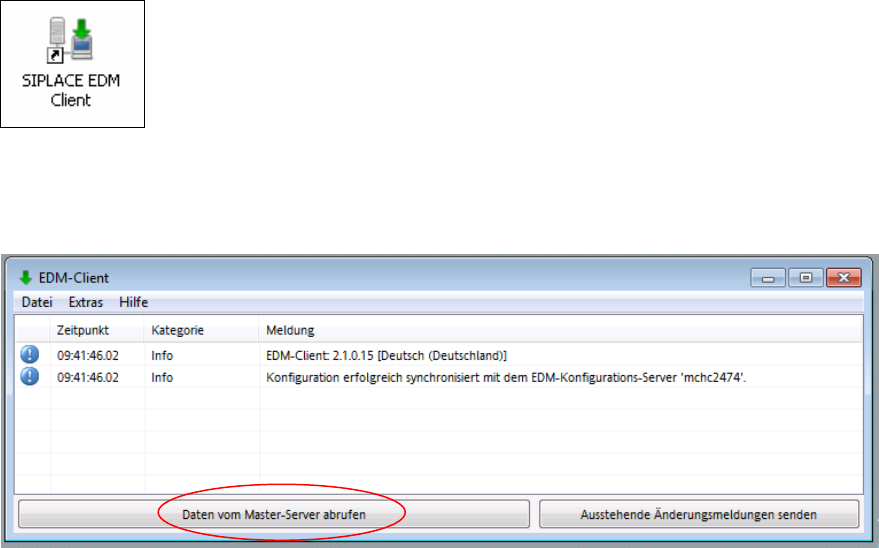
► Starten Sie den EDM-Client durch einen Doppelklick auf das Symbol auf Ihrem Desktop.
Der EDM-Client wird geöffnet:
Abbildung 4-1: EDM-Client
► Klicken Sie auf die Schaltfläche Daten vom Master-Server abrufen.
EDM V2.1 / Versionsbeschreibung Ausgabe 11/2012 Edition
10
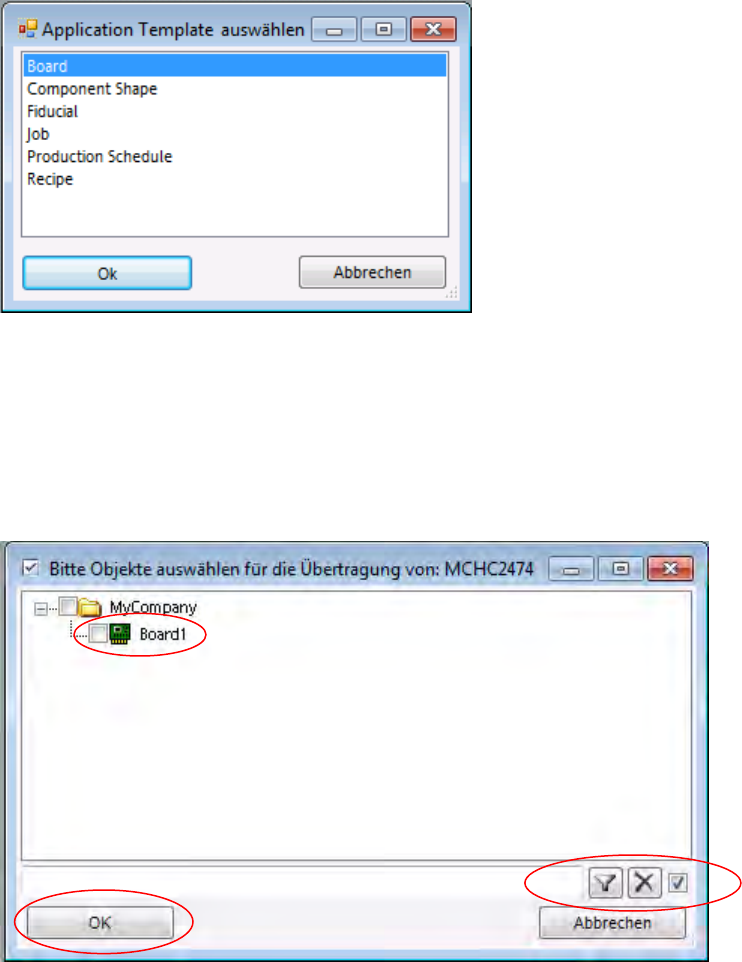
Der folgende Dialog wird geöffnet:
(Die Templates müssen zuvor am Master konfiguriert werden)
Abbildung 4-2: Anwendungs-Template auswählen
► Wählen Sie die entsprechende Vorlage (Template) aus der Liste.
► Klicken Sie auf OK, um fortzufahren.
Weitere Informationen zu diesem Thema finden Sie in der EDM Installationsanleitung,
Abschnitt 5.3.6 Application templates.
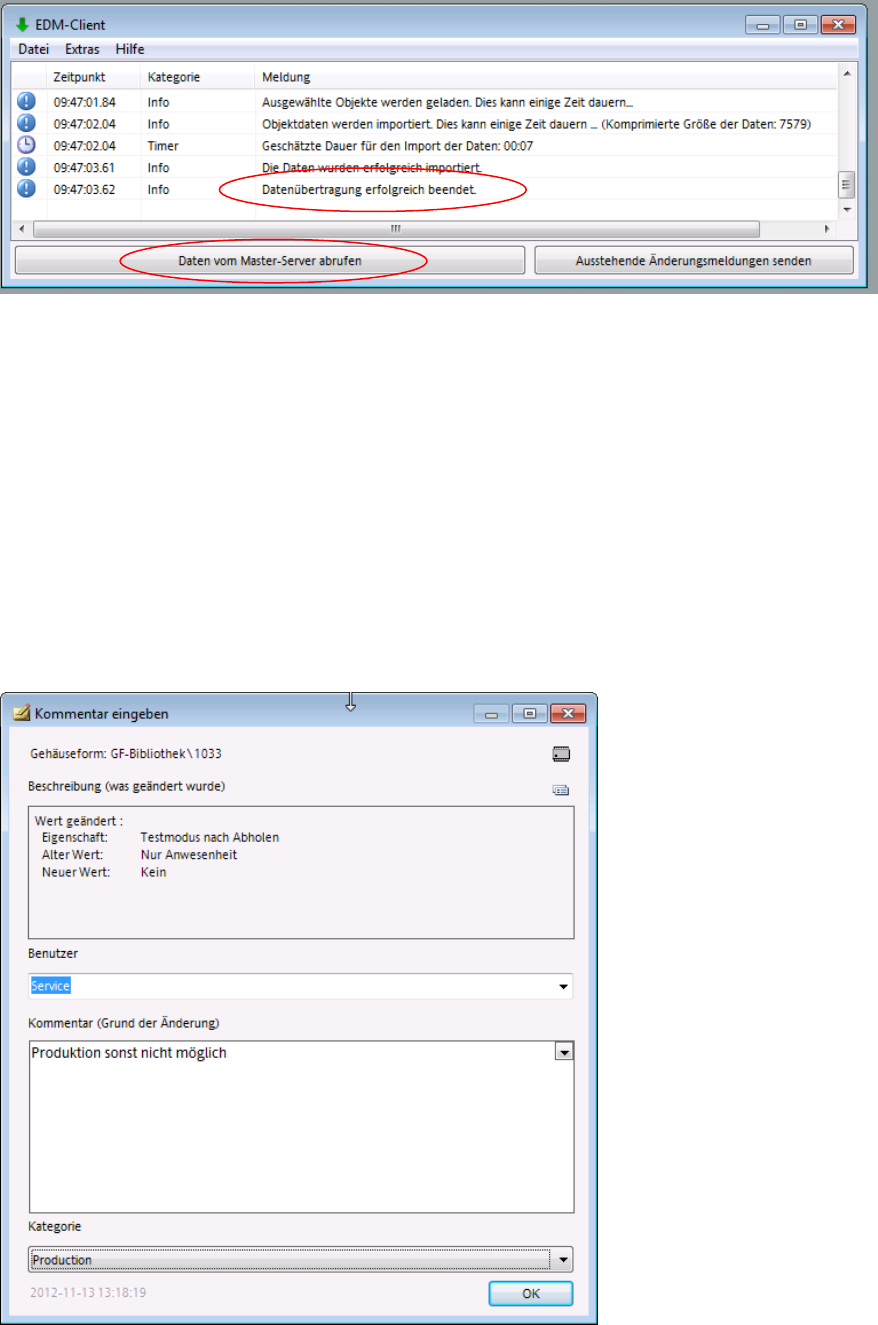
Der folgende Dialog wird geöffnet:
Abbildung 4-3: Objekte auswählen
► Wählen Sie das entsprechende Objekt aus.
Aktivieren Sie dazu das Häkchen im Kontrollkästchen des Objekts.
► Die Filterzeile am unteren Rand des Auswahlfensters sowie das Kontextmenü des
Auswahlfensters (rechte Maustaste) unterstützen Sie bei der Auswahl der zu ziehenden
Objekte.
► Bestätigen Sie die Auswahl mit OK.
EDM V2.1 / Versionsbeschreibung Ausgabe 11/2012 Edition
11
Der Meldungs-Dialog tritt wieder in den Vordergrund; die ausgewählten Objekte werden
übertragen:
Abbildung 4-4: Datenübertragung beendet
Während der Datenübertragung wird ein Fortschrittbalken angezeigt, die Schaltflächen sind in
dieser Zeit inaktiv.
Wenn die Datenübertragung erfolgreich beendet ist, erscheint die Meldung Datenübertragung
erfolgreich beendet und die Schaltfläche Daten vom Master-Server abrufen ist wieder
aktiv.
Wenn die Datenübertragung nicht erfolgreich war, wird eine entsprechende Fehlermeldung
angezeigt.
Kommentar-Dialog
Der Kommentar-Dialog wird geöffnet, wenn Sie Änderungen in SIPLACE Pro auf dem Linien-
Server vornehmen (z.B. wenn Sie die Gehäuseform ändern).
Abbildung 4-5: Kommentar-Dialog