00197192-02_VD_EDM_2.1_DE_EN.pdf - 第62页
EDM V2.1 / Versions besch reibung Ausgabe 11/2 012 E dition 22 Der Inhalt des unter en A nzeigebere ichs (7) ist abh ängig dav on, welch es der drei Regist er (8) ausgewähl t ist . Meldungen zeigt die Status m eldungen d…
EDM V2.1 / Versionsbeschreibung Ausgabe 11/2012 Edition
21
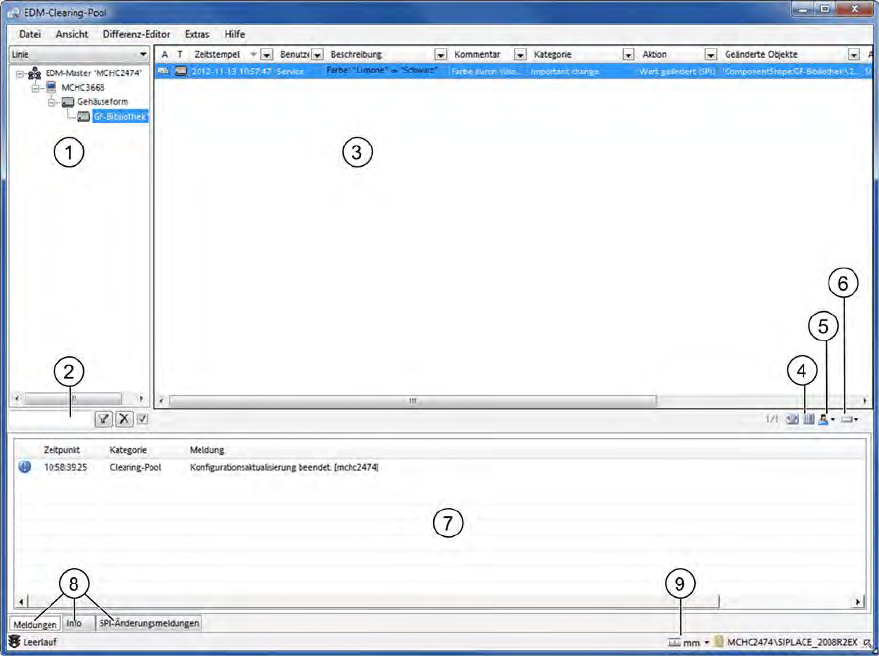
Abbildung 4-16: Clearing Pool
Auf der linken Seite des Clearing Pools (1) sehen Sie in der Strukturansicht eine Übersicht der
geänderten Objekte. Mit der Auswahlliste über der Strukturansicht können Sie zwischen
verschiedenen Ansichten wechseln. Unter der Strukturansicht befindet sich ein Eingabefeld (2), mit
dessen Hilfe Sie nach einem bestimmten Objektnamen filtern können.
Auf der rechten Seite des Clearing Pools (3) werden die Änderungsmeldungen zum in der
Strukturansicht ausgewählten Objekt in Form von Benutzer-Aktionen angezeigt.
Zusätzlich zur Beschreibung der Änderung werden Informationen über die Art der Änderungen
(z.B. Aktions-Name, Aktionssymbol, Liste der geänderten Objekte) und der Name der die
Änderungsmeldung auslösenden Anwendung angezeigt. Die bekannten Spalten für
Änderungsdatum, Kommentar und Kommentar-Kategorie wurden beibehalten, die Spalten für die
verschiedenen Benutzernamen (EDM, SPI, Windows) wurden zusammengefasst. Die übrigen
Spalten, die sich auf die Low-Level SPI Events bezogen (neuer und alter Wert, geändertes Attribut,
etc.) wurden entfernt, die Informationen werden jetzt in der Spalte Beschreibung angezeigt. Bei
Bedarf können Sie das Format der in den Meldungen angezeigten Längenangaben über das in der
Fußzeile gekennzeichnete Symbol (9) einstellen.
Unten rechts im Anzeigebereich befinden sich Symbole, mit denen Sie die Darstellung der
angezeigten Informationen an Ihre Anforderungen anpassen können.
● Mit der Spaltenauswahl (4) ändern Sie die Reihenfolge, die Größe und die Sichtbarkeit der
angezeigten Spalten.
● Mit der Benutzerauswahl (5) stellen Sie ein, zu welchem Benutzer Sie Änderungsmeldungen
angezeigt haben wollen (SIPLACE, Windows; EDM).
● Mit der Detaillierungsstufe (5) bestimmen Sie, in welcher Ausführlichkeit der Beschreibungstext
angezeigt werden soll (Kompakt, Normal, Erweitert).
Im Tool-Tipp wird der Beschreibungstext immer vollständig angezeigt.
EDM V2.1 / Versionsbeschreibung Ausgabe 11/2012 Edition
22
Der Inhalt des unteren Anzeigebereichs (7) ist abhängig davon, welches der drei Register (8)
ausgewählt ist.
Meldungen
zeigt die Statusmeldungen der aktuellen Sitzung an.
Info
zeigt den Inhalt der Beschreibung der oben ausgewählten Änderungsmeldung an.
SPI-Änderungsmeldungen
zeigt die oben ausgewählte Änderungsmeldung im „alten“ Format an.
4.4.1 Umgang mit geänderten linienspezifische Vision-Daten
Das selektive Übernehmen von geänderten linienspezifischen Vision-Daten für zugeordnete
SIPLACE Pro-Linien ist wie folgt optimiert worden:
Benachrichtigungen mit geänderten linienspezifischen Vision-Daten und eine Liste über die
zugeordneten SIPLACE Pro-Linien werden vom Linien-Server zum Clearing Pool übertragen. Die
Liste mit den zugeordneten SIPLACE Pro-Linien wird an den Erweiterten Differenz-Editor (EDE) in
SIPLACE Pro übermittelt.
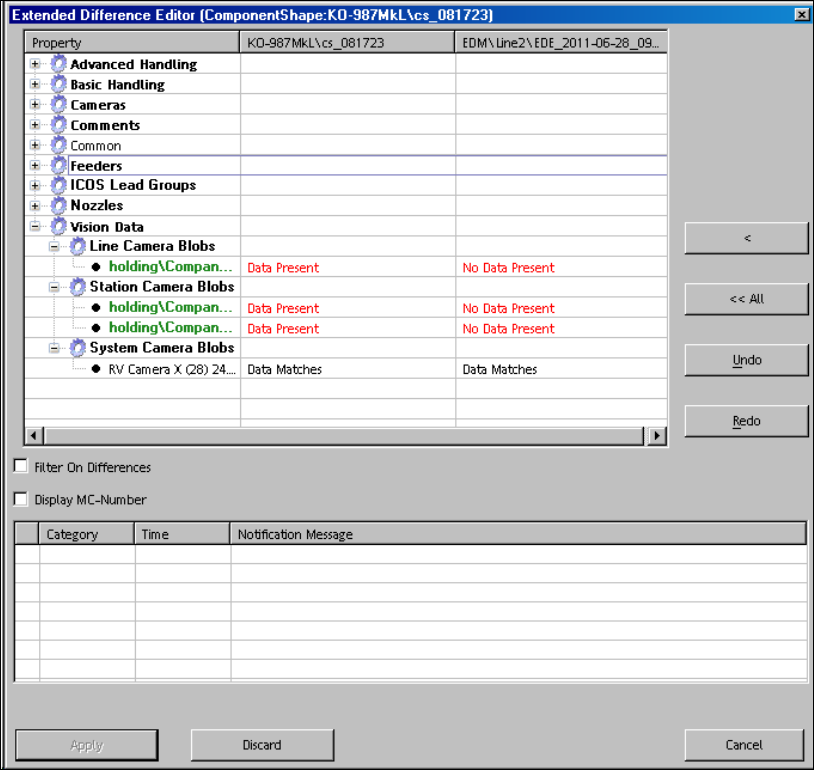
Durch Doppel-Klick oder Klick mit der rechten Maustaste auf ein Objekt und Auswählen des
Menüpunktes Validate Changes… im Kontextmenü wird der EDE gestartet und zeigt alle
Differenzen in den Liniendaten an.
Abbildung 4-17: Differenzen in Liniendaten anzeigen
EDM V2.1 / Versionsbeschreibung Ausgabe 11/2012 Edition
23
Die Master-Version wird an der linken Seite und die Client-Version an der rechten Seite angezeigt
und die zugeordneten SIPLACE Pro-Linien sind markiert. Der Data Preparation Engineer kann die
geänderten linienspezifischen Vision-Daten übernehmen durch Klicken auf die Schaltfläche <<All.
Die Differenzen für linienspezifische Daten bei nicht zugeordneten SIPLACE Pro-Linien können
durch Klicken auf die Schaltfläche < übernommen werden.
4.4.2 Mehrere Objekt auswählen
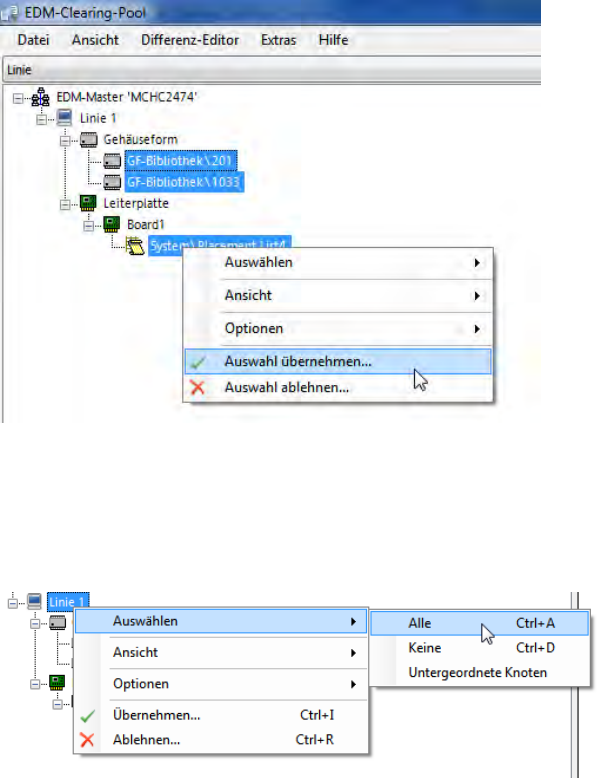
Der Clearing Pool unterstützt die Auswahl von mehreren Objekten, die für den Import übernommen
oder abgelehnt werden sollen.
Mehrere Objekte auf derselben Ebene können wie folgt ausgewählt werden:
► Wählen Sie das erste Objekt mit linkem Mausklick aus.
► Wählen Sie das zweite Objekt mit Shift + linkem Mausklick aus.
Wenn mehrere Objekte von verschiedenen Baumknoten ausgewählt werden sollen, muss jedes
Objekt einzeln mit Strg + linkem Mausklick ausgewählt werden.
Abbildung 4-18: Manuelle Auswahl von mehreren Objekten
Auf einem übergeordneten Baumknoten kann der Benutzer Auswählen - Alle im Kontextmenü
auswählen, um die Änderungen für alle Objekte des Baumknotens durchzuführen. Bei der Auswahl
Auswählen - Untergeordnete Knoten werden die Änderungen nur für untergeordnete Objekte
des aktuellen Knotens durchgeführt.
Abbildung 4-19: Alle Objekte ändern