00191027-01.pdf - 第61页
Istruzioni per l’uso SIPLACE 80 S/F/G 2 Elementi di visualizzaz ione e di utilizzo Edizione 07/97 Versione software dalla SR.010.xx 2.3 Comandi da tastiera del dispositivo automati co 2 - 13 ● Finestra di menu con campo …
2 Elementi di visualizzazione e di utilizzo Istruzioni per l’uso SIPLACE 80 S/F/G
2.3 Comandi da tastiera del dispositivo automatico Edizione 07/97 Versione software dalla SR.010.xx
2 - 12
●
Utilizzo della tastiera nel menu principale
Dopo avere avviato il calcolatore della stazione, il cursore per la selezione viene posizionato sulla prima
opzione. La configurazione dei tasti è raffigurata nella fig. 2.2.3.
-
Cursore su / giù, sinistra / destra Con questi tasti potrete muovere il cursore nella direzione
desiderata.A questo punto non compaiono ancora le finestre
del menu.
-
RETURN RETURN attiva quel punto del menu, sul quale si trova il cursore
per la selezione.
2.3.2 Disposizione dei menu e configurazione dei tasti nelle finestre
dei menu
I menu si differenziano secondo le seguenti schermate:
●
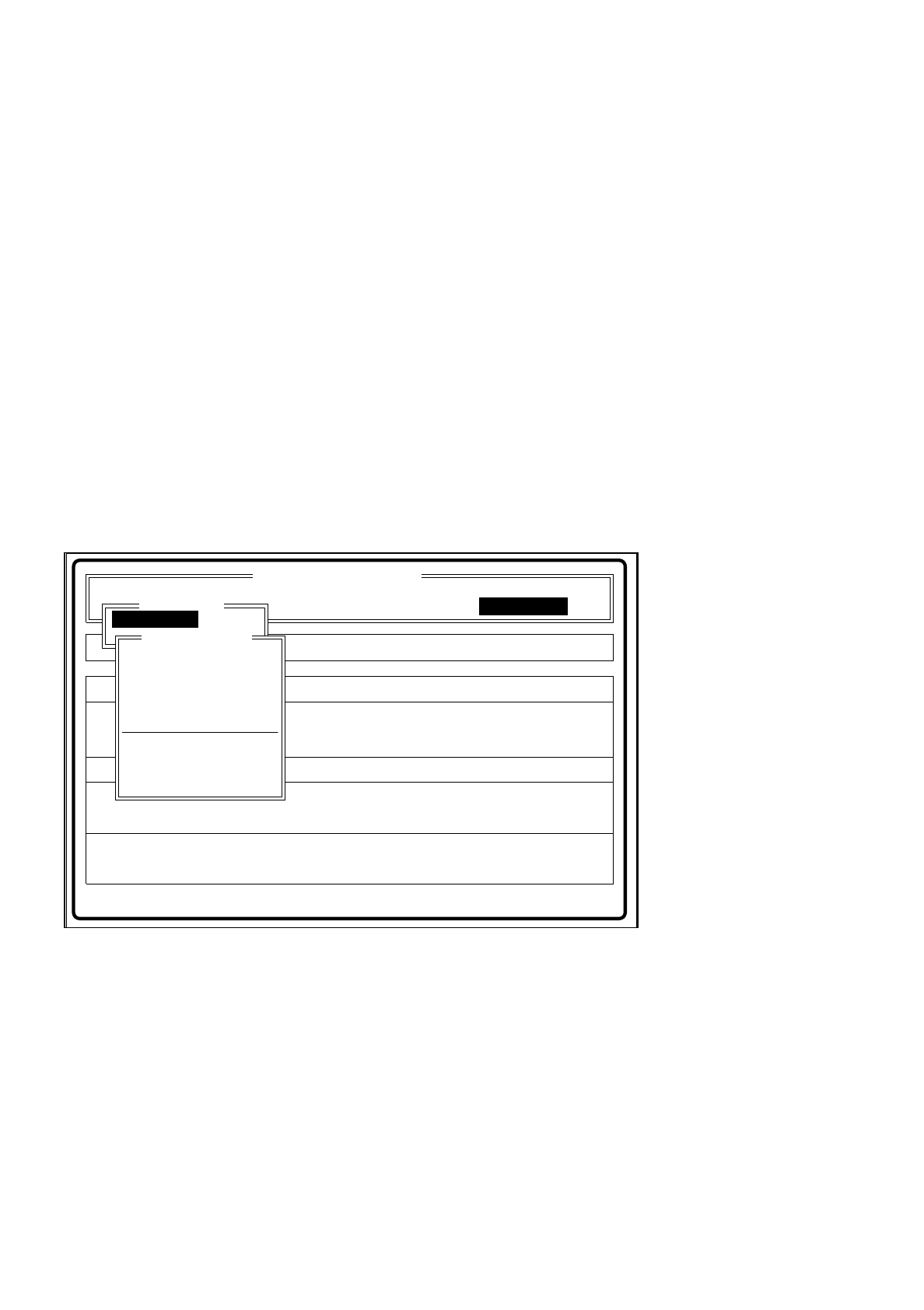
Finestra del menu
In una finestra i punti del menu vengono rappresentati verticalmente.
Fig. 2.3.2 Esempio di finestra di menu
●
Utilizzo della tastiera in una finestra di menu (con o senza campo di visualizzazione)
Se avete attivato una finestra di menu, il cursore per la selezione viene posizionato sulla prima opzione.
-
Cursore su / giù Con questi tasti potete muovere il cursore per la selezione.
-
Tasto RETURN Premendo questo tasto attivate quel punto del menu,
sul quale si trova il cursore.
-
Tasto ESC Questo tasto disattiva la finestra del menu attiva e posiziona
il cursore sul punto del menu precedente.
Vis. errore traccia
Errore
Condizione
Azione
tem
Inserisci numero fiducial da elaborare
Rüstung:
Opzioni montaggio Funzioni singole
Vis. errore macchina Opzioni software
:
:
:
Alimentazione CO
Scheda:
SIPLACE 80S Versione 1.0
Visionsystem
Insegna fiducial
Visionsystem
Inserisci numero fiducial
Nuova fiducial
Modifica fiducial
Testa fiducial
Sposta assi x/y
C.S. in conv. centrale
C.S. in conv. di uscita
Insegna - portale
Centra fiducial
Regolazione largh.
Insegna fiducial
Istruzioni per l’uso SIPLACE 80 S/F/G 2 Elementi di visualizzazione e di utilizzo
Edizione 07/97 Versione software dalla SR.010.xx 2.3 Comandi da tastiera del dispositivo automatico
2 - 13
●
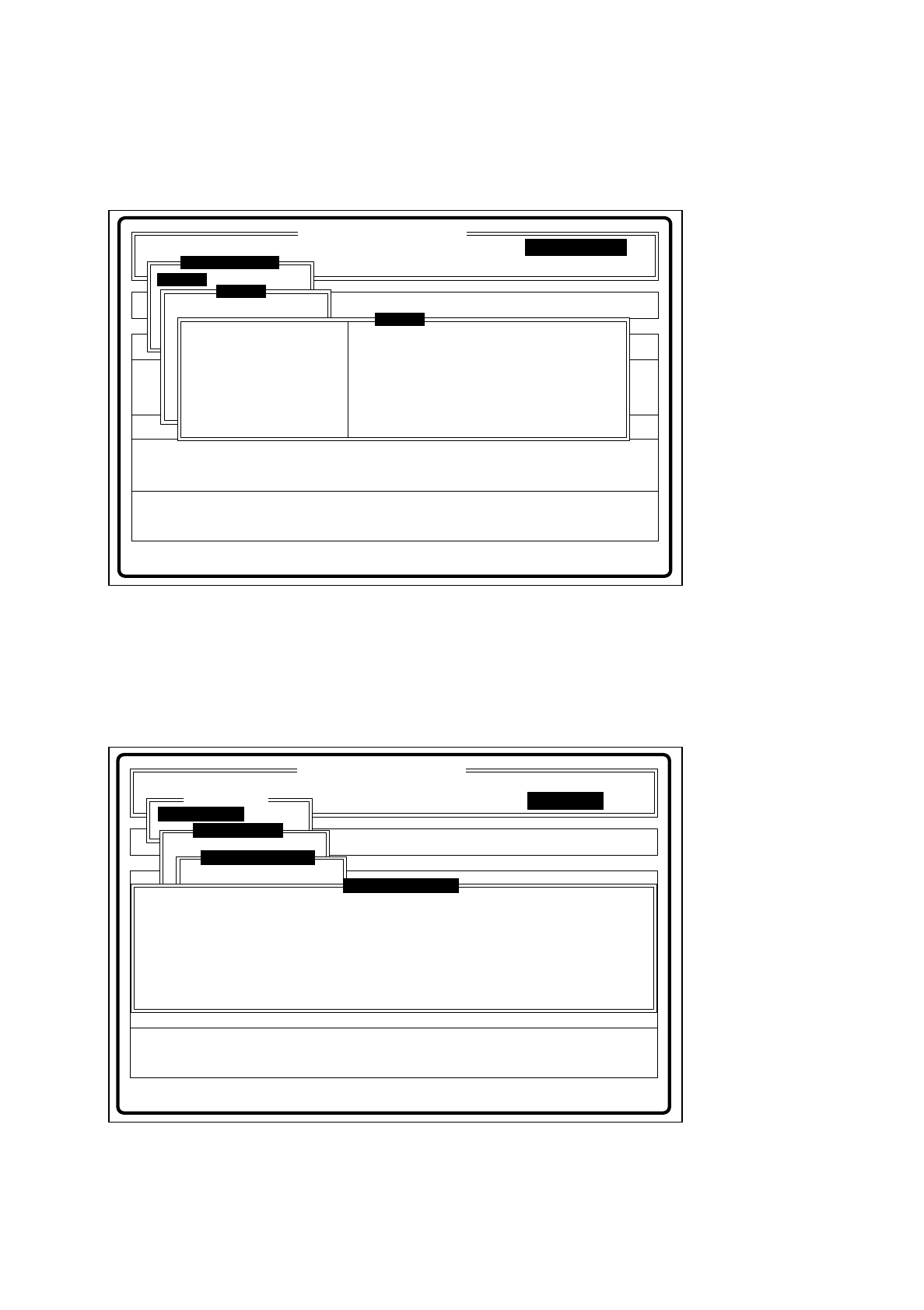
Finestra di menu con campo di visualizzazione
Accanto alla finestra di menu viene mostrato un campo di visualizzazione che contiene, ad esempio valori
di misurazione.
Fig. 2.3.3 Esempio di finestra di menu con campo di visualizzazione
●
Finestra di menu con campo opzioni
-
Campo opzioni E' possibile scegliere uno o più campi opzioni. Il campo opzioni scelto
viene contrassegnato da una x preceduta da "( )" parentesi tonde.
Fig. 2.3.4 Esempio di finestra di menu con campo opzioni
Vis. errore traccia
Errore
Condizione
Azione
tem
Aziona espulsore in stazione di prelievo/di montaggio
Opzioni montaggio
Vis. errore macchina Opzioni software
:
:
:
Alimentazione CO
Scheda:
SIPLACE 80S Versione 1.0
Portale 1
Visionsystem
Raggiungi pos. service
Marke ändern
Marke testen
LP ins Mittenband
Funzioni singole
Funzioni singole
Portale 1
Pos. di prelievo espulsore
Pos. di scarto espulsore
Misura pipetta
Test vuoto
Stella in pos. 1
Passo stella
Inizializzazion testa
Misura offset pipette
Testa
Vis. errore traccia
Errore
Condizione
Azione
tem
Regola a mano la larghezza del circuito scheda
Rüstung:
Opzioni montaggio Funzioni singole
Vis. errore macchina Opzioni software
:
:
:
Alimentazione CO
Scheda:
SIPLACE 80S Versione 1.0
Visionsystem
Insegna fiducial
Visionsystem
Marke ändern
LP ins Ausgabeband
Insegna fiducial
Inserisci numero fiducial
Regolazione di largh.
Inserisci largh. di rif.
Breitenverstell.
Regolazione manuale
( ) alta velocità
( ) bassa velocità
Esc: Interruzione < : minore > : maggiore
2 Elementi di visualizzazione e di utilizzo Istruzioni per l’uso SIPLACE 80 S/F/G
2.3 Comandi da tastiera del dispositivo automatico Edizione 07/97 Versione software dalla SR.010.xx
2 - 14
●
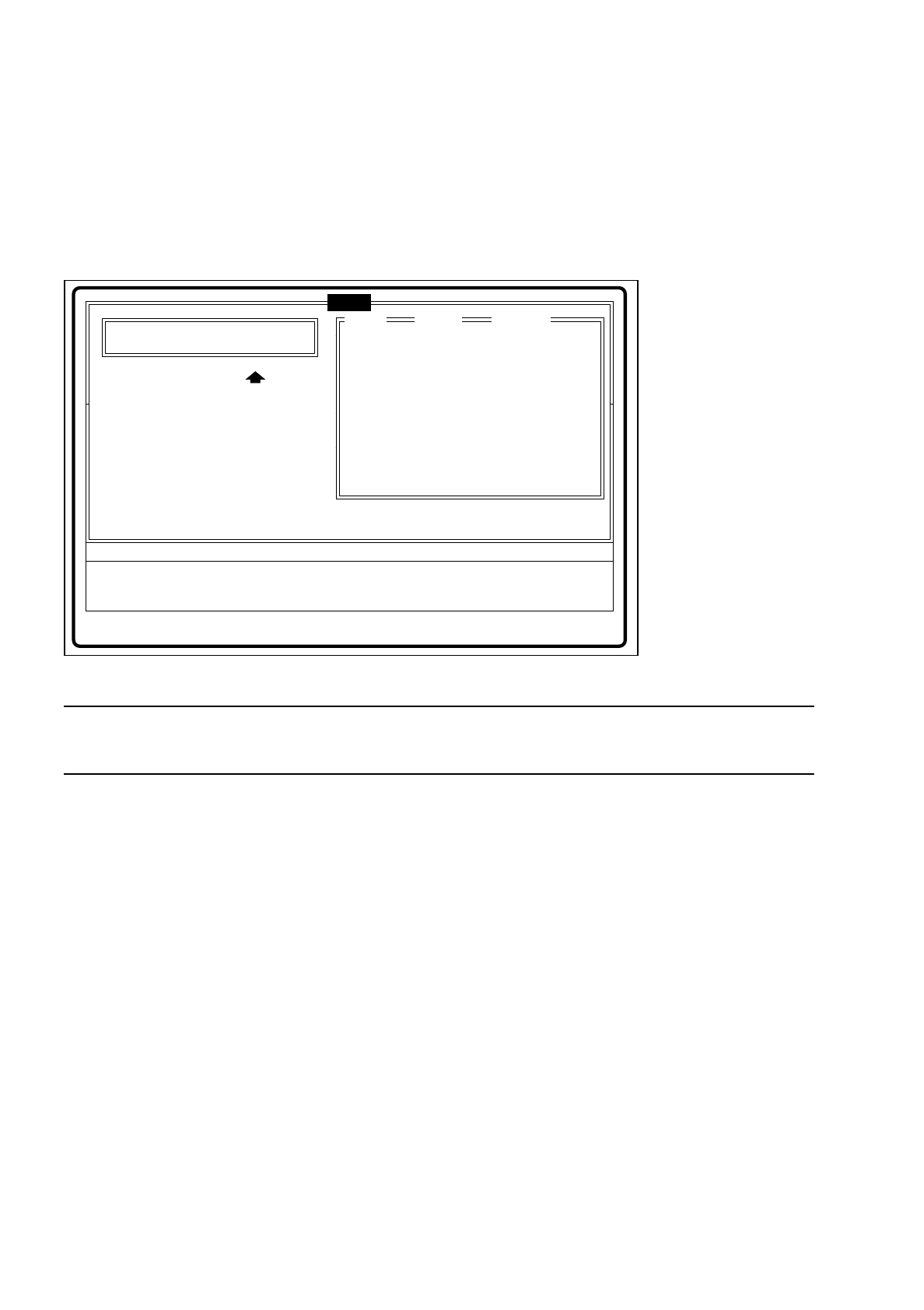
Finestra di menu con campo di inserimento e campo lista
-
Campo lista I campi lista servono ad inserire i valori possibili. Si possono scegliere uno
o più valori. In questo modo avrete la possibilità di fare scorrere la lista.
Se è presente un campo di inserimento, verrà automaticamente accettato
il valore selezionato.
-
Campo di inserimento L'utente può inserire il testo.
Fig. 2.3.5 Esempio di finestra di menu con campo di inserimento e campo lista
INDICAZIONE
I valori già inseriti una volta, verranno automaticamente applicati al richiamo successivo.
●
Utilizzo della tastiera in una finestra di menu con campi opzione, inserimento e lista
-
TAB Il tasto TAB seleziona il campo successivo in una finestra di menu con
campi inserimento e lista.
-
SHIFT-TAB Con questo tasto potete selezionare il campo precedente in una finestra
di menu con campo di inserimento e campo lista.
-
RETURN Premendo questo tasto l'utente trasmette i dati inseriti
al programma e termina il campo di inserimento, nel caso che tutti i dati
siano stati inseriti.
-
ESC Con questo tasto si interrompe l'inserimento in un campo di inserimento
in un campo opzioni. Dati eventualmente inseriti verranno eliminati.
-
Cursore su / giù Con questi tasti potete muovere il cursore all'interno di un gruppo di
campi opzione e di campi di inserimento/lista. Se il cursore si trova in
arresto nel campo lista, la pagina scorrerà riga per riga.
-
Bild auf/ab [Pagina su/giù] Se il cursore si trova nel campo lista, ci sarà uno scorrimento pagina per
pagina.
-
Barra spaziatrice Questo tasto attiva lo stato di un campo opzioni oppure evidenza un
campo in un campo liste.
Errore
Condizione
Azione
Riempi tracce vuote e conferma
:
:
:
Rüstung:
Breitenverstell.
Esc: Interruzione Tab: cambio elem.
Riempi
Tavolo Traccia Nome CO
Codice a barre traccia
Codice a barre CO
:
:
1
2
2
2
2
2
2
6
6
7
8
9
10
17
C2
R2
C2
R3
R2
L1
L2
Campo di inserimento
Campo lista
tem