NXTII 编程手册 - 第39页
QD148-03 2. Job 编制器 NXT Ⅱ编程手册 27 2.4 高级功能的 Job 设置 2.4.1 设置自动支撑销 NXT-2 机器将该功能作为选项自动支撑销功能使用。 如果 NXT-2 没有此硬件选项, 则有关此 功能的任何设置在此机器上将视 为无效。 使用自动支撑销时的注意事项 · 执行双轨道生产且仅有一个通道 (通道 1 或通道 2)上存在电路板时,不能在另 一个没有电路板的通道上 进行支撑销的配置和回收 。请事先把通…
2. Job 编制器 QD148-03
26 NXT Ⅱ编程手册
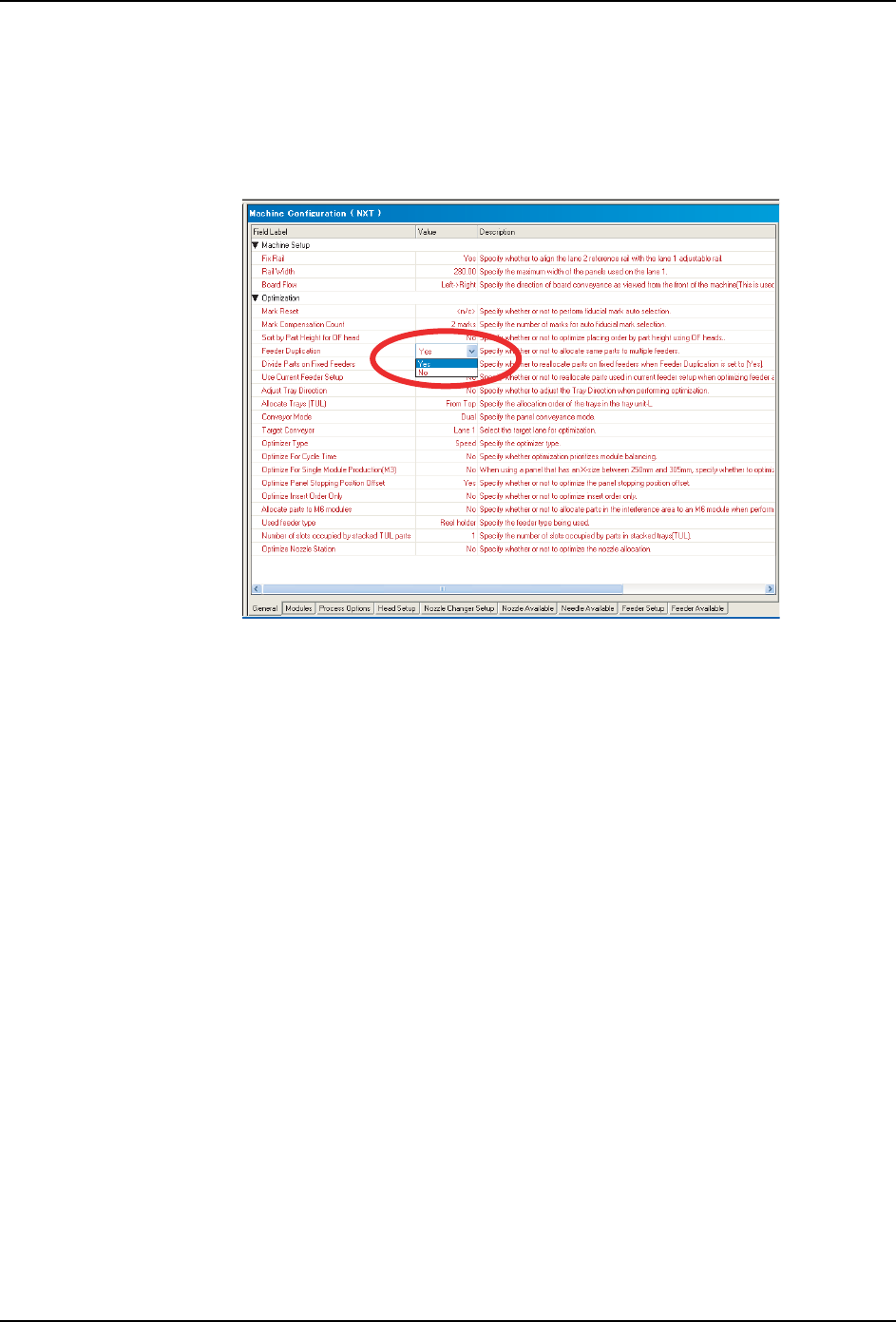
2.3.4 将相同元件分配到多个模组上
1. 在 [Machine Configuration] 窗格底部有多个标签页。请选择 [General] 标签页。
2. 单击 [Optimization] 中 [Feeder Duplication] 的数据单元格来显示下拉列表。
3. 选择 “Yes”将多数量的元件分配给多个模组。
4. 对 Job 所做出的更改进行优化。元件数据设置中 [Allow Multiple Slots] 设置为
“Yes”并且可在多个模组上贴装的元件就可以分配给具有兼容配置的模组了。
2.3.5 次供料器的分配
为 NXT 系列机分配一个固定次供料器的方法与其他 Fuji 机器不同。对于其他机器来说,必
须创建一个次供料器循环,但是对于 NXT 系列机来说,只需要将带有元件的额外供料器添加
到模组上。NXT-2 会自动将这个额外供料器作为次供料器使用而不用创建循环。如果存在两
个或两个以上的供料器,则不需要为 NXT-2 指定下一个将要使用的供料器,因为这是由机器
决定的。如果使用 Fujitrax Verifier,请使用动态次供料器功能。
1. 如果需要编辑配置数据的机器被设置为贴装电路板的正面时,请选择 Job 信息栏的
[Top] 标签页,反之,请选择 [Bottom] 标签页。
2. 双击生产线名来显示该生产线中的机器。
3. 双击要设置配置文件的 NXT-2 机器名称来显示机器项目。
4. 双击机器名称下的 [Configuration],数据区中将显示一个窗口。
5. [Machine Configuration] 窗格中有多个标签页。请单击 [Feeder Serup] 标签页。
6. 选择将要添加次供料器的模组。
7. 通过选择供料器行中左边灰色单元格来选择添加次供料器的供料器位置。
8. 右击并选择快捷菜单中的 [Add Feeder],显示 [Add Feeder] 对话框。
9. 从下拉列表中选择作为次供料器的供料器中的元件,然后单击 [OK]。这样就添加了一个
额外供料器并且 NXT-2 将把这个额外供料器作为次供料器来使用。
01PRG-0061E
QD148-03 2. Job 编制器
NXT Ⅱ编程手册 27
2.4 高级功能的 Job 设置
2.4.1 设置自动支撑销
NXT-2 机器将该功能作为选项自动支撑销功能使用。如果 NXT-2 没有此硬件选项,则有关此
功能的任何设置在此机器上将视为无效。
使用自动支撑销时的注意事项
·执行双轨道生产且仅有一个通道 (通道 1 或通道 2)上存在电路板时,不能在另
一个没有电路板的通道上进行支撑销的配置和回收。请事先把通道上的电路板除
去。
·Job从双模组生产变更到单模组生产时,对于只能在双模组生产时进行配置的支撑
销是不能进行回收的。因此,请在变更 Job 之前回收销或变更支撑板。此外,在
使用自动换线功能时,支撑销会自动回收。
·使用电路板停止位置修正功能时,如果创建 Job,请不要在电路板边缘读取位置上
配置支撑销。
·如果使用低反射板,在创建 Job 时,请不要在低反射板上配置支撑销。
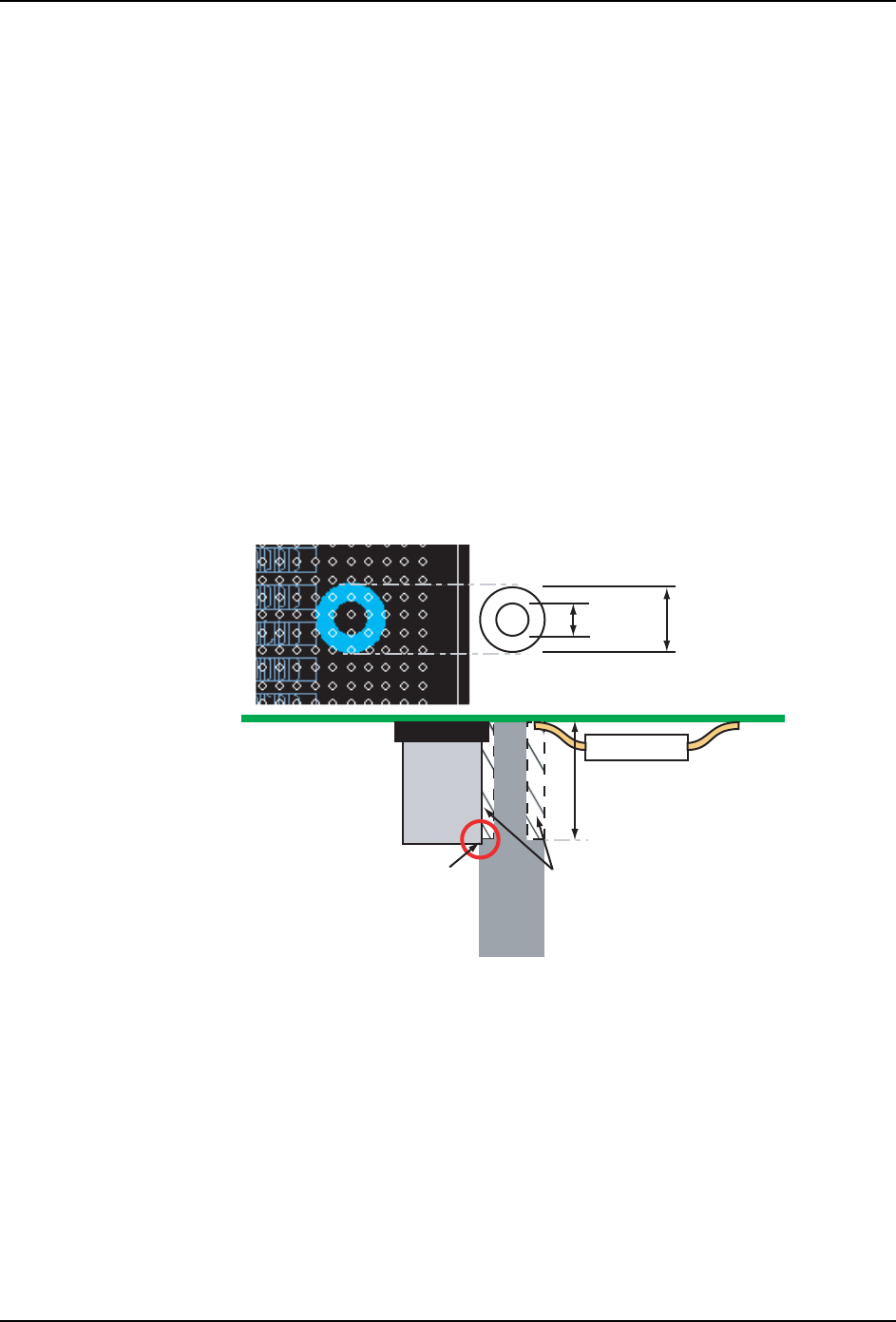
·Fuji Flexa 中的显示表示高元件的可能干涉区域。请参考下图。
PP
PP
ᬃᩥ䫔
ᑻ
ৃ㛑ᑆ⍝ऎඳ
PP
䫔
䫔
ᑆ⍝
35*6
2. Job 编制器 QD148-03
28 NXT Ⅱ编程手册
操作步骤
1. 如果需要编辑配置数据的机器被设置为贴装电路板的正面时,请选择 Job 信息栏的
[Top] 标签页,反之,请选择 [Bottom] 标签页。
2. 双击生产线名称来显示该生产线中的机器。
3. 双击将要进行自动支撑销设置的机器。
4. 双击机器名称下的 [Configuration],数据区中将显示一个窗口。
5. [Machine Configuration] 窗格下方有多个标签页。请单击 [Process Options] 标签页
显示机器进程选项。
6. 从 [Backup Palte] 组 [Use Auto Backup Pin] 设置的下拉列表框中选择 “Yes”。
备注 )如果需要特定支撑板,请在该页面中的 [Backup Palte Name] 字段中输入所需支撑板
名称。
7. 双击 Job 信息栏中 [Top]/[Bottom] 标签页下的 [Backup Pin]。
8. 从 [Format] 菜单中选择 [Display],然后单击 [Backup Pin] 标签页。
9. 为了能更好的区分视图中的电路板的生产面,请设置贴装到电路板的各面 (正面 / 反
面)上的元件的颜色,然后单击 [OK]。
10.在视图中想要设置支撑销的位置处将鼠标对准位置后双击。
11.从所显示的快捷菜单中选择 [Add Part]。右击鼠标将显示带有为目标位置指定的X和Y
位置数据的 [Add Part] 对话框。
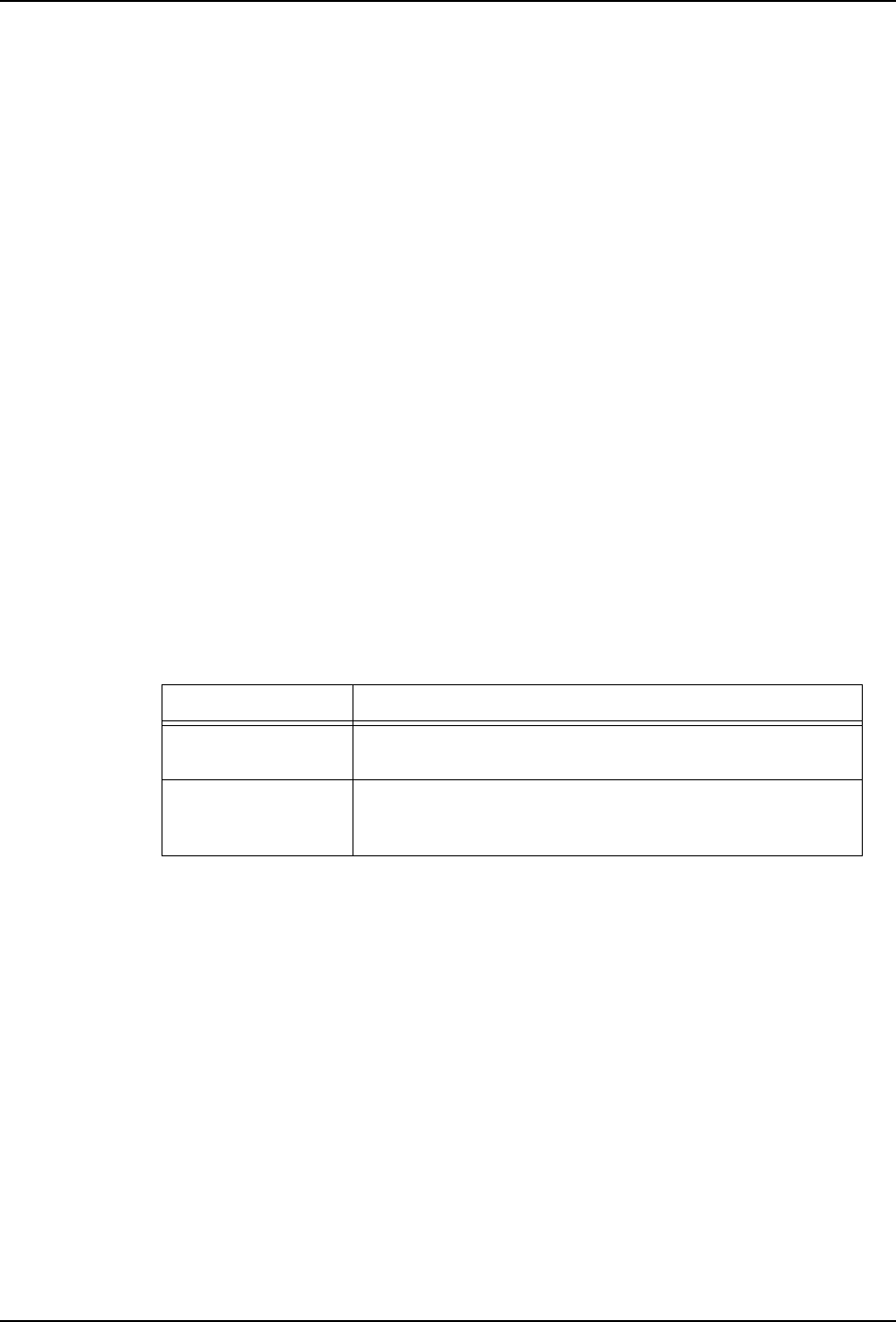
12.从 [Backup Pin Class] 的下拉列表中选择支撑销的级别。详细内容请参考以下表格。
13.如果需要更改默认参考名称,请单击 [Reference] 文本框,然后指定新的参考名称。只
要默认名称不与 Job 中的其他名称重复,就可以作为此支撑销的参考记号使用。
注意 )根据需要可以更改对话框中的其他设置。
14.单击 [OK] 注册对话框中的信息。
15.如果支撑销的 [Level] 设置是 “Local”,请单击行左侧的灰色框来选择该行。然后右
击并选择 [Edit Part Info]。单击 [Ref.list] 右边的按钮,然后从所显示的下拉列表
中选择与支撑销相联系的元件参考记号。单击 [OK],然后在 [Edit Part Info] 对话框
中单击 [OK]。这样支撑销就与指定元件联系起来了,并且将安装在贴装元件的模组上。
备注 )可以从所显示的列表中选择多个元件。
16.重复步骤 10 到 15,直到电路板贴装面 (正面或反面)的所有支撑销都指定完毕。
17.重复以上步骤对电路板的另一贴装面进行支撑销设置。
设置 说明
Global 选择该选项后就可以在所有模组的指定位置上设置支撑销
了。这是默认设置。
Local 选择该选项后就只能在贴装指定元件的模组上设置支撑
销。选择该设置后,必须在 [Edit Part Info] 对话框中设
置相关元件的参考号码。