第15章 系统设置.pdf - 第15页
15-15 < 使用光的节省装置功 能 > 检查框 设备 处于 Idl e 状 态时 ,用 于选择 过一 定时 间后 关闭 F id uc ial C am era 照明 的功能 时 使 用。 选 择 此校 验 盒 则 右侧 编 辑 框 被 激化 , 在 I d le 状 态 下 此处 输 入 MM I 程序 关闭摄象机照明所需等待时间。 < 使用空气节省装置功 能 > 检查框 设 备 处 于 I d…
15-14
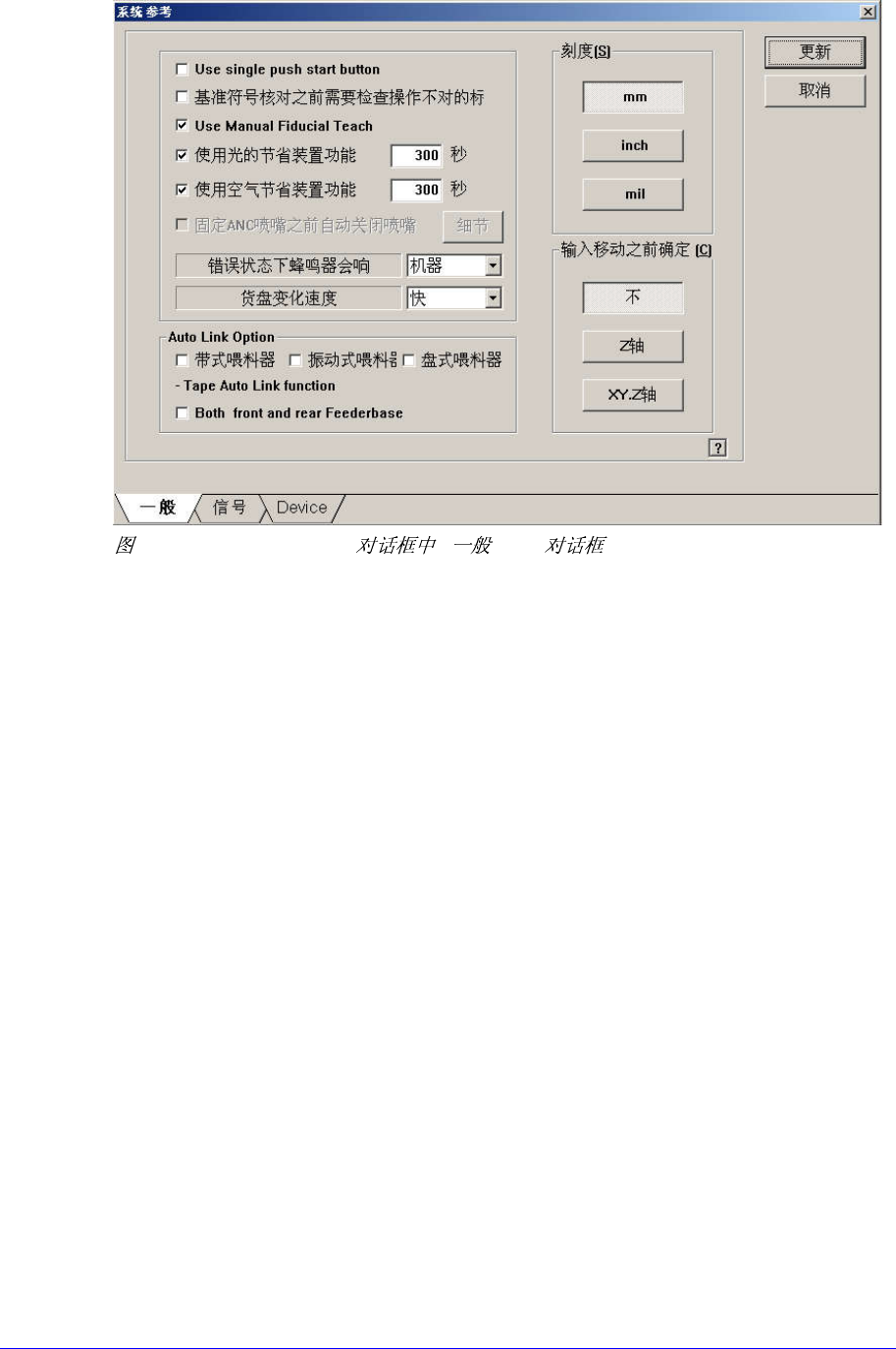
15-8. “System Preference” “ ”’ TAP
<Use single push start button> 检查框
贴装部件时原来需要按两次运行面板的“Start”按钮 , 但是现在只需要按一次即可贴
装。
<坏标志检测输入基准点检测之前> 检查框
检查此按钮时:安装好 PCB 时,进行基准点标记的检查之前先进行坏的基准点
的检查。
在多重 Array PCB 时先识别 Bad Mark,忽略不需要检查的 PCB 的 Fiducial
Mark 检查作业。
如果 PCB 固定在输送带的贴装位置,因 PCB 的形状问题而修改 Bad Mark 的
设置位置,并因而先进行 Bad Mark 确认作业时,可能因设置位置不对而发生
错误。
这时需要先识别 Fiducial Mark,然后准确地修正 Bad Mark 位置。
<Use Manual Fiducial Teach> 校验盒
在 Product 菜单贴装 PCB 时,如果 fiducial mark(基准标)识别失败,则自动显示
fiducial mark(基准标)对话框解决问题的功能。
Step 对话框中调整 fiducial mark(基准标)时不显示该对话框,只在 Product 菜单
中进行贴装时显示的对话框。
如果选择此功能,贴装时基准标识别失败,则在 MMI 画面下端的错误信息框中显
示“是否重新对准基准位셜位置再次进行试图?”
但是,未选择此功能的状态下 fiducial mark(基准标)识别失败时,不显示该对话
框,在 MMI 画面下端的错误信息框中只显示错误信息。Default(省略)是以选择
该功能的状态。

15-15
<使用光的节省装置功能> 检查框
设备处于Idle状态时,用于选择过一定时间后关闭 Fiducial Camera照明的功能
时使用。选择此校验盒则右侧编辑框被激化,在Idle状态下此处输入MMI程序
关闭摄象机照明所需等待时间。
<使用空气节省装置功能> 检查框
设备处于Idle状态时,用于选择经过一定时间后解除空压的功能。选择此校验
盒,则右侧编辑框被激化,在此处输入从Idle 状态到 MMI程序解除空压所需
的等待时间。
<输入错误状态时报警> 组合框
设备在运行当中发生错误(错误)时使蜂鸣器鸣响。 此时,可选择鸣 Buzzer
方式。
沉默: 不鸣Buzzer。
总是: 一直鸣 Buzzer。
机器: 因Warning Error条件,可设定不同的鸣 Buzzer方式。
<货盘变化速度> 组合框
Speed为fast(fastest)时用多个Pallet部件进行贴装作业,则在一个Pallet吸附部件
后不采取Vision fail就把下一个 Pallet在作业位置预先等待。
最快: 吸附结束后准备下一个 Tray。
快: 部件识别结束后准备下一个 Tray。
正常: 相应Tray 作业之前准备Tray。
<不能自动链接> 领域
< Tape Disable>校验盒
选择该项目,Tape Feeder中不使用 Auto Link功能。
< Stick Disable>校验盒
选择该项目,Stick Feeder中不使用Auto Link功能。
<ray Disable> 校验盒
选择该项目,Tray Feeder中不使用Auto Link功能。
<Both front and rear Feederbase> 校验盒
本设备提供耗尽贴装在 Feeder Base 的 Tape Feeder部件时,搜索其他供
应相同部件的Tape Feeder, 利用Tape Feeder 件进行贴装的 Link功能。
搜索Tape Feeder时优先搜索贴装在前面Feeder Base的Tape Feeder。如果,
前面不存在相应的Tape Feeder,则搜索贴装在后面Feeder Base的Tape Fee
der。
Default只使用于前面Feeder Base,选择此功能则可在前面和后面Feeder Ba
se都能使用Link功能。
<刻度> 选项按钮领域
可设定设备中MMI使用的单位系(mm/inch/mil)。
<输入移动之前确认> 选项按钮 领域
15-16
移动之前可设定确认窗显示与否。
<不> 选项按钮: 选择此按钮时,向设备传送移动命令时,不显示Check信
息框。
<Z 轴> 选项按钮: 选择此按钮时,向设备传送移动命令时,如果是Z轴的
移动命令时,显示检查信息框。
<XY, Z 轴> 选项按钮: 选择此按钮时,向设备传送移动命令时,如果是X
Y, Z轴的移动命令时,显示检查信息框。
<更新> 按钮
把设定的数据传送到设备之后关闭对话框。
<取消> 按钮
忽略设定的数据直接关闭对话框。
15.4.2. <信号> TAP对话框
设定显示设备的状态的信号台(Signal Tower)灯的状态。选择此按钮时显示如下
的画面。
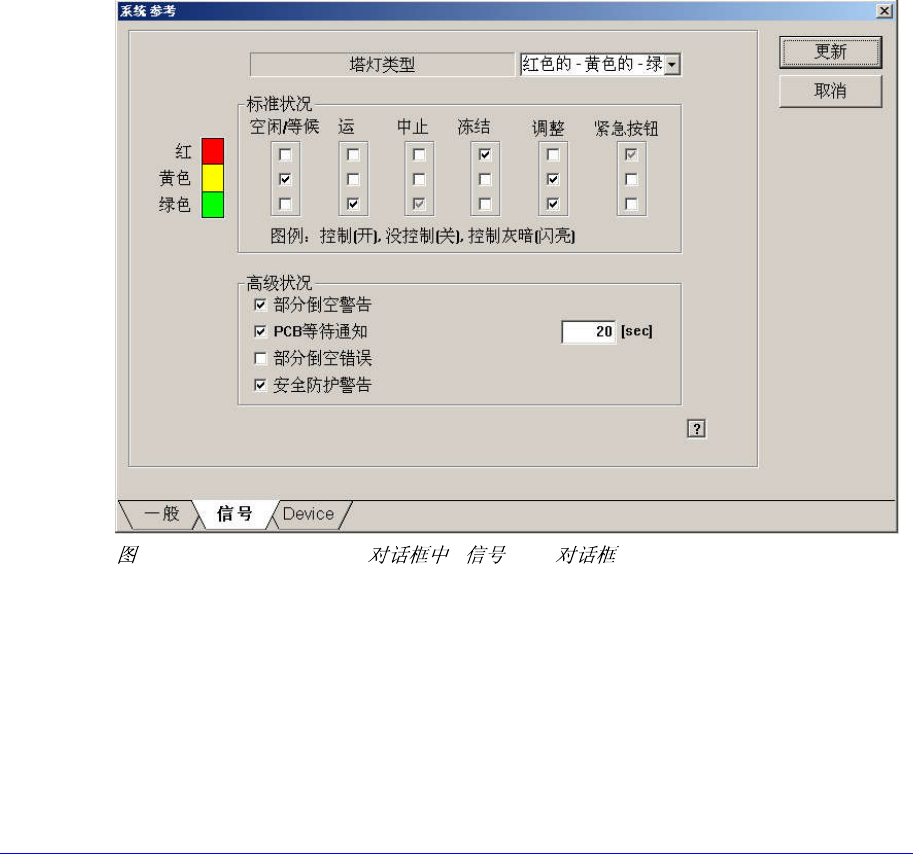
15-9. “System Preference” “ ” TAP
<塔灯类型> 组合框
选择Signal Light的形式。可选择的形式如下。
红–黄色–绿色: Signal Tower灯的构成为”红色–黄色–绿色”的情况。
红–蓝色–绿色: Signal Tower灯的构成为”红色–兰色–绿色”的情况。(CE 规
格)
<标准状况> 领域
设定显示设备的状态的Signal Light灯的状态。