00198169-01 Technical Training TX-Series cn.pdf - 第202页
12 贴片机软件概览 12.5 使用贴片机软件编辑印刷板 TX系列 技术培训 01/2016 202 12.5 使用贴片机软件编辑印刷板 1. 选择PCB编辑器以更改或检查贴片数据 2. 轨道上的PCB板 3. 显示元件的贴片清单,或略/恢复贴片,检 查贴片状态。 4. 检查和示教基准点 5. 检查/更改贴片位置,并上传到 SIPLACE pro 服务器 6. 在贴片后可显示的PCB高度 要编辑印刷板,点击印刷板图像 1. 如果选中,后…
TX系列 技术培训
01/2016
12 贴片机软件概览
12.4 维护保养界面
201
12.4.4.1 电源诊断GUI
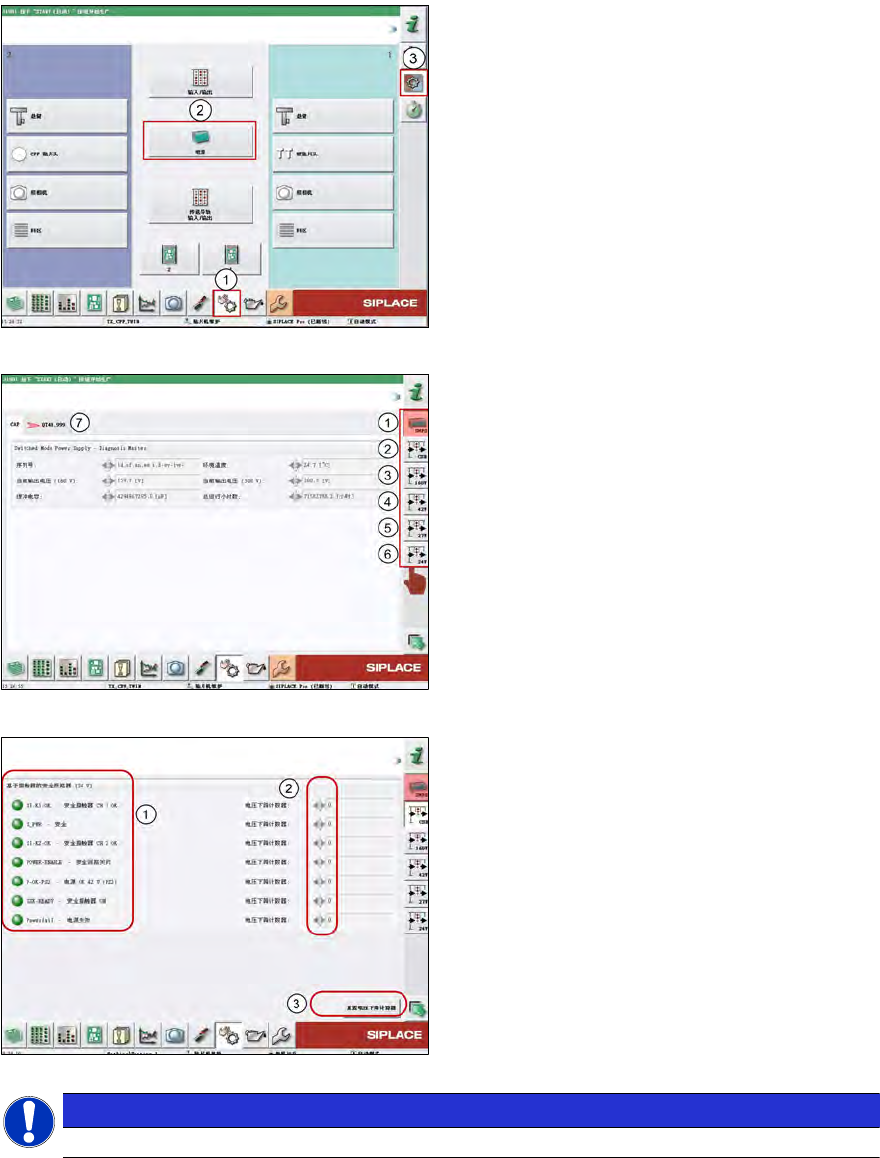
可以按以下步骤使用诊断功能:
1. 点击维护 GUI 图标
2. 点击验证图标
3. 点击"Power supply(电源)"按钮,这时
主菜单就会打开
以下窗口显示诊断数据主视图:
1. 来自 PS1和CAP1的主视图SMPS数据
2. CSB 显示来自安全断路器的所有安全信号的
状态
3. 160 VDC的数据
4. 42 VDC的数据
5. 28 VDC的数据
6. 24 VDC的数据
7. PS1和CAP1的数据
如果尚未按下Start(启动)按钮,那么这时没有切换电压存在,所以切换电压图标显示为红色:
1. 电压状态概览
2. 上次重置后电压降次数
3. 重置电压降计数器
提示
按下急停按钮或打开贴片机盖罩时中断的所有信号或电压将由电压降计数器计数。
12 贴片机软件概览
12.5 使用贴片机软件编辑印刷板
TX系列 技术培训
01/2016
202
12.5 使用贴片机软件编辑印刷板
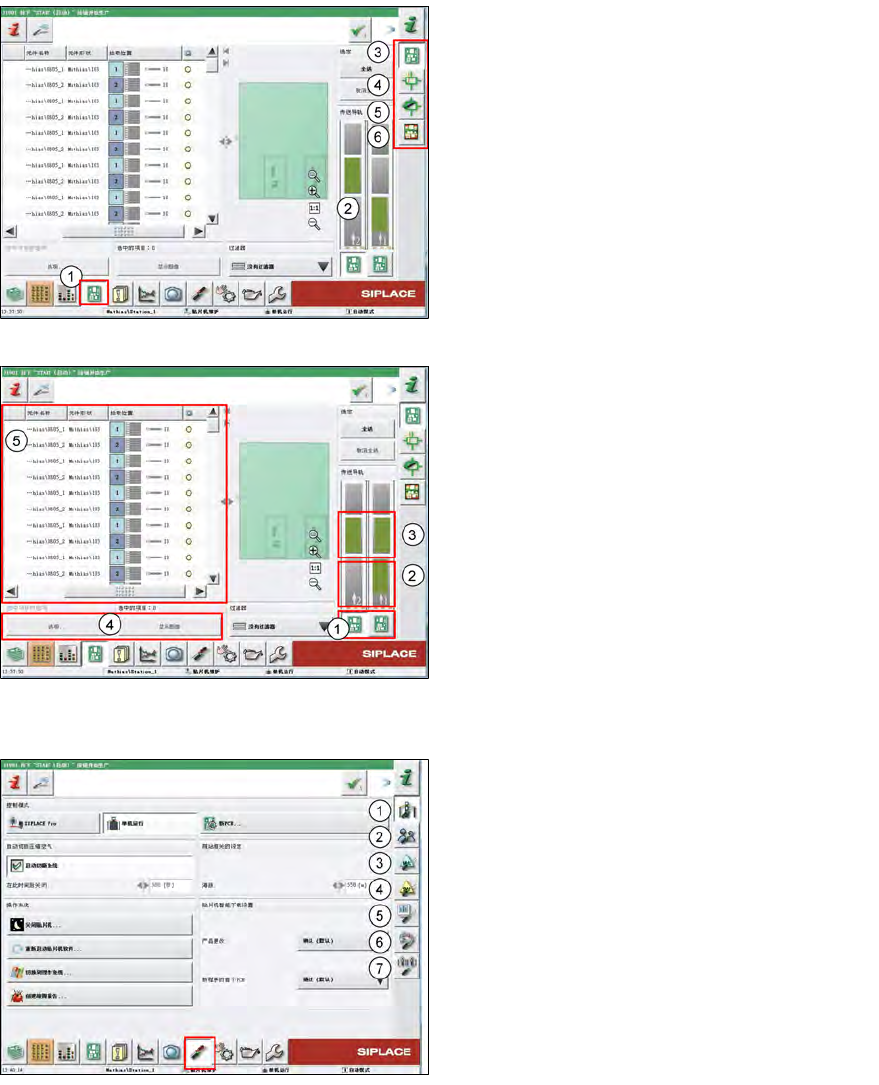
1. 选择PCB编辑器以更改或检查贴片数据
2. 轨道上的PCB板
3. 显示元件的贴片清单,或略/恢复贴片,检
查贴片状态。
4. 检查和示教基准点
5. 检查/更改贴片位置,并上传到 SIPLACE
pro 服务器
6. 在贴片后可显示的PCB高度
要编辑印刷板,点击印刷板图像
1. 如果选中,后续的改动将对以后的所有PCB
板生效
2. 如果选中,所有更改仅对当前印刷板生效
3. 设置对于所选的印刷板有效,PCB相机可以
移到该位置以检查贴片
4. 在贴片列表中选择位置
5. “选项”中,可选或略或贴放某元件,并更
改是否保存影像数据
12.6 贴片机设置和选项概览
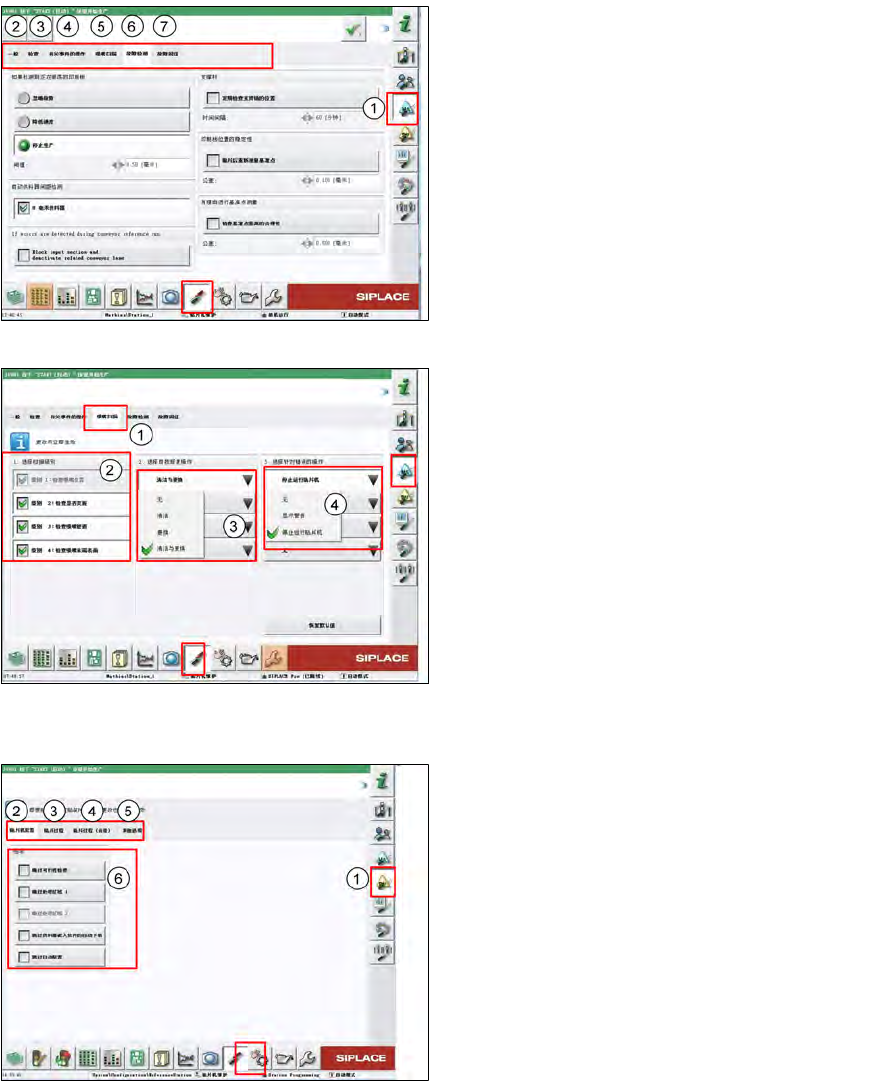
1. 贴片机设置:控制模式、自动压缩空气控
制、关机、Bug 报告
2. 用户设置/权限
3. 机器选项设置
4. 软件设置
5. GUI设置
6. 连接客户端摘要
7. 显示生产线其他贴片机信息
TX系列 技术培训
01/2016
12 贴片机软件概览
12.7 贴片机软件选项概述
203
1. 在这里,可以配置贴片机在特定事件中的行
为。
2. 可以屏蔽贴片机的某些功能(测试)
3. 更改贴片后的PCB检查设置
4. 针对某些错误出现或达到报错数量后的行为
设置(自动 Bug 报告)
5. 吸嘴扫描选项的配置和一旦吸嘴变脏应该采
取的措施
6. 在检测失败后,额外的检查或误差设置(自
动供料器间距检测)
7. 取料和影像错误阀值设置
配置吸嘴扫描选项示例。
1. 吸嘴扫描选项卡
2. 吸嘴扫描类型(级别)
3. 吸嘴扫描出错后,机器自我修复动作
4. 吸嘴扫描出错后的措施(修复措施无法解决
问题)
可根据吸嘴类型、工厂环境、生产转换频率等因
素进行设置。
12.7 贴片机软件选项概述
1. 贴片机软件选项主菜单
2. 配置菜单
3. 贴片工艺(贴片过程中贴片机行为)
4. 高级贴片工艺(模拟贴片)
5. 其他选项(取消激活贴片机配置检查)
6. 生产时跳过某些贴片机动作,主要用于测试