00192186-01.pdf - 第17页
SIPLACE N ETZWERKKONFIGURATIO N Seite 15 von 7 5 Die Netzwerkarten sind entweder ü bereinander oder nebeneinander eingebaut (abh ä ngig vom Computert yp). Die Netzwerkkart e f ü r das Kunden-LAN soll die untere, bzw. die…

SIPLACE NETZWERKKONFIGURATION
Seite 14 von 75
h%(56,&+7
Rechner IP-Adresse Hostname
Linienrechner SIPLACE-
LAN
139.10.11.22 aut96123a
Stationsrechner (SR) 139.10.11.23 sr11_23
Maschinen Controller (MC) 139.10.11.24 mc11_24
GEM-Rechner (GEM) 139.10.11.25 gem11_25
3257,'
Für die Kommunikation zwischen Linienrechner und Station (SR bzw. MC)
müssen Port-IDs vergeben werden. Um Konflikten mit anderen Anwendungen
aus dem Weg zu gehen, sollen Port-IDs erst ab dem Wert 4500 vergeben wer-
den. Die Port-ID wird am Linienrechner bei der Definition der Linienkonfigurati-
on eingegeben, an der Station während der Installation der Stationssoftware.
Die Port-IDs am Linienrechner und an der Station müssen identisch sein.
1(7=:(5..$57(1$0/,1,(15(&+1(5.21),*85,(5(1
Eine detaillierte Anleitung, wie die Netzwerkkarten unter SCO UNIX installiert
und konfiguriert werden, können Sie der Installationsanleitung entnehmen, die
jedem SCO UNIX Softwarepaket beiliegt.
Hier soll noch einmal das Wichtigste in Kürze dargestellt werden.
Die in den Linienrechnern eingebauten Netzwerkkarten sind vom Typ 3COM
509B Combo oder 3COM 900B (3Com EtherLink XL PCI (3C900)). Diese
Netzwerkkarten sind voll Plug and Play (PnP) fähig, d.h. die Einstellungen von
Interrupt, IO-Adresse und Ausgang für den Kabeltyp werden automatisch vor-
genommen. Die PnP-Fähigkeit kann über ein auf der Treiberdiskette mitgelie-
fertes DOS Programm abgeschaltet werden. Wird dieses getan, ist nicht sicher-
gestellt, daß die Netzwerkkarte auch unter SCO UNIX einwandfrei funktioniert.
Deshalb sollten die Netzwerkkarten nicht von DOS aus voreingestellt werden.
Alle Einstellungen können von UNIX aus vorgenommen werden.
(LQEDXODJH
SIPLACE NETZWERKKONFIGURATION
Seite 15 von 75
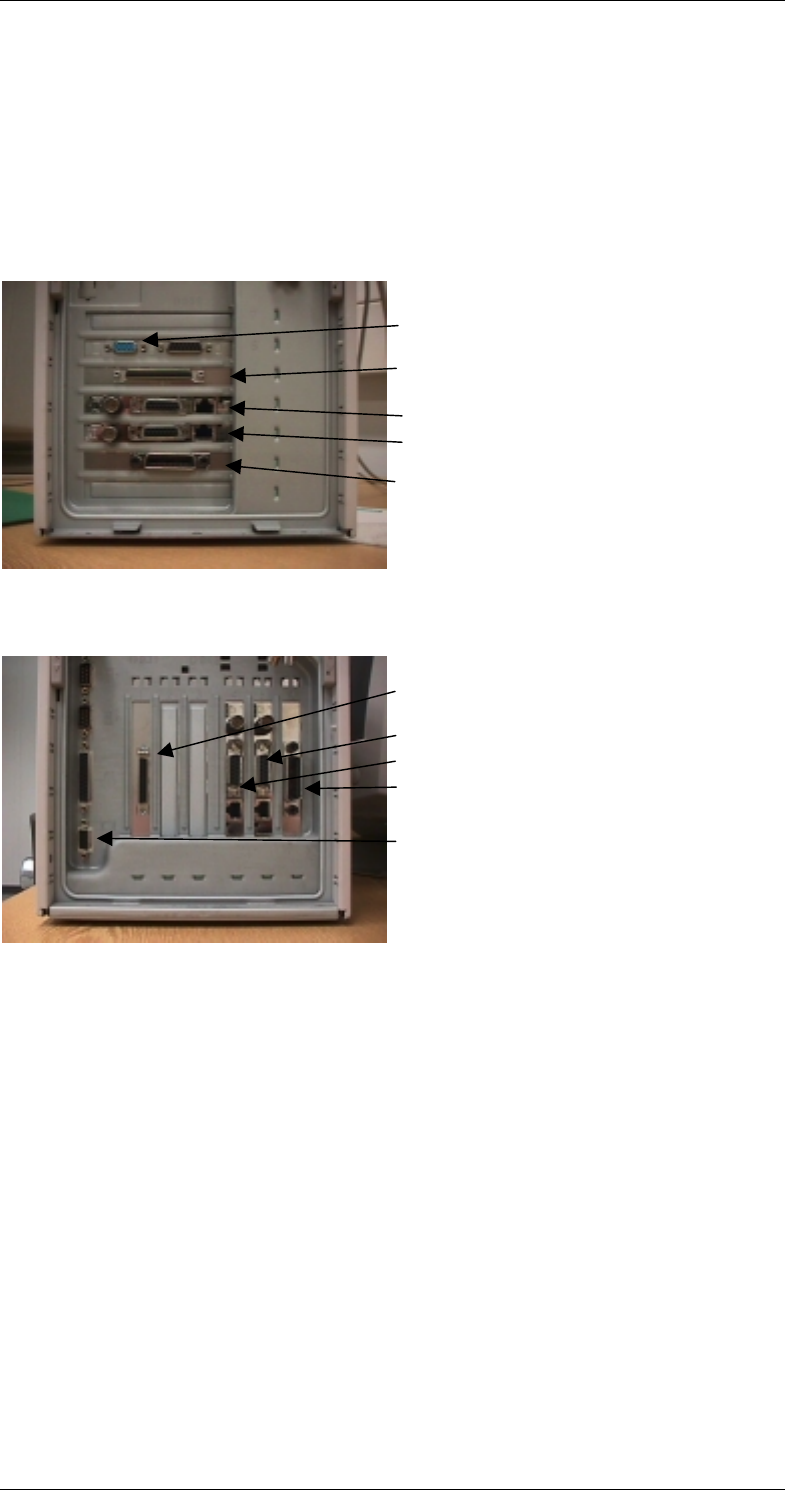
Die Netzwerkarten sind entweder übereinander oder nebeneinander eingebaut
(abhängig vom Computertyp). Die Netzwerkkarte für das Kunden-LAN soll die
untere, bzw. die rechte, Karte sein. Diese LAN-Karte muß die niederwertige
MAC-Adresse haben!
Die MAC-Adresse kann einem Aufkleber auf der LAN-Karte entnommen wer-
den. Bei der Konfiguration des LR wird zuerst die Kunden-LAN-Karte und dann
die SIPLACE-LAN-Karte konfiguriert. Durch diese Vorgehensweise wird die
LAN-Karte mit der niedrigeren MAC-Adresse die Kunden-LAN-Karte und die
Karte mit der höheren MAC-Adresse die SIPLACE-LAN-Karte.
Monitor Anschluß
SCSI Anschluß
2. LAN Karte für SIPLACE-LAN
1. LAN Karte für Kunden-LAN
IEC Bus Anschluß
Abbildung 4.1: Einbaulage der Steckkarten im Rechner SENIC 865
SCSI Anschluß
1. LAN Karte für Kunden-LAN
2. LAN Karte für SIPLACE-LAN
IEC Bus Anschluß
Monitor Anschluß
Abbildung 4.2: Einbaulage der Steckkarten im Rechner SENIC Pro M5
SIPLACE NETZWERKKONFIGURATION
Seite 16 von 75
6&223(1'(6.723
Bei 6&22SHQ'HVNWRS wird die UNIX Installation mit Hilfe eines MIT-
Bandes durchgeführt. Die beiden Netzwerkkarten werden während des Installa-
tionsprozesses entsprechend den Eingaben automatisch konfiguriert. Eine ma-
nuelle Konfiguration ist daher in der Regel nicht notwendig. Sollten jedoch im
Betrieb Netzwerkprobleme auftreten, die eine Neukonfiguration des Netzwerks
erforderlich machen, so ist wie folgt vorzugehen:
Übersicht der Einstellungen:
Netzwerkkarte Typ Treiber IRQ I/O
Adresse
Anschluß Board
Nr.
1 Kunden-LAN 3Com509B Combo e3E0 9 350 XXX 0
2 SIPLACE-LAN 3Com509B Combo e3E1 10 300 BNC 1
1HW]ZHUNNDUWHKLQ]XIJHQ
1. Starten Sie den Rechner und loggen Sie sich auf Konsole 1 unter der Ken-
nung URRW ein.
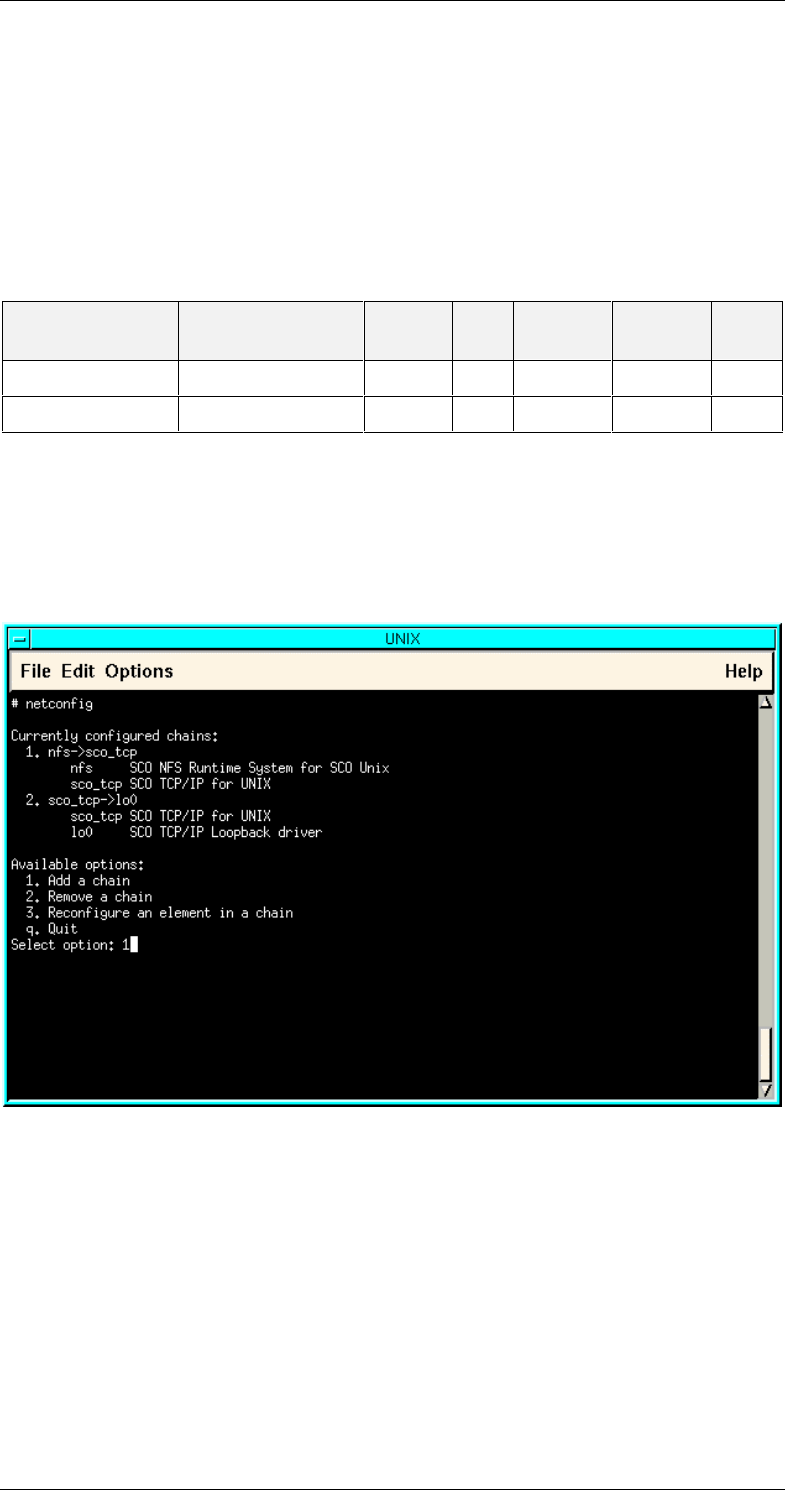
2. Starten Sie den Netzwerkkonfiguration Manager mit dem Kommando
# netconfig
3. Löschen Sie als erstes die konfigurierten Netzwerkkarten. Wählen Sie dazu
die Option „“ aus.
4. Linken Sie anschließend den Kernel neu, indem Sie das Menü über „T“
verlassen und die Frage nach dem Neulinken des Kernels (und auch die
folgenden Fragen) mit „\“ beantworten.
5. Booten Sie den Rechner neu, z.B. über das Kommando
# init 6
6. Starten Sie erneut den Netzwerkkonfiguration Manager und fügen Sie die
Netzwerkkarten wie folgt hinzu.