00192186-01.pdf - 第36页
SIPLACE N ETZWERKKONFIGURATIO N Seite 34 von 7 5 9 (5%,1'81* / ,1, (15(&+1(50, 7 6,3/$&(6 7$ 7, 2 1(1 / ,1,(15(&+1(5 ⇔ 6 7$7,2165(&+1(5 0 $6&+, 1(1 & 2175 2//(5 Abbild…

SIPLACE NETZWERKKONFIGURATION
Seite 33 von 75
anderen Rechnern hergestellt werden. Es ist dann möglich mit dem Datenma-
nager Dateien und Verzeichnisse aus der lokalen Stammdatenhaltung auf an-
dere Rechner zu kopieren, oder von anderen Rechnern Daten in die lokale
Stammdatenhaltung zu kopieren.
So können Sie das „ImportExport“-Verzeichnis für den Zugriff auf Verzeichnisse
eines Fremdrechners nutzen:
1. Geben Sie den Fremdrechner bekannt. Wählen Sie dazu im Menü „2SWLR
QHQ“ die Option „1HW]“ ⇒ „)UHPGUHFKQHU EHNDQQW PDFKHQ“ aus.
2. Am Fremdrechner den Zugriff erlauben. (siehe oben)
Ab LRU.502.01 wählen Sie dazu im Menü „2SWLRQHQ“die Option „1HW]“ ⇒
„=XJULII HUODXEHQ“ aus
3. Öffnen Sie am eigenen Rechner ein UNIX-Fenster.
4. Wechseln Sie in das Verzeichnis
/u/ImportExport
5. Legen Sie einen Link zu dem Verzeichnis, auf das Sie zugreifen möchten.
Wollen Sie z.B. auf das Verzeichnis
/u/SDH/SMT/Data auf dem Rechner
aut96001 zugreifen, sieht der Link-Befehl wie folgt aus:
OQVQIVDXW6'+607'DWD 6'+BDXW
Damit wird im „ImportExport“-Verzeichnis ein Link mit dem Namen
SDH_aut96001 angelegt. Dieser Link verweist auf das Verzeichnis
/u/SDH/SMT/Data auf dem Rechner aut96001.
6. Sie können nun mit dem Datenmanager über das „ImportExport“-Verzeich-
nis auf die Stammdatenhaltung des Rechner aut96001 zugreifen.
Wenn Sie sich im Verzeichnis „ImportExport“ befinden können Sie sich mit dem
Befehl
ls -l
den Link anzeigen lassen. Im Datenmanager des Linienrechners wird der Link
als Verzeichnis angezeigt.
SIPLACE NETZWERKKONFIGURATION
Seite 34 von 75
9(5%,1'81*/,1,(15(&+1(50,76,3/$&(67$7,21(1
/,1,(15(&+1(5⇔67$7,2165(&+1(50$6&+,1(1&21752//(5
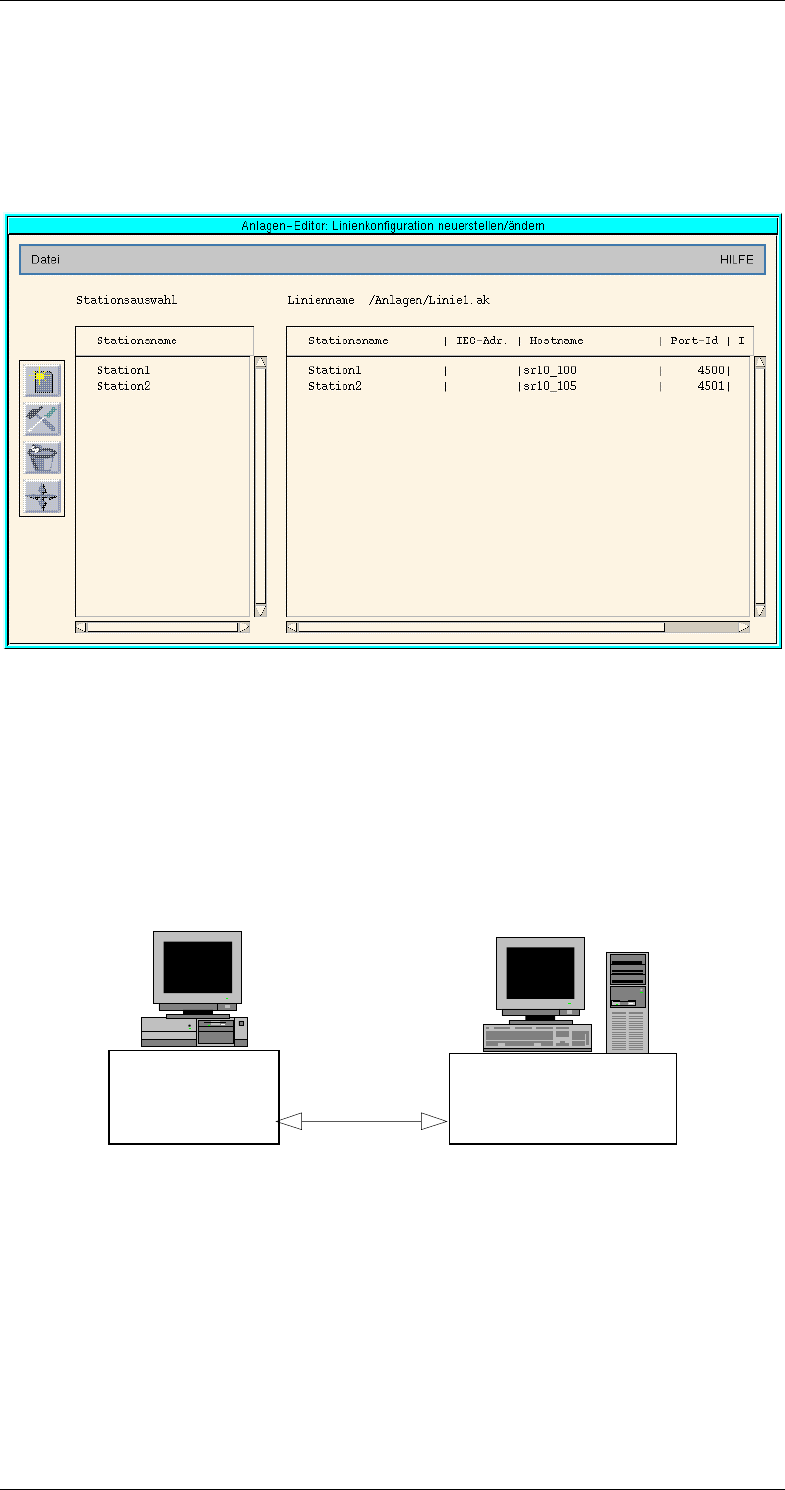
Abbildung 4.10: Linienkonfigurations-Editor
Die Konfiguration einer Bestücklinie erfolgt am Linienrechner im Anlagen-Editor.
Hier wird definiert, in welcher Reihenfolge die Stationen stehen und welche
Hostnamen, IP-Adressen und Port-IDs die Stationen haben. Bis zur Stations-
software 403.xx kommuniziert der Linienrechner mit dem Maschinen-Controller.
In diesem Fall muß der Hostname, die IP-Adresse und Port-ID des MC einge-
geben werden.
Stationsrechner
hosts
services
Linienrechner
/etc/hosts
/u/P_lr/conf/IEC.cfg
Abbildung 4.11: Kommunikation Linienrechner ⇔ Stationsrechner
Ab der Software 404.xxx kommuniziert der Linienrechner mit dem Stationsrech-
ner. In diesem Fall muß der Hostname, die IP-Adresse und Port-ID des SR ein-
gegeben werden.
So konfigurieren Sie eine neue Linie:
1. Wählen Sie im Menü „'LHQVWH“ die Option „/LQLHQNRQILJXUDWLRQ“ aus.

SIPLACE NETZWERKKONFIGURATION
Seite 35 von 75
2. Wählen Sie im folgenden Auswahlfenster den Punkt „*HVDPWDQODJHQNRQIL
JXUDWLRQ“ aus.
3. Es öffnet sich ein Fenster zur Linienauswahl. Geben Sie einen neuen Lini-
ennamen ein.
4. Es öffnet sich der Anlagen-Editor.
5. Klicken Sie den Stationsnamen der 1. Station in der Linie an.
6. Klicken Sie auf das Icon „QHX“.
7. Geben Sie im folgenden Dialog die Stationsparameter ein.
8. Geben Sie alle Stationen der Reihe nach an.
9. Wenn die Linie vollständig definiert ist, speichern Sie die Eingaben und be-
enden Sie den Anlageneditor.
10. Als nächstes muß die Linie ausgewählt werden, die der Linienrechner steu-
ern soll. Wählen Sie dazu im Menü „'LHQVWH“ die Option „/LQLHQNRQILJXUDWL
RQ“ aus.
11. Im folgenden Dialog wählen Sie den Punkt „)HUWLJXQJVOLQLH DXVZlKOHQ“ aus.
12. Wählen Sie die Linie aus, die der Linienrechner steuern soll.
13. Bestätigen Sie die weiteren Abfragen mit „2.“.
Der Linienrechner wird nun so konfiguriert, daß er die ausgewählte Linie steu-
ern kann. Es werden die Hostnamen und IP-Adressen der Stationen in die Datei
/etc/hosts geschrieben und einige Konfigurationsdateien der Linien-
rechnersoftware angepaßt. Nach einem Neustart der Linienrechnersoftware
kann eine Verbindung mit den Stationen aufgebaut werden.
Die Linie kann nun durch den Linienrechner mit Daten versorgt werden.
Durch die Konfiguration werden folgende Dateien manipuliert:
• BACK1_Dscr.cpp
• DIALOG1_Dscr.cpp
• AC_x.cfg
• ACD_x.cfg
• K_Linie.cfg
• AE.cfg
• AST.cfg
• IEC.cfg