00192186-01.pdf - 第45页
SIPLACE N ETZWERKKONFIGURATIO N Seite 43 von 7 5 ste aller Zwischenstationen ausgegeben, die ben ö ti gt w erden, u m schli e ß lich zum Zielrechner zu gelangen. F ü r jeden Eintrag werden zus ä tzlich die Zeiten f ü r d…
SIPLACE NETZWERKKONFIGURATION
Seite 42 von 75
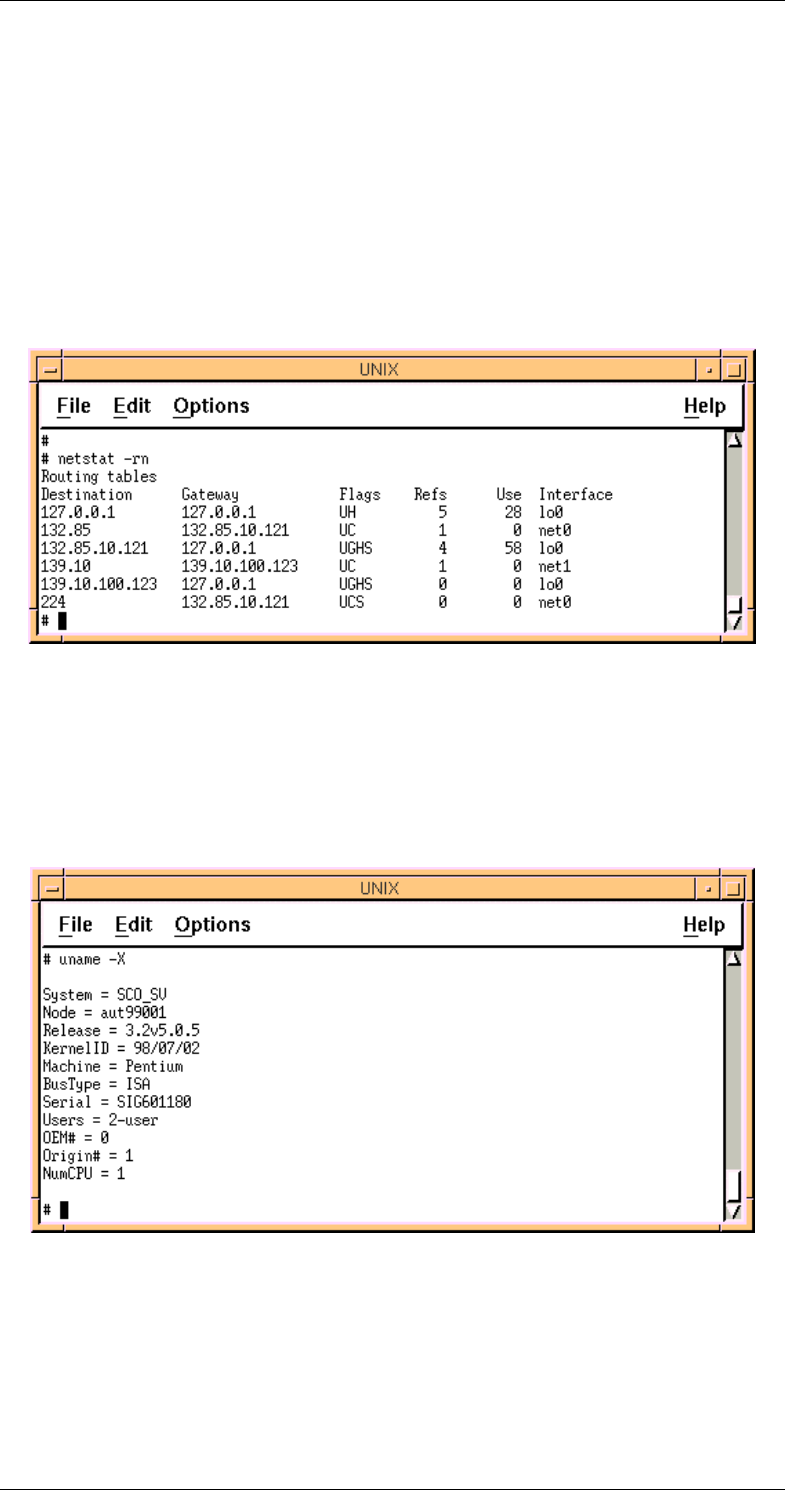
4.9.1.3.4 netstat
Mit dem Kommando QHWVWDW können Sie sich die Zustand der Netzwerkkarten,
der Routingtabellen und der aktiven Verbindungen anzeigen lassen. Es gibt
eine Reihe von Optionen, mit denen dieses Kommando aufgerufen werden
kann. Nähere Informationen dazu finden Sie in den ManPages von QHWVWDW
Beispiel:
'HU%HIHKO
QHWVWDWUQ
zeigt die Routingtabelle mit den numerischen Werten für Hostname und Port-
nummer an.
Abbildung 4.21: Kommando QHWVWDW
4.9.1.3.5 uname
Das Kommando
XQDPH ;
zeigt Informationen über das Betriebssystem an.
Abbildung 4.22: Kommando XQDPH
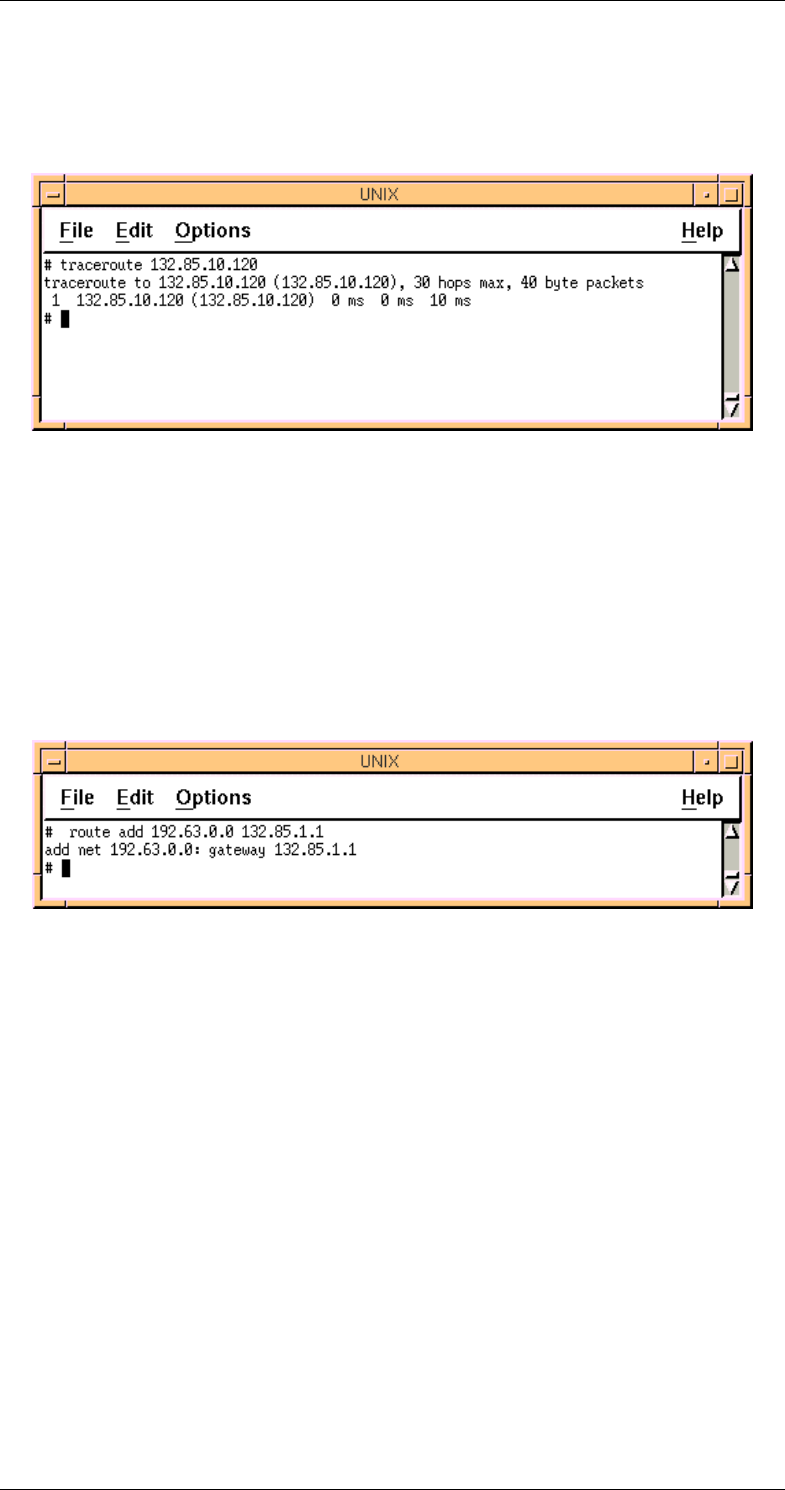
4.9.1.3.6 traceroute
Mit dem Befehl
WUDFHURXWH =LHODGUHVVH
können Sie den Weg verfolgen, den TCP/IP-Pakete nehmen, auf dem Weg von
ihrem Rechner zu einem Rechner in einem anderen Subnetz . Es wird eine Li-
SIPLACE NETZWERKKONFIGURATION
Seite 43 von 75
ste aller Zwischenstationen ausgegeben, die benötigt werden, um schließlich
zum Zielrechner zu gelangen. Für jeden Eintrag werden zusätzlich die Zeiten
für den Transport von drei aufeinanderfolgende Pakete angezeigt.
Beispiel:
Abbildung 4.23: Kommando WUDFHURXWH
4.9.1.3.7 route
Mit dem URXWH Befehl können die Routing-Einträge verändert werden. Z.B kann
mit URXWHDGG eine neue Route hinzugefügt werden.
Beispiel:
SCO UNIX 3.0: route add net 192.63.0.0 132.85.1.1 2
SCO UNIX 5.0.x: route add 192.63.0.0 132.85.1.1
Abbildung 4.24: Kommando URXWH
In diesem Beispiel werden alle IP-Paket zum Netzwerk 192.63 an den Router
mit der Adresse 132.85.1.1 gesendet.
SIPLACE NETZWERKKONFIGURATION
Seite 44 von 75
1(7=:(5.$1'(567$7,21.21),*85,(5(1
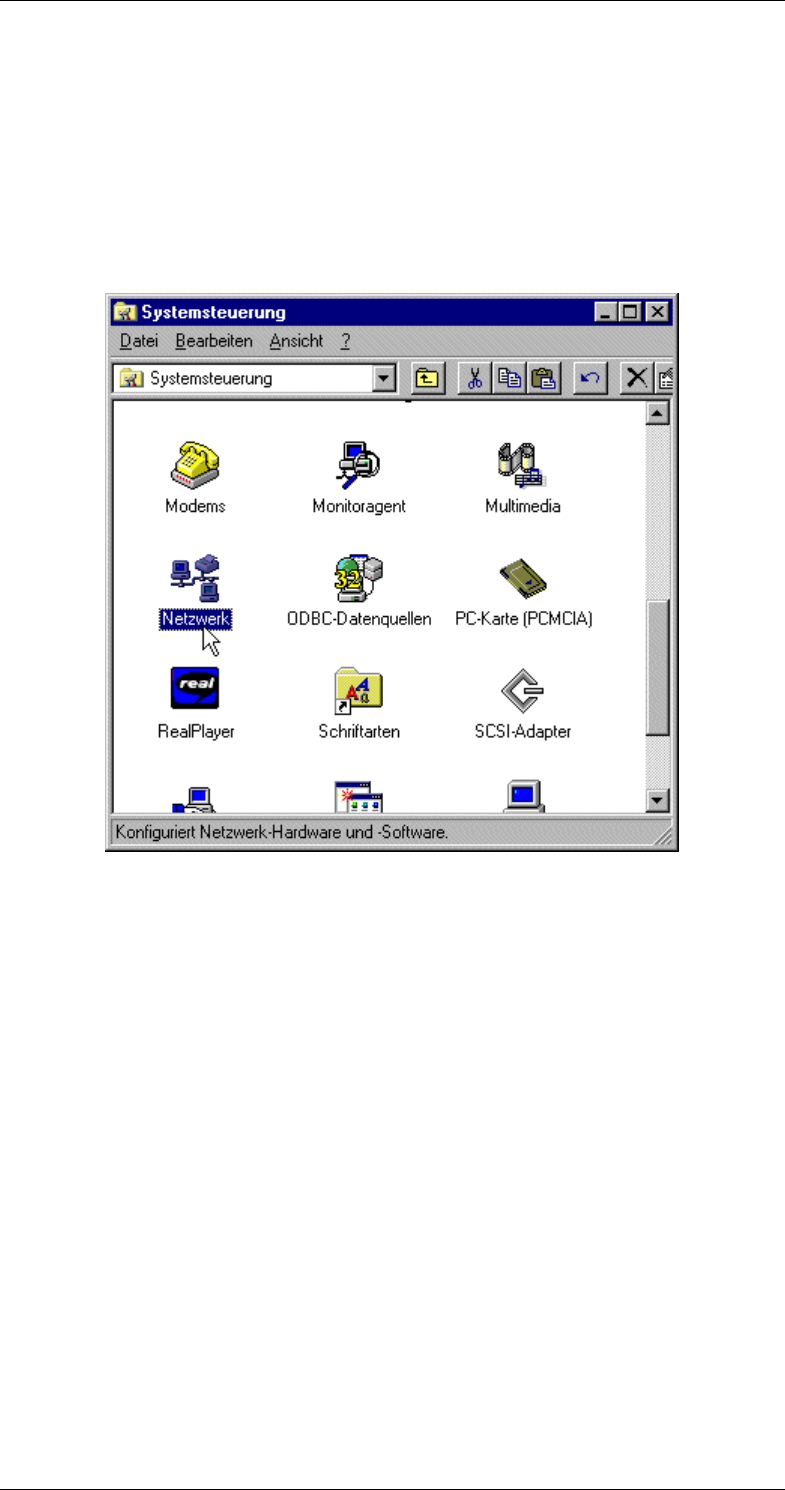
1(7=:(5..$57(817(5:,1'2:617+,1=8)h*(1
Die Konfiguration des Netzwerkes wird bei Windows NT 4.0 unter der Netz-
werk-Verwaltung durchgeführt. Wenn Sie die Einstellungen kontrollieren oder
ändern wollen, gehen Sie wie folgt vor:
1. Wählen Sie in der „6\VWHPVWHXHUXQJ“ das Icon „1HW]ZHUN“.
Abbildung 4.25: Systemsteuerung
Es wird das Fenster 1HW]ZHUNgeöffnet.