00192186-01.pdf - 第55页
SIPLACE N ETZWERKKONFIGURATIO N Seite 53 von 7 5 we ise /nfs/ KRVWQDPH /SDH, wenn der entfernte Rechner ü ber die Linien- rechner Option „ )UHPGUHFKQH UEHNDQQWPDFKHQ “ ein g etragen worden ist. Sonst mu ß in der Datei …
SIPLACE NETZWERKKONFIGURATION
Seite 52 von 75
So starten Sie das CAX–Handler Konfigurationsprogramm:
1. Öffnen Sie ein UNIX Fenster.
2. Geben Sie den Befehl &$;B,QVWDOOein.
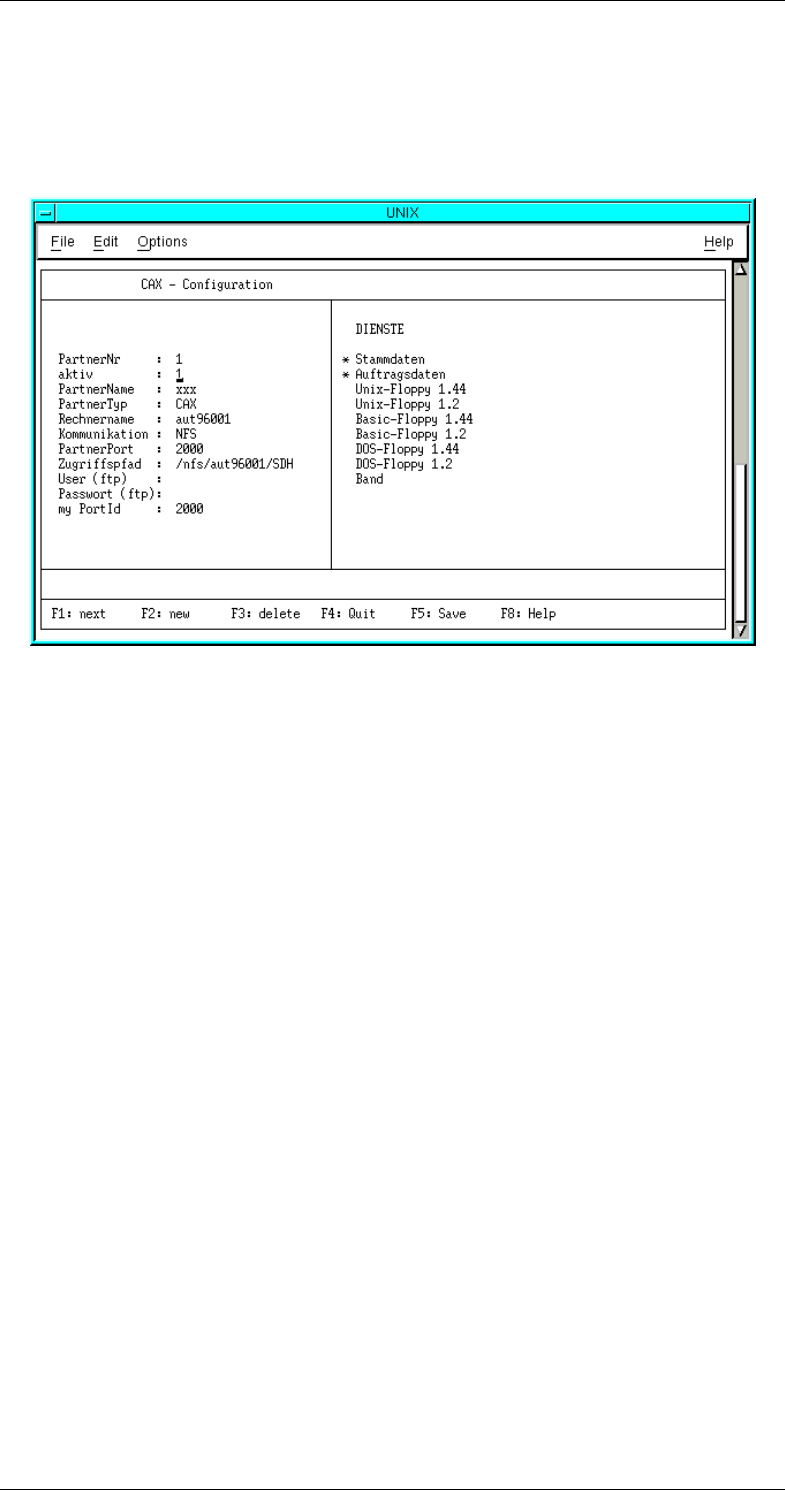
3. Es öffnet sich das Fenster zur Konfiguration des CAX-Handlers.
Abbildung 5.3: CAX-Install Programm
Bedienungshinweise:
Mit der „Return“-Taste gelangen Sie in die nächste Zeile
Mit der „Backspace“-Taste können Sie Zeichen löschen.
Mit „F1“ blättern Sie zum nächsten Datensatz für einen Fremdrechner-Eintrag.
Mit „F2“ wird ein neuer Datensatz angelegt.
Mit „F3“ wird der aktuelle Datensatz gelöscht.
Mit „F4“ wird das Programm verlassen (Achtung vorher sichern).
Mit „F5“ werden die Daten gesichert.
Mit „F8“ wird die Hilfe angezeigt (z.Z. nicht implementiert).
Mit der „Space“-Taste können die Dienste ausgewählt werden.
So wird der CAX-Handler konfiguriert:
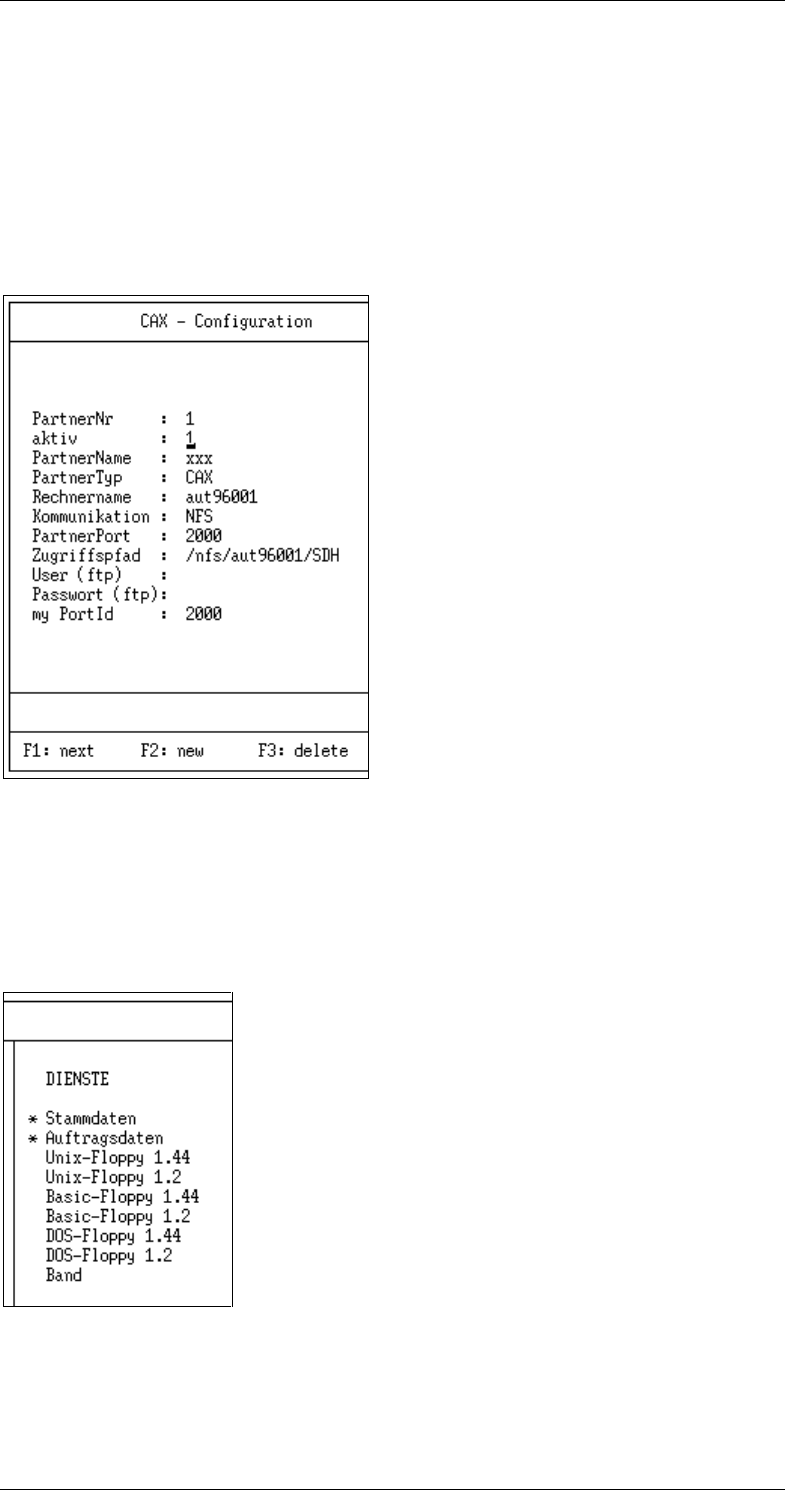
1. Drücken Sie die „F2“-Taste um einen neuen Datensatz zu erzeugen.
2. Betätigen Sie die „Return“-Taste, bis der Cursor in der Zeile „5HFKQHUQDPH“
steht. Geben Sie hier den Namen des Fremdrechners an.
3. Bewegen Sie mit der „Return“-Taste den Cursor in die Zeile „3DUWQHU3RUW³.
Hier können Sie eine Port-ID eingeben oder den vorgeschlagenen Wert
übernehmen. Notieren Sie sich die Port-ID, sie darf (auf einem Rechner ??!)
nur einmal vergeben werden. Bei der Konfiguration des CAX-Handlers am
Partnerrechner müssen Sie die gleiche Port-ID verwenden!
4. Betätigen Sie die „Return“-Taste bis zur Zeile „=XJULIIVSIDG“. Hier müssen
Sie den Pfad zum entfernten Rechner angeben. Der Pfad lautet normaler-
SIPLACE NETZWERKKONFIGURATION
Seite 53 von 75
weise /nfs/KRVWQDPH/SDH, wenn der entfernte Rechner über die Linien-
rechner Option „)UHPGUHFKQHUEHNDQQWPDFKHQ“ eingetragen worden ist.
Sonst muß in der Datei
/etc/auto.nfs der Pfad nachgesehen werden.
5. Betätigen Sie die „Return“-Taste bis zur Zeile „P\3RUW,G³. Geben Sie den
gleichen Wert für die Port-ID ein, wie in der Zeile „3DUWQHU3RUW³.
6. Sollten Sie für die Kommunikation FTP statt NFS gewählt haben, sind „8VHU
IWS“ und „3DVVZRUWIWS“ einzugeben.
Datensatznummer
Verbindung aufnehmen ja/nein (1/0)
default übernehmen
default übernehmen
Rechnername
default übernehmen
Port-ID des Empfangskanals
Pfad zur Stammdatenhaltung des Rechners
default übernehmen
default übernehmen
Port-ID des Sendekanals
7. Betätigen Sie die „Return“-Taste bis zur Zeile Ä6WDPPGDWHQ³.
Wenn Sie dem entfernten Rechner Zugriff auf die aufgelisteten Dienste er-
möglichen wollen, wechseln Sie mit der „Return“-Taste in die betreffende
Zeile und aktivieren Sie den Dienst mit der „Space“-Taste. Es erscheint ein
Sternchen links neben dem Eintrag. Durch nochmaliges Betätigen der
„Space“-Taste wird die Markierung wieder gelöscht.
Zugriff auf Stammdaten erlaubt
Zugriff auf Auftragsdaten erlaubt
Zugriff auf UNIX-Floppy 1.44" nicht erlaubt
Zugriff auf UNIX-Floppy 1.2 nicht erlaubt
Zugriff auf Basic-Floppy 1.44 nicht erlaubt
Zugriff auf Basic-Floppy 1.2 nicht erlaubt
Zugriff auf DOS-Floppy 1.44 nicht erlaubt
Zugriff auf DOS-Floppy 1.2 nicht erlaubt
Zugriff auf Bandlaufwerk nicht erlaubt
8. Zum Speichern des Datensatzes drücken Sie die „F4“-Taste.
Für jeden Rechner, mit dem der CAX-Handler kommunizieren soll, muß ein
Datensatz erzeugt werden.
SIPLACE NETZWERKKONFIGURATION
Seite 54 von 75
Nach dem Speichern der Konfiguration wird eine Datei mit Namen CAX.cfg im
Verzeichnis
/u/P_lr/conf erzeugt. Damit der CAX-Handler gestartet wird,
muß die Linienrechner-Software neu gestartet werden.
Der CAX-Handler liest beim Starten die Konfigurationsdatei ein und verbindet
sich mit den angegebenen Rechnern.
Die Konfigurationsprozedur muß an jedem Rechner durchgeführt werden, an
dem ein CAX-Handler gestartet werden soll. Laufen alle CAX-Handler, wird im
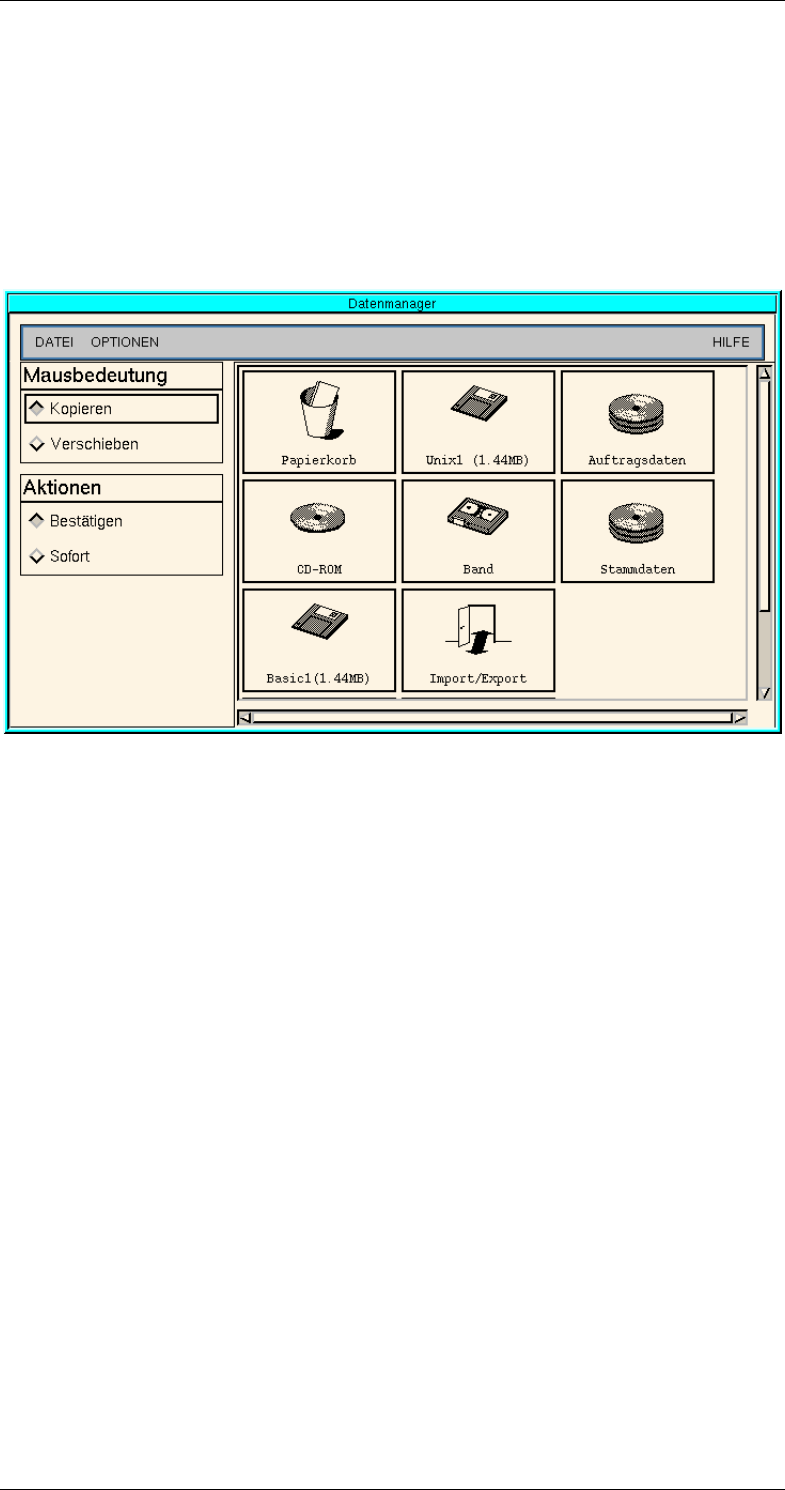
Datenmanager für jede aktive Verbindung ein Icon angezeigt.
Abbildung 5.4: Datenmanager des Linienrechners