00192186-01.pdf - 第60页
SIPLACE N ETZWERKKONFIGURATIO N Seite 58 von 7 5 bezeichnet. In der Regel wird diese Aufgabe der Linienrechner ü bernehmen. Es kann aber auch spezielle Router-Hardware eingesetzt werden. So konfigurier en Sie ein Default…
SIPLACE NETZWERKKONFIGURATION
Seite 57 von 75
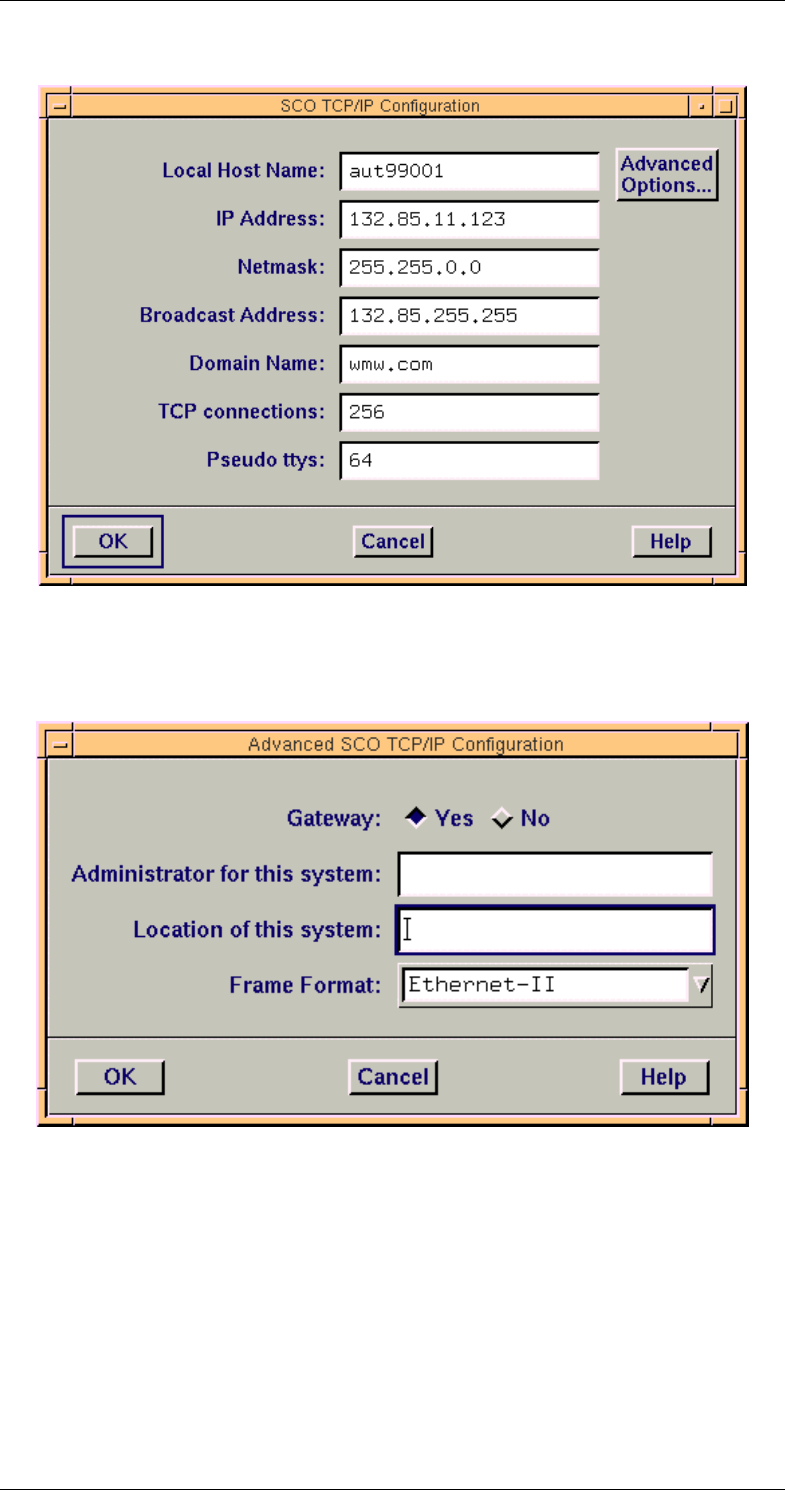
Es öffnet sich das Fenster „SCO TCP/IP Configuration“
4. Klicken Sie auf „$GYDQFHG2SWLRQV“
Es öffnet sich das Fenster „Advanced SCO TCP/IP Configuration“
5. Wählen Sie bei „Gateway“ die Option „Yes“ aus. Weitere Änderungen sind
nicht erforderlich, sie dienen ausschließlich Informationszwecken.
6. Bestätigen Sie die Eingaben mit Klick auf „OK³.
7. Bestätigen Sie die Eingaben mit Klick auf „OK“.
'()$8/7*$7(:$<$1'(567$7,21(,175$*(1
Damit die IP-Datenpakete aus dem SIPLACE-Netzwerk heraus geleitet werden,
muß an jedem Stationsrechner der Gateway-Rechner benannt werden, der die-
se Aufgabe übernehmen soll. Dieser Rechner wird als Router oder Gateway
SIPLACE NETZWERKKONFIGURATION
Seite 58 von 75
bezeichnet. In der Regel wird diese Aufgabe der Linienrechner übernehmen. Es
kann aber auch spezielle Router-Hardware eingesetzt werden.
So konfigurieren Sie ein Default Gateway:
Öffnen Sie mit „6WDUW“ ⇒ “(LQVWHOOXQJHQ“ ⇒ “6\VWHPVWHXHUXQJ“ die System-
steuerung.
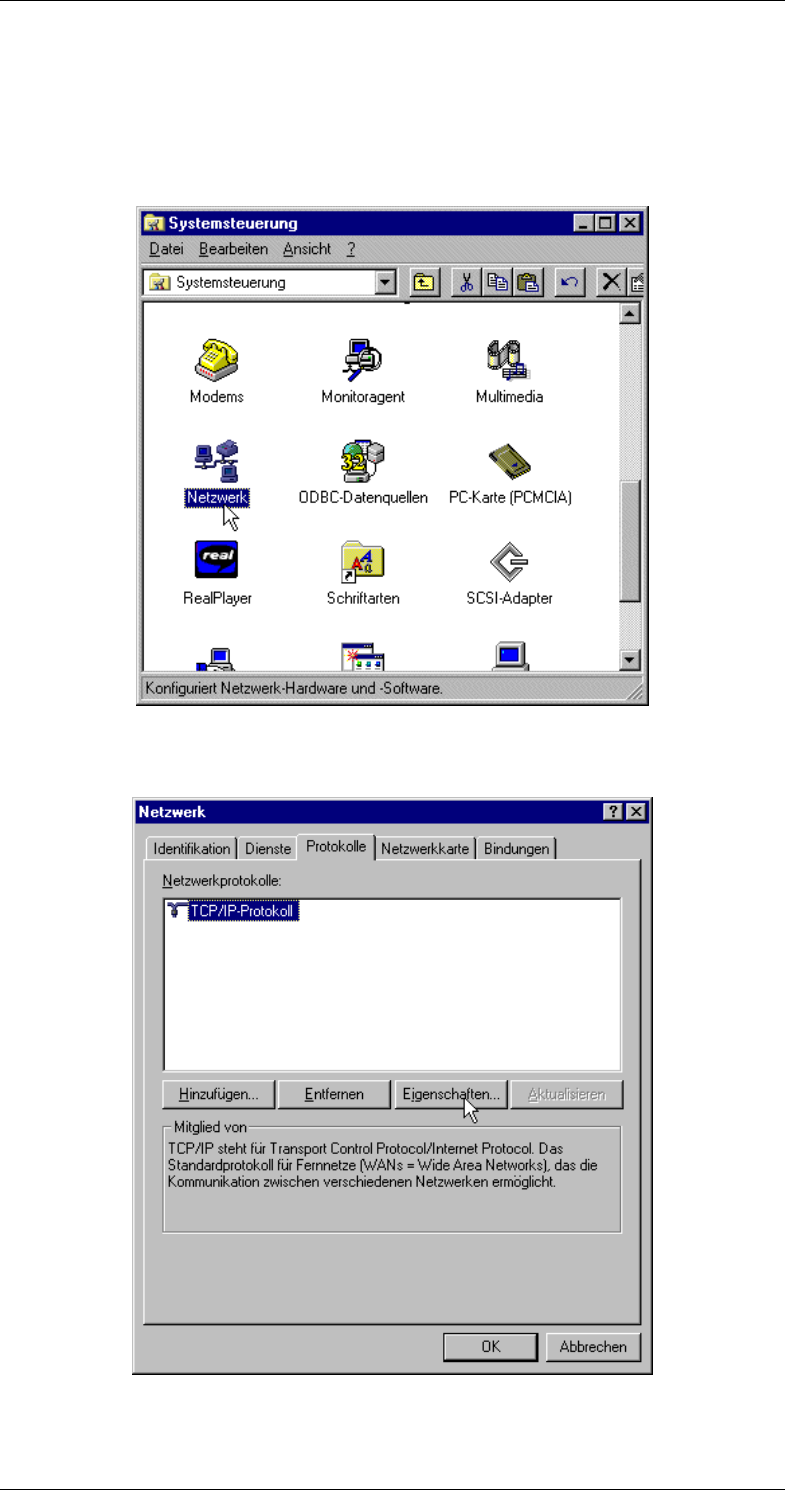
1. Doppelklicken Sie auf das Icon „1HW]ZHUN“.
Es öffnet sich das Fenster „Netzwerk“
Abbildung 6.2: Windows NT Netzwerkprotokolle
SIPLACE NETZWERKKONFIGURATION
Seite 59 von 75
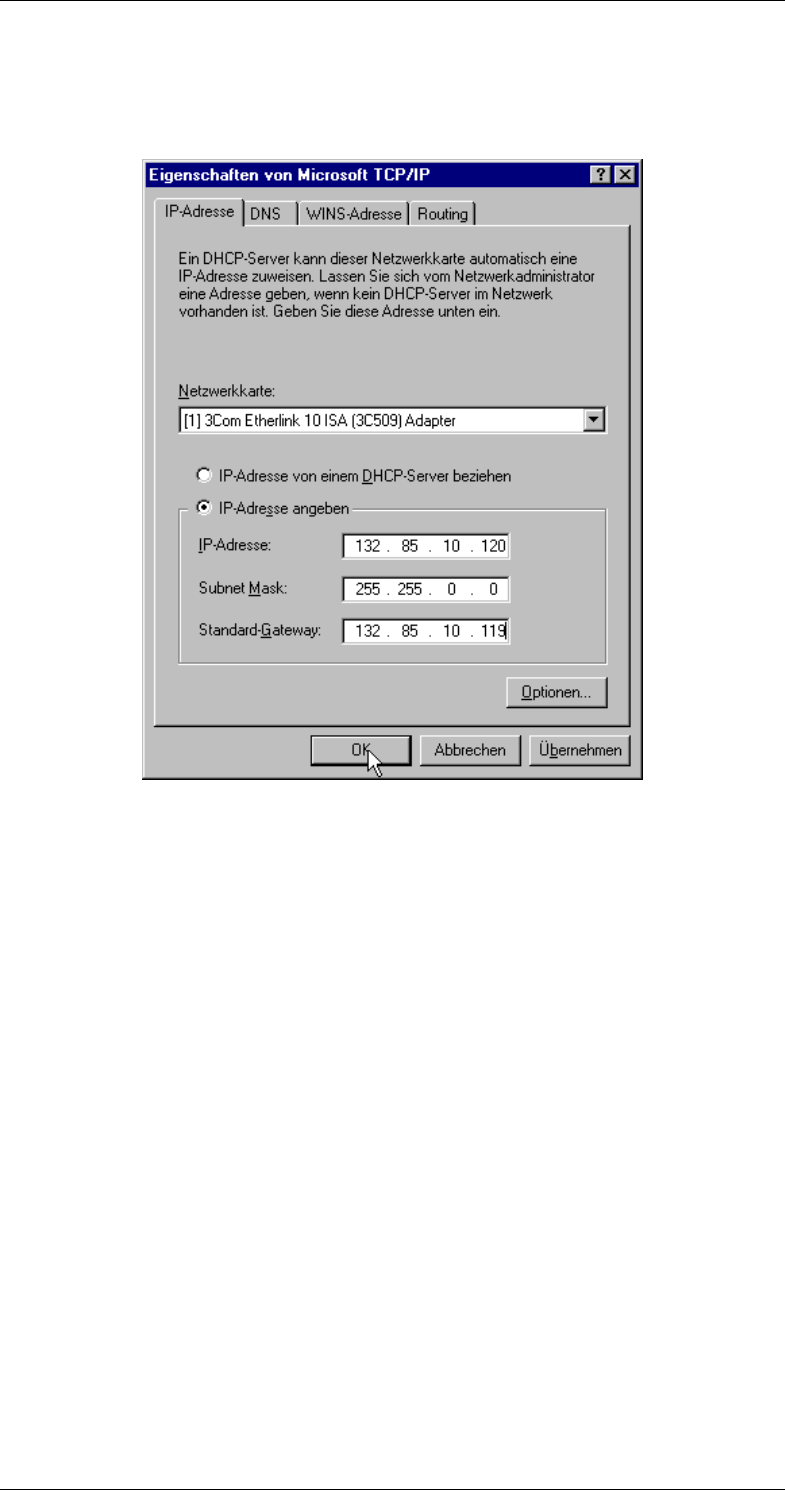
2. Wählen Sie die Karteikarte „3URWRNROOH“ aus.
3. Wählen Sie das TCP/IP-Protokoll aus.
4. Klicken Sie auf „(LJHQVFKDIWHQ“.
Abbildung 6.3: Windows NT Netzwerk Einstellungen
5. Geben Sie unter „Standard-Gateway“ die IP-Adresse der SIPLACE-LAN-
Netzwerkkarte des Linienrechners ein oder die IP-Adresse eines Routers.
6. Kontrollieren Sie den Eintrag im Feld „Subnet-Mask“. Die Subnet-Mask der
Station muß mit der des Zielrechners übereinstimmen.
7. Schließen Sie die Dialoge mit dem „2.³Button.
8. Das Netzwerk ist jetzt konfiguriert. Damit die Einstellungen wirksam werden,
starten Sie den Rechner neu.