00192186-01.pdf - 第62页
SIPLACE N ETZWERKKONFIGURATIO N Seite 60 von 7 5 ( ,15,&+7( 1921 ' 58&.(51 $8 ) 5 (027( 6 <67(0(1 Voraussetzungen Um Remote Drucker einrichten zu k ö nnen, ist die SCO Open Server Version 5.0.x mit…
SIPLACE NETZWERKKONFIGURATION
Seite 59 von 75
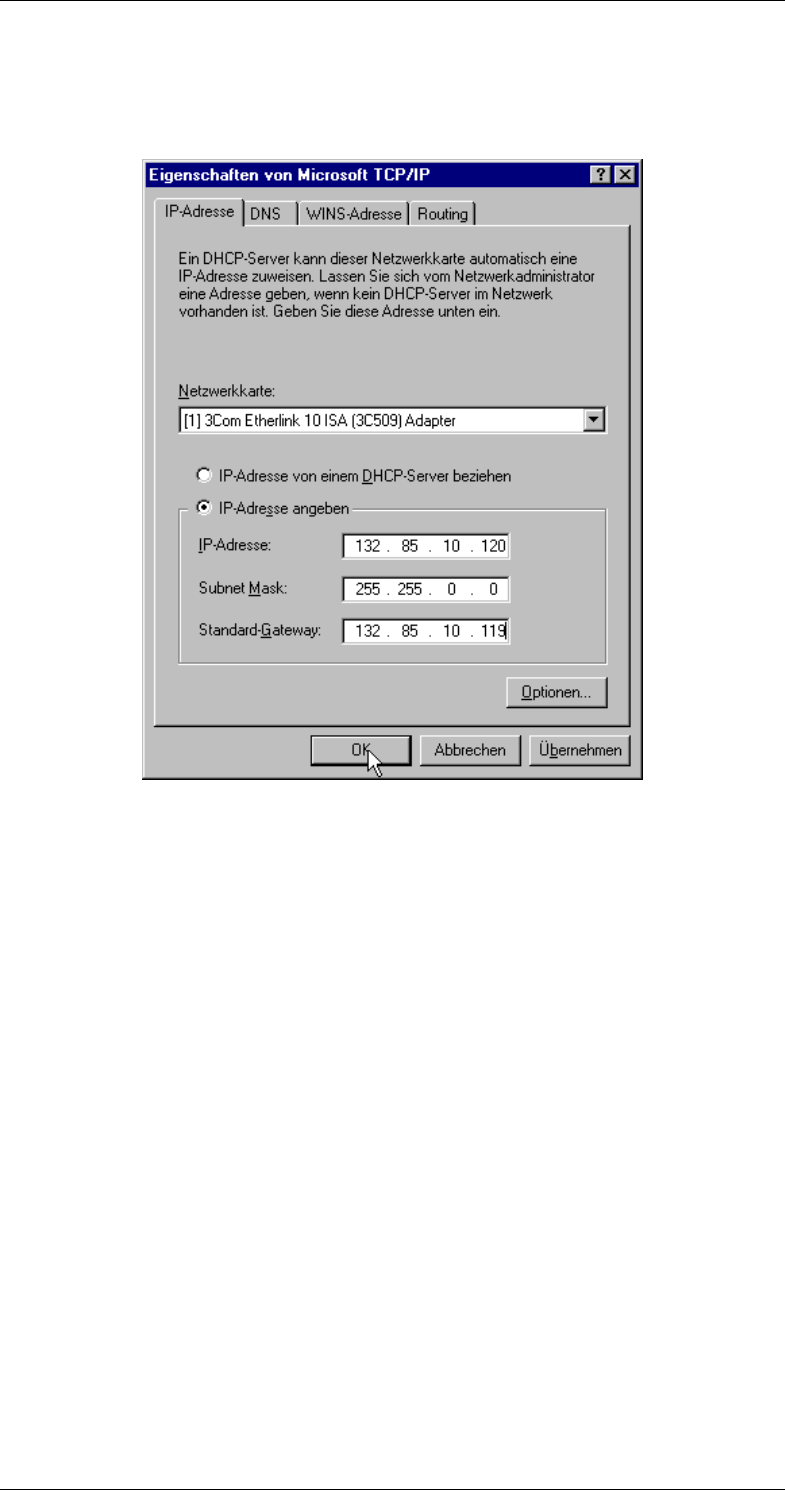
2. Wählen Sie die Karteikarte „3URWRNROOH“ aus.
3. Wählen Sie das TCP/IP-Protokoll aus.
4. Klicken Sie auf „(LJHQVFKDIWHQ“.
Abbildung 6.3: Windows NT Netzwerk Einstellungen
5. Geben Sie unter „Standard-Gateway“ die IP-Adresse der SIPLACE-LAN-
Netzwerkkarte des Linienrechners ein oder die IP-Adresse eines Routers.
6. Kontrollieren Sie den Eintrag im Feld „Subnet-Mask“. Die Subnet-Mask der
Station muß mit der des Zielrechners übereinstimmen.
7. Schließen Sie die Dialoge mit dem „2.³Button.
8. Das Netzwerk ist jetzt konfiguriert. Damit die Einstellungen wirksam werden,
starten Sie den Rechner neu.
SIPLACE NETZWERKKONFIGURATION
Seite 60 von 75
(,15,&+7(1921'58&.(51$8)5(027(
6<67(0(1
Voraussetzungen
Um Remote Drucker einrichten zu können, ist die SCO Open Server Version
5.0.x mit Y2K Update erforderlich.
5(027('58&.(5$8)81,;6<67(0(1(,15,&+7(1
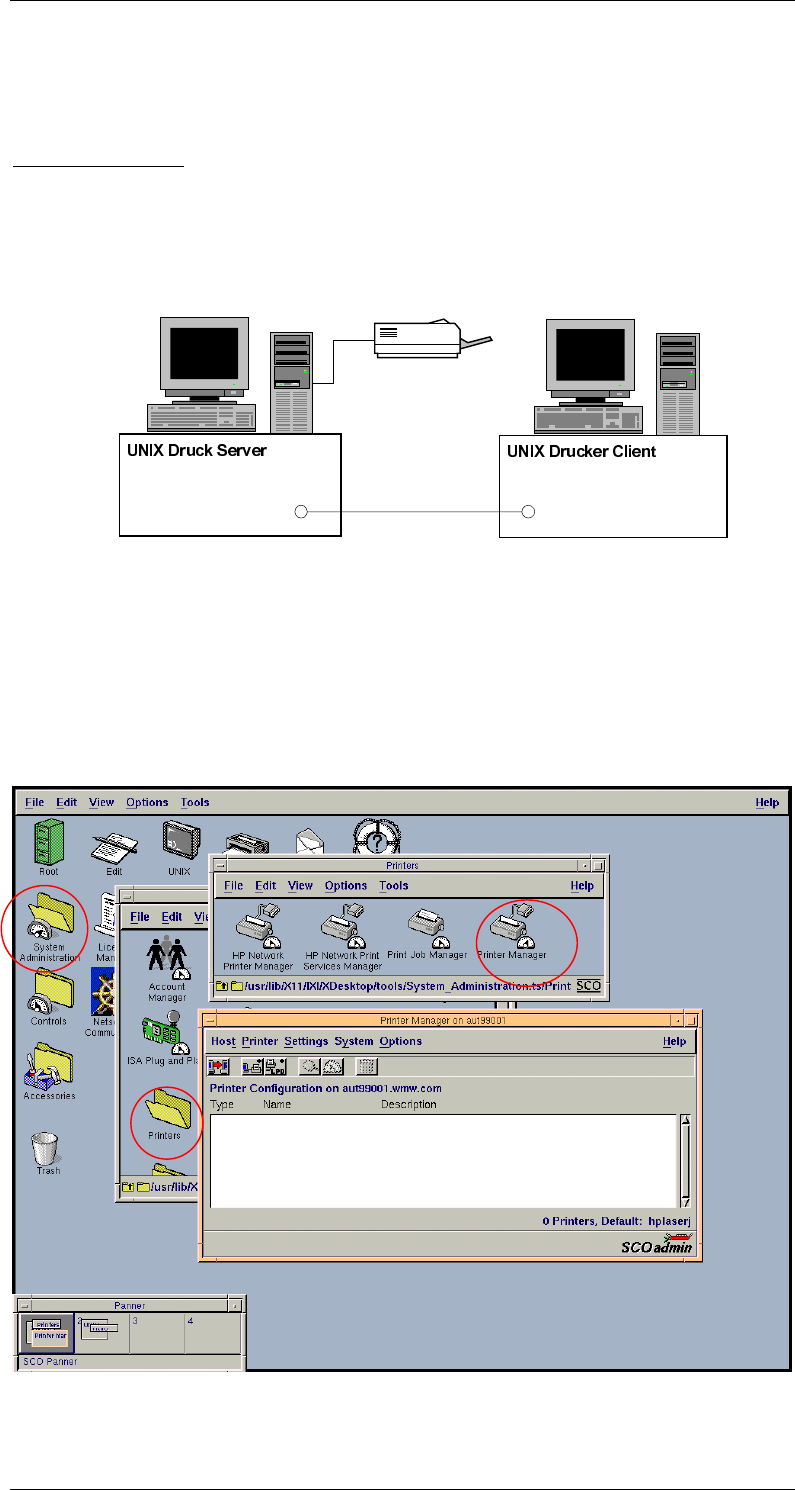
Abbildung 7.1: Remote Drucksystem
'58&.(5$8)81,;'58&.6(59(5(,15,&+7(1
Richten Sie auf dem UNIX-Rechner, der Druckerdienste für andere Rechner zur
Verfügung stellen soll, einen lokalen Drucker ein.
1. Starten Sie dazu unter „6\VWHP$GPLQLVWUDWLRQ“ ⇒ „3ULQWHUV“ den „3ULQWHU
0DQDJHU“.
/etc/hosts
/etc/hosts
/.rhosts
/etc/hosts.lpd
Laserdrucker
an parlleler Schnittstelle
SIPLACE NETZWERKKONFIGURATION
Seite 61 von 75
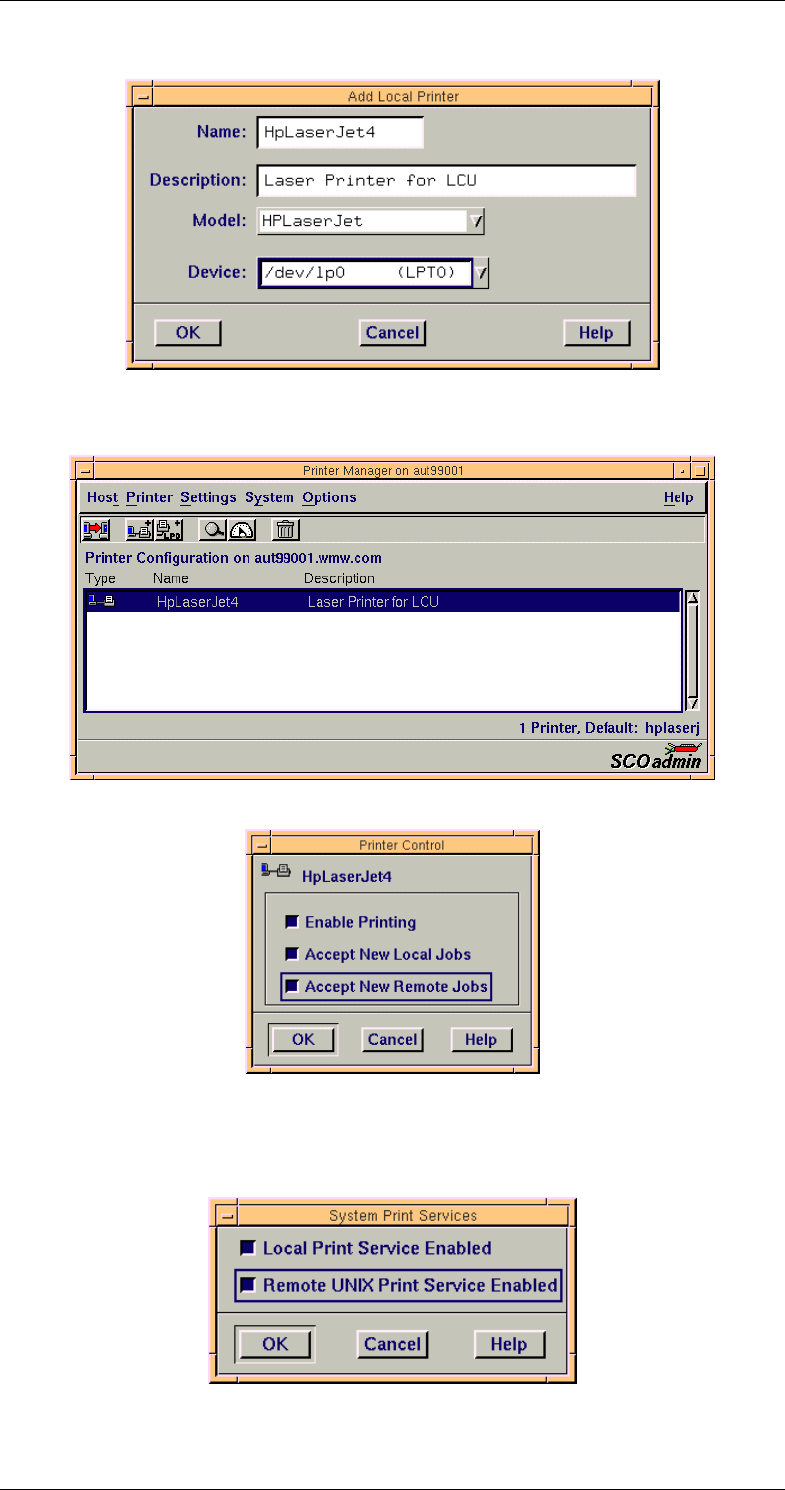
2. Führen Sie im Menü „3ULQWHU“ die Menüpunkt „$GG/RFDO“ aus.
3. Geben Sie in den Eingabefeldern die entsprechenden Daten ein.
4. Bestätigen Sie Ihre Eingabe mit „2.“.
5. Führen Sie im Menü „6HWWLQJV“ den Punkt „&RQWURO...“ aus
6. Wählen Sie die Option „Accept New Remote Jobs“ aus.
7. Bestätigen Sie Ihre Eingabe mit „2.“.
8. Führen Sie im Menü „6\VWHP...“ den Menüpunkt „3ULQW6HUYLFHV“ aus
9. Kontrollieren Sie, daß die Option „Remote UNIX Print Service Enabled“
ausgewählt ist.