00192186-01.pdf - 第64页
SIPLACE N ETZWERKKONFIGURATIO N Seite 62 von 7 5 10. Best ä tigen Sie Ihre Eingabe mit „ 2. “ . 11. W ä hlen Sie im M en ü „ 6HWWLQJV “ den Men ü punkt „ $GYDQFHG “ ⇒ “ % DQQHUV ... “ an. 12. W enn Sie k eine Trennseiten…
SIPLACE NETZWERKKONFIGURATION
Seite 61 von 75
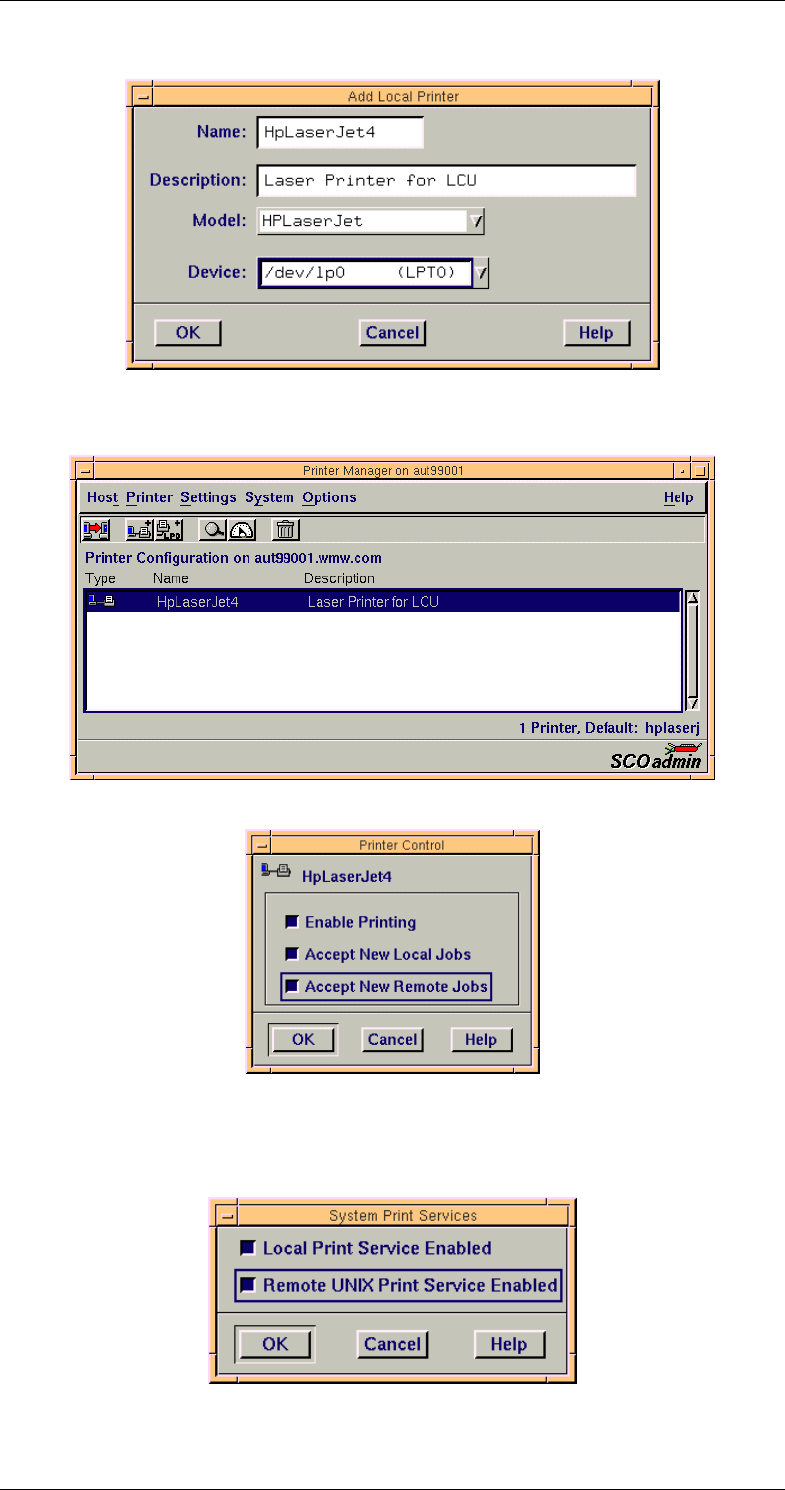
2. Führen Sie im Menü „3ULQWHU“ die Menüpunkt „$GG/RFDO“ aus.
3. Geben Sie in den Eingabefeldern die entsprechenden Daten ein.
4. Bestätigen Sie Ihre Eingabe mit „2.“.
5. Führen Sie im Menü „6HWWLQJV“ den Punkt „&RQWURO...“ aus
6. Wählen Sie die Option „Accept New Remote Jobs“ aus.
7. Bestätigen Sie Ihre Eingabe mit „2.“.
8. Führen Sie im Menü „6\VWHP...“ den Menüpunkt „3ULQW6HUYLFHV“ aus
9. Kontrollieren Sie, daß die Option „Remote UNIX Print Service Enabled“
ausgewählt ist.
SIPLACE NETZWERKKONFIGURATION
Seite 62 von 75
10. Bestätigen Sie Ihre Eingabe mit „2.“.
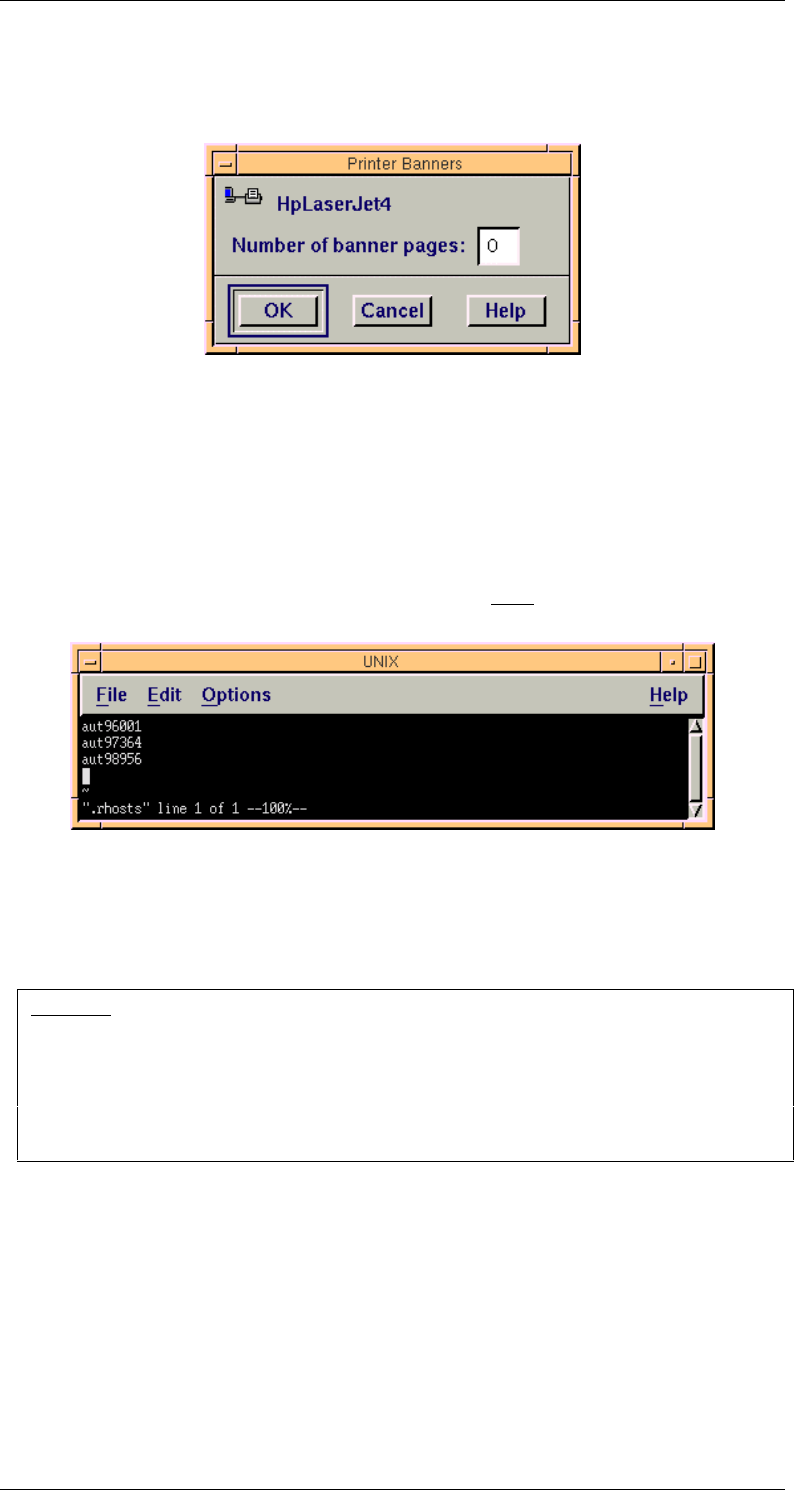
11. Wählen Sie im Menü „6HWWLQJV“ den Menüpunkt „$GYDQFHG“ ⇒ “%DQQHUV...“
an.
12. Wenn Sie keine Trennseiten haben wollen, geben Sie den Wert 0 ein.
13. Bestätigen Sie Ihre Eingabe mit „2.“.
14. Die Druckereinstellungen sind damit abgeschlossen.
15. Als nächsten Schritt müssen Sie Fremdrechnern die Erlaubnis erteilen, den
Drucker zu verwenden.
Dazu muß als erstes die Datei
/.rhosts angelegt werden. In diese Datei
müssen alle Rechnernamen eingetragen werden, auf denen später ein Re-
mote-Drucker installiert werden soll. Die Datei muß die Zugriffsrechte 664
haben.
Abbildung 7.x: Die /.rhosts Datei
Als zweites muß im Verzeichnis /etc die Datei hosts.lpd angelegt wer-
den. In dieser Datei müssen alle Rechnernamen eingetragen werden, die
Remote-Druckaufträge an den Druckserver senden dürfen.
Achtung
Die Datei /.rhosts stellt ein potentielles Sicherheitsrisiko dar.
Alle Rechner, die in dieser Datei eingetragen sind, können sich ohne Über-
prüfung des Paßwortes als User URRW in diesen Rechner einloggen.
Es wird empfohlen, daß nach der Konfiguration des Druckers die Datei
/.rhosts wieder entfernt wird.
SIPLACE NETZWERKKONFIGURATION
Seite 63 von 75
81,;&/,(170,7'(081,;'58&.6(59(59(5%,1'(1
Auf jedem Client-Rechner, der Zugriff auf den Remote-Drucker des Druckser-
vers haben will, müssen folgende Schritte ausgeführt werden.
1. Tragen Sie in der Datei
/etc/hosts den Hostnamen des Druckservers ein
(falls noch nicht geschehen).
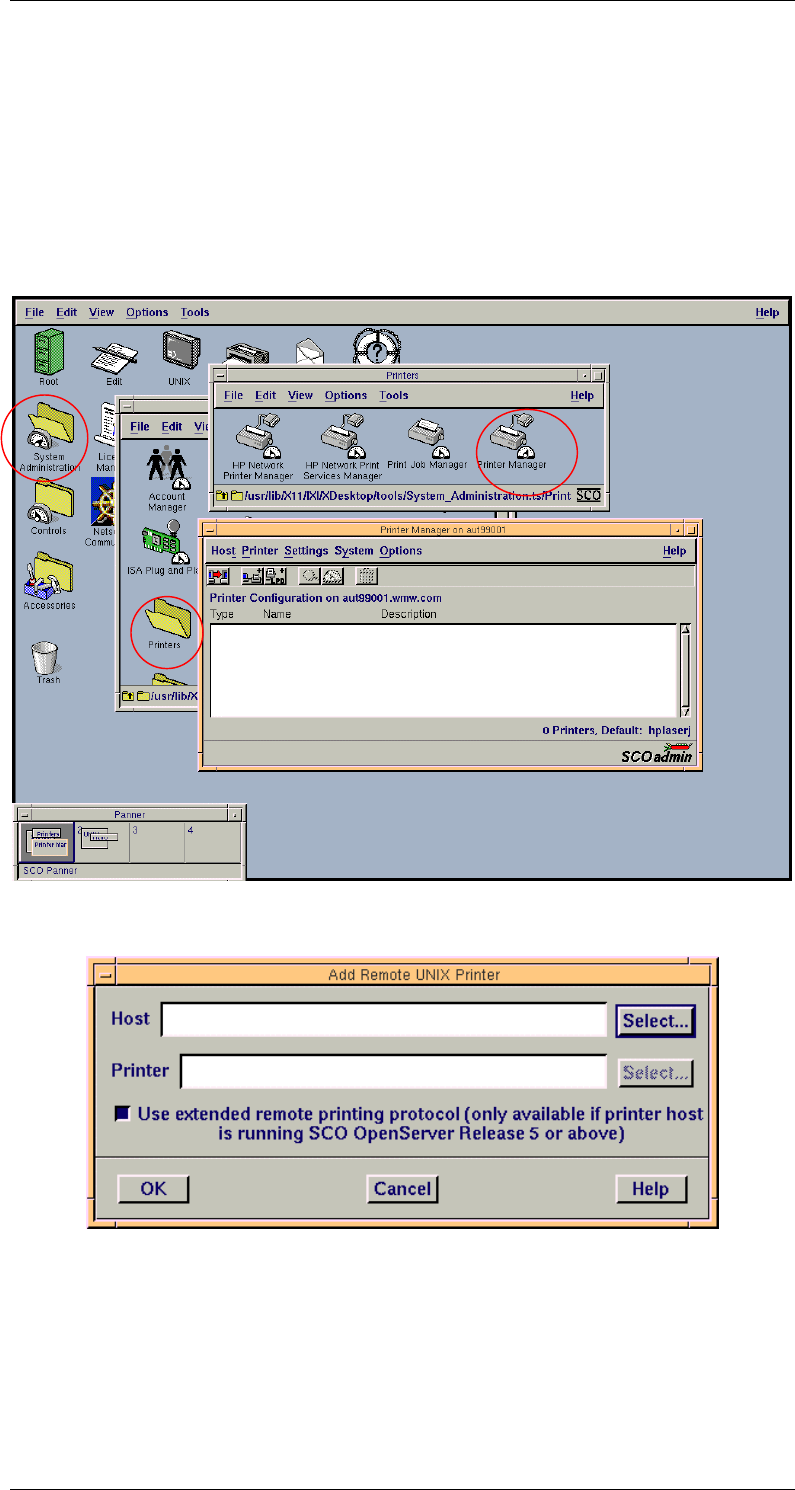
2. Starten Sie unter „6\VWHP$GPLQLVWUDWLRQ“ ⇒ “3ULQWHUV“ den „3ULQWHU0DQD
JHU“.
3. Wählen Sie im Menü „3ULQWHU“ den Menüpunkt „$GGUHPRWH“ ⇒ „81,;...“
aus.
4. Tragen Sie im Feld „Host“ den Hostnamen ein oder wählen Sie über „Se-
lect“ einen Hostnamen aus.
5. Wählen Sie am Feld „Printer“ den „Select“ Knopf.
6. Es werden die freigegebenen Drucker auf dem unter 4. angegebenen
Rechner angezeigt.