00192186-01.pdf - 第67页
SIPLACE N ETZWERKKONFIGURATIO N Seite 65 von 7 5 +3' 58&.(50,7(, 1(5(,*(1(1 1 (7=:(5..$57(, 1 67$//,(5( 1 Abbildung 7.2: Netzwerkdruc ker Falls in den Drucker eine Netzwerkkarte eingebaut ist , k ö n…
SIPLACE NETZWERKKONFIGURATION
Seite 64 von 75
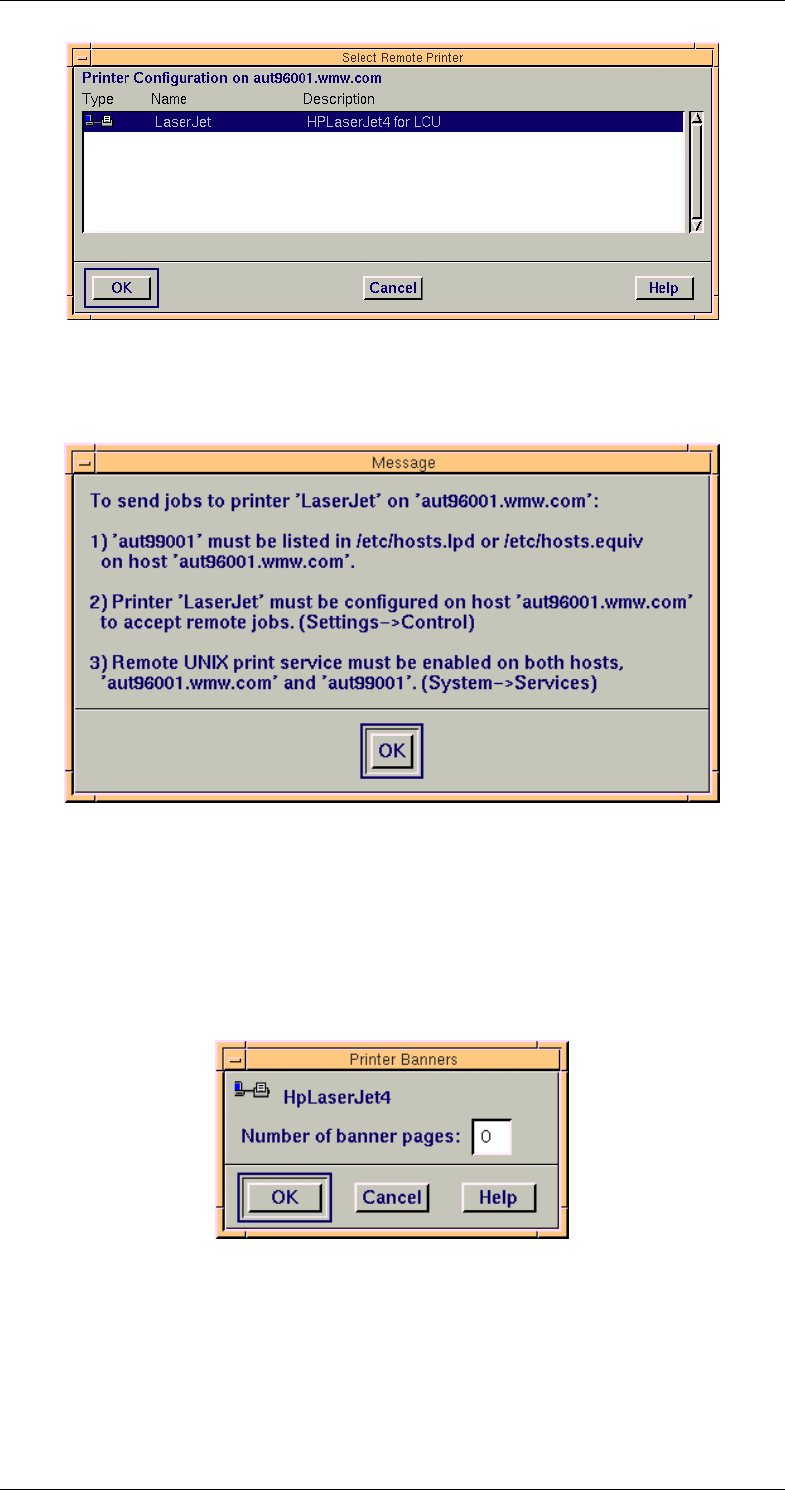
7. Wählen Sie den Drucker aus.
8. Bestätigen Sie Ihre Auswahl mit „2.“.
9. Es erscheint ein Hinweis.
10. Die im Hinweisfenster aufgeführten Hinweise müssen eingehalten werden,
sonst werden keine Druckaufträge ausgeführt.
11. Bestätigen Sie den Hinweis mit „2.“.
12. Wählen Sie im Menü „3ULQWHU“ den Menüpunkt „6HW7R'HIDXOW“aus, um
diesen Drucker als Standard-Drucker zu bezeichnen.
13. Wählen Sie im Menü „6HWWLQJV“ den Menüpunkt „$GYDQFHG“ ⇒ „%DQQHUV“
aus.
16. Wenn Sie keine Trennseiten haben wollen, geben Sie den Wert 0 ein.
17. Bestätigen Sie Ihre Eingabe mit „2.“.
14. Die Installation ist damit abgeschlossen.
SIPLACE NETZWERKKONFIGURATION
Seite 65 von 75
+3'58&.(50,7(,1(5(,*(1(11(7=:(5..$57(,1
67$//,(5(1
Abbildung 7.2: Netzwerkdrucker
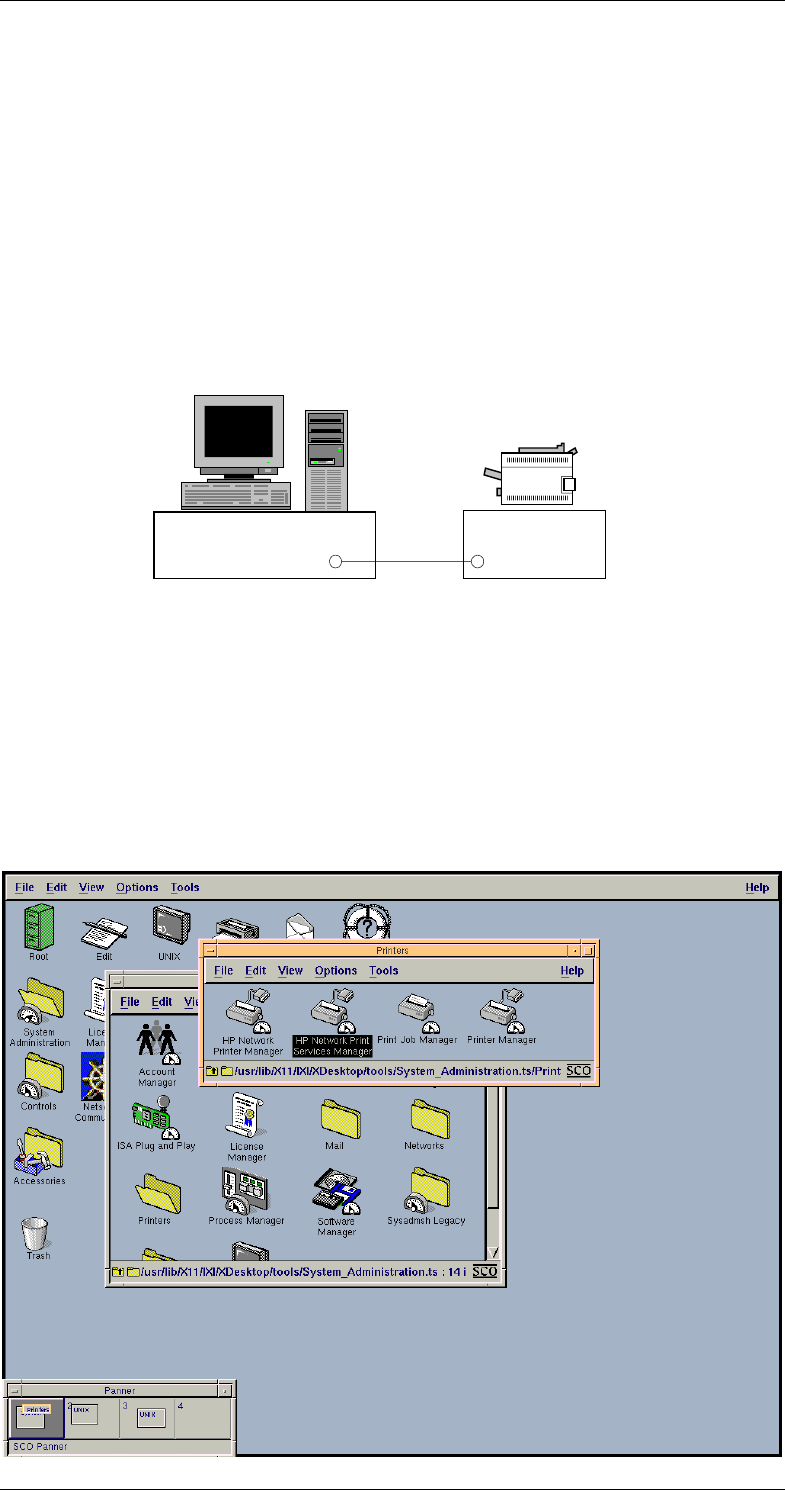
Falls in den Drucker eine Netzwerkkarte eingebaut ist, können direkt über das
Netzwerk Druckaufträge an ihn gesendet werden.
Um einen netzwerkfähigen Drucker zu installieren, gehen Sie wie folgt vor:
1. Tragen Sie die IP-Adresse und den Druckernamen in die Datei
/etc/hosts
ein.
2. Starten Sie unter „6\VWHP$GPLQLVWUDWLRQ“ ⇒ „3ULQWHUV“ den „+31HWZRUN
3ULQW6HUYLFHV0DQDJHU“.
/etc/hosts
IP-Adresse
SIPLACE NETZWERKKONFIGURATION
Seite 66 von 75
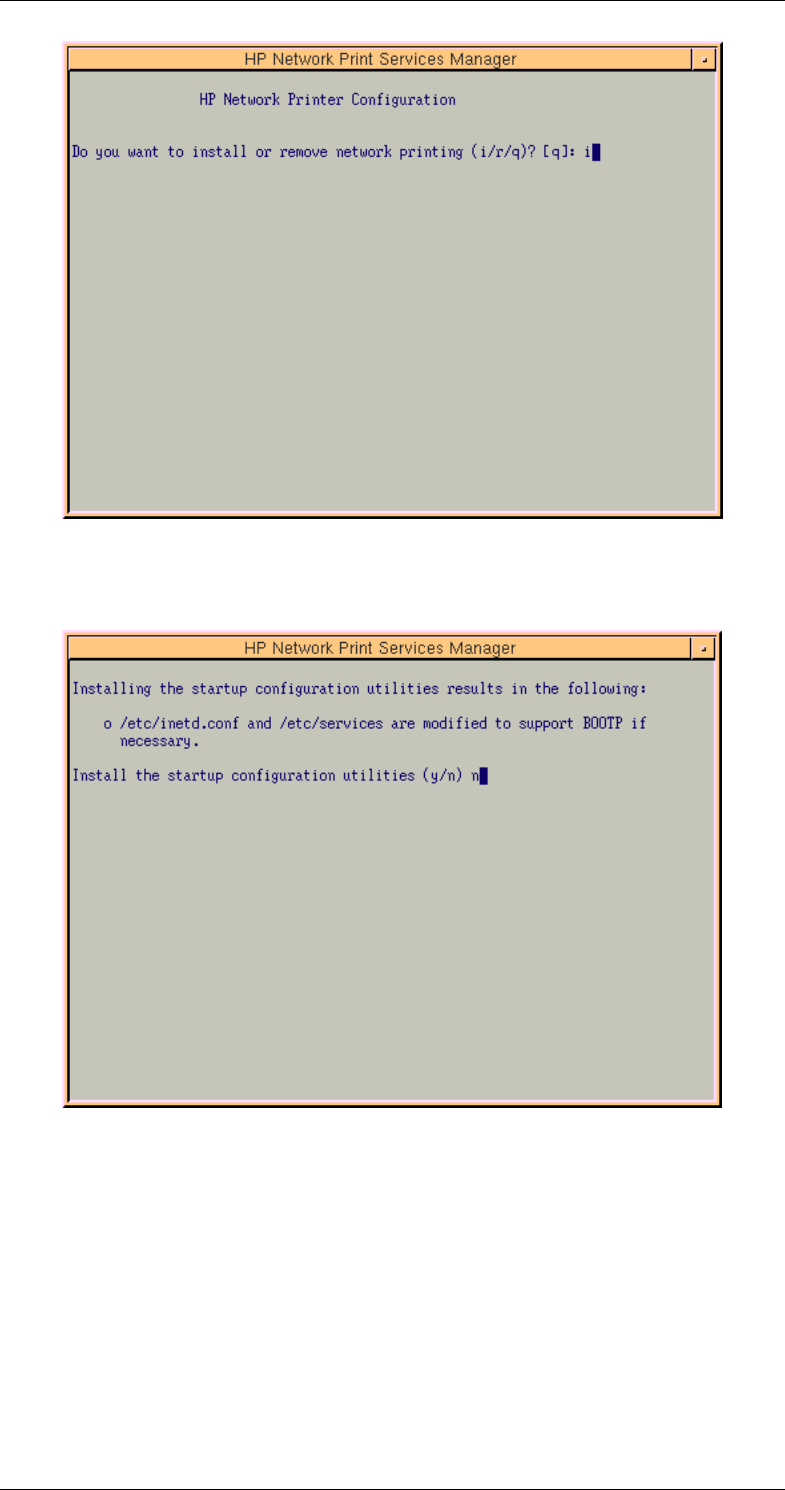
3. Geben Sie „L“ (für install) ein, um die Netzwerkdrucker-Funktionalität zu in-
stallieren.
4. Geben Sie „Q“ ein.