YS12编程 - 第109页
2-64 2 输入方法 2 使用监控屏右下方的 [点击移动] 按钮和 [多点] 按钮。但, 监控屏中必须显示所有需要示教的点标记。 将示教装置移至 1 的第 1 点。按[点击移动]按钮,将十字光标与 1 对准后,按[多点]按钮。然后, 再将十字光标与 2 对准后, 按[多点]按钮。3、 4 与前述同一方法进行示教。点击最后一点后, 按[示 教]按钮。由此确定示教的点位置。如果对 4 个位置进行点示教,则多点确定数变为「4」 。坐标值…
2-63
2
6
按[示教]按钮,进行示教。
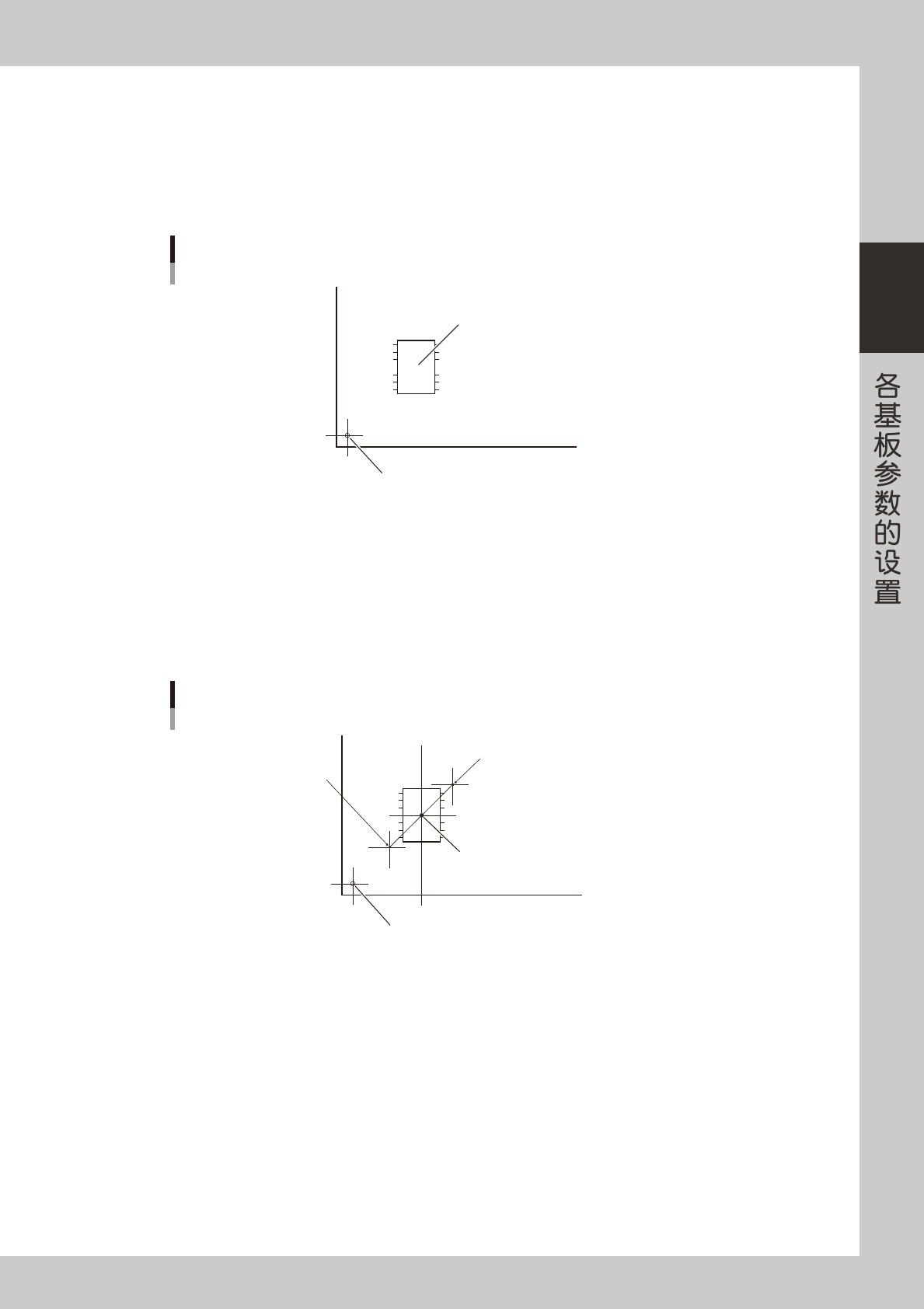
示教的输入方法有「单点输入」和「多点输入」。
1. 单点输入
将 Head 移至目标位置,用监控屏确认目标位置。将画面的十字准线的交点对准目标对象的中心,
按[示教]按钮,在 Step3 中所选数据的坐标值由示教自动输入。
示教
单点输入
目标位置
中心坐标值(X, Y)
基板原点
25243-P2-00
1. 多点输入
多点输入方法有下述两种。
输入方法 1
将示教装置移至 1 的第 1 点,与监控屏中心位置对准,按[多点]按钮。然后,再将示教装置移至 2
的第 2 点,按[示教]按钮。「多点确定数」为「2」。按[示教]按钮时,在 Step3 中所选数据的坐标
值 XY 自动变为连接 2 点的中心坐标值 XY。
示教
多点输入
中心坐标值(X, Y)
基板原点
第1点
第2点
1
2
25244-P2-00
2-64
2
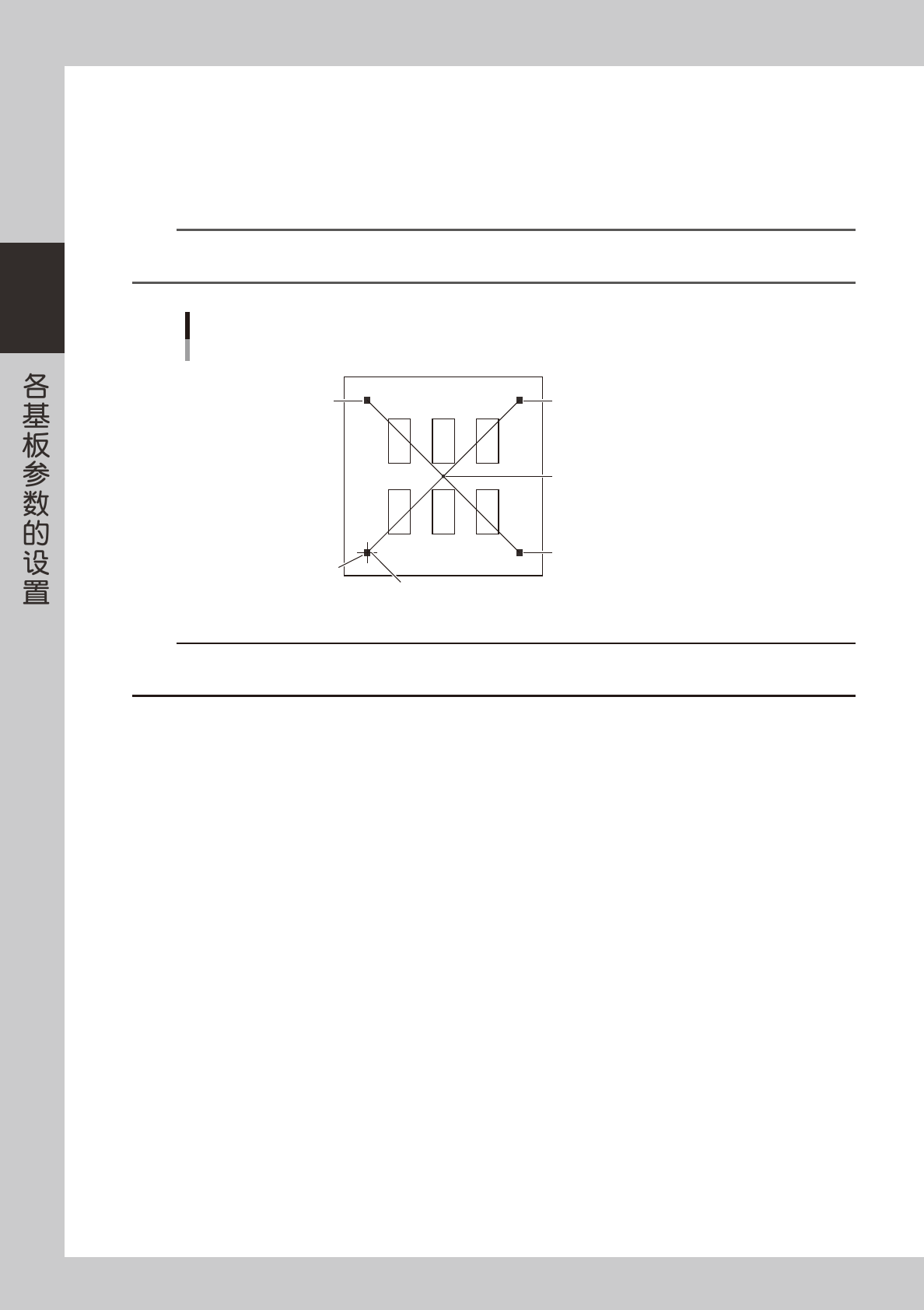
输入方法 2
使用监控屏右下方的[点击移动]按钮和[多点]按钮。但,监控屏中必须显示所有需要示教的点标记。
将示教装置移至 1 的第 1 点。按[点击移动]按钮,将十字光标与 1 对准后,按[多点]按钮。然后,
再将十字光标与 2 对准后,按[多点]按钮。3、4 与前述同一方法进行示教。点击最后一点后,按[示
教]按钮。由此确定示教的点位置。如果对 4 个位置进行点示教,则多点确定数变为「4」。坐标值由
示教自动输入 4 点的中心坐标值。
参考
按[点击移动]按钮,将光标移至画面中心,箭头光标变为十字光标。将十字光标与元件标记对准后按鼠标按钮,相机移动,元件
的标记部分移至画面的中心。
示教
多点输入
第3点
第2点
第4点
第1点
中心坐标值(X, Y)
・监控屏画面
十字光标
4 3
1
2
25245-P2-00
c
注意
弄错示教点时按[清除]按钮。每按一次返回前一示教点。但,按[示教]按钮后,坐标值即被确定。确定后即使按[清除]按钮,
点位置也不会返回前一示教点。必须从开始重新进行点示教。
2-65
2
7.3.2 光标示教
光标示教指在视觉监控屏上显示任意大小的示教视窗,求其中心位置的方法。一般在求取比通常示教更准确的
坐标时使用。但是如果对象标记和图样不能完全显示在视觉监控屏内时,则无法使用。
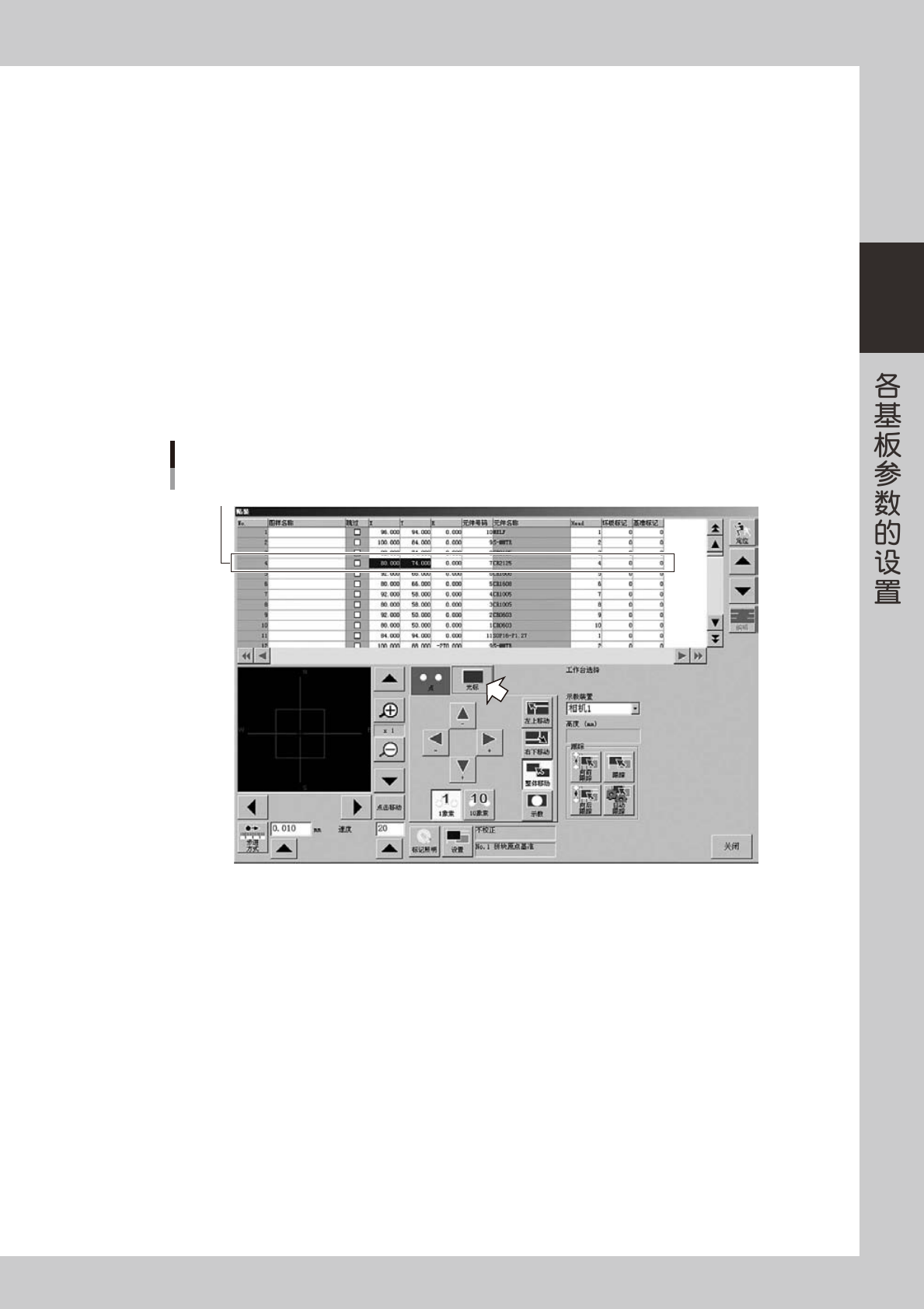
1
打开光标示教画面。
按画面中心的「光标」选项卡,打开光标示教画面。
2
固定基板。
将基板固定于传送装置。
3
设置条件。
将「示教装置」设置为「相机」。同时设置「速度」、「基准标记校正」。
有关条件设置参考前述「7.1 跟踪功能」。
4
选择要进行示教的项目(数据)。
「光标示教」画面
选择要进行示教的数据行
26247-P2-00
5
将相机移至目标位置。
按「点」选项卡,返回点示教画面,使用轴移动键,将在设置条件时设置的示教装置移至目标位置。此时,
务必确认身体的任何一部分没有进入示教装置的可动范围内。
6
调节标记照明。
如果监控屏上没有显示目标对象图像 , 按[标记照明]按钮。
外圈照明级别及内圈照明级别为「OFF」或「0」时,选择「+ 4」,确认监控屏上显示的目标对象图像和
标记。同轴照明设置为「0」。
IR 外圈照明、IR 内圈照明是红外线照射,用于有光泽或表面凹凸不平的元件。