YS12编程 - 第112页
2-67 2 3. 按[右下移动]按钮。 按此按钮,视觉显示屏中的红框右侧和下侧变粗,以左上角为基点可移动框。按轴移动键,移动框。 另外,将光标对准粗红框时,光标形状发生变化。按住鼠标按钮移动鼠标,也可移动框。 示教窗口显示 ー 右下移动 示教窗口 基点 图样 示教窗口 基点 图样 26250-P2-00 4. 按[整体移动]按钮。 按此按钮,视觉显示屏中的红框上下左右都变粗。按轴移动键,移动框。另外,将光标对准粗红框时, 光标形状发生…
2-66
2
7
调节示教窗口尺寸。
按「光标」选项卡,打开光标示教画面。
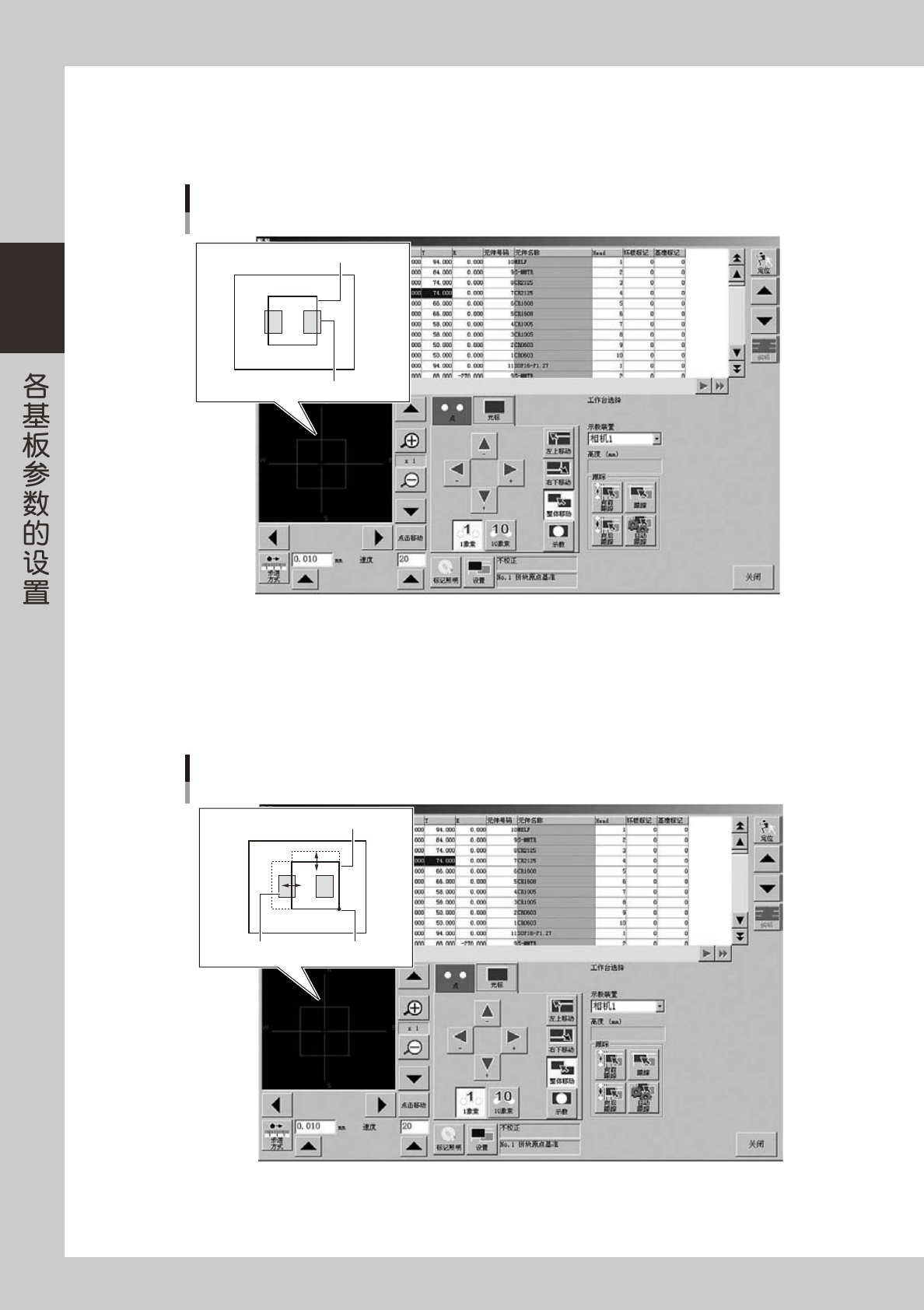
按下述步骤,配合图样或标记大小,调节示教窗口尺寸。
示教窗口显示画面
示教窗口
图样
示教窗口
图样
26248-P2-00
1. 视觉显示屏有十字导线。红框为示教窗口。使用[左上移动]、[右下移动]、[整体移动]按钮,调节
示教窗口尺寸。
2. 按[左上移动]按钮。
按此按钮,视觉显示屏中的红框上侧和左侧变粗,以右下角为基点可移动框。按轴移动键,移动框。
另外,将光标对准粗红框时,光标形状发生变化。按住鼠标按钮移动鼠标,也可移动框。
示教窗口显示ー左上移动
示教窗口
基点图样
示教窗口
基点图样
26249-P2-00
2-67
2
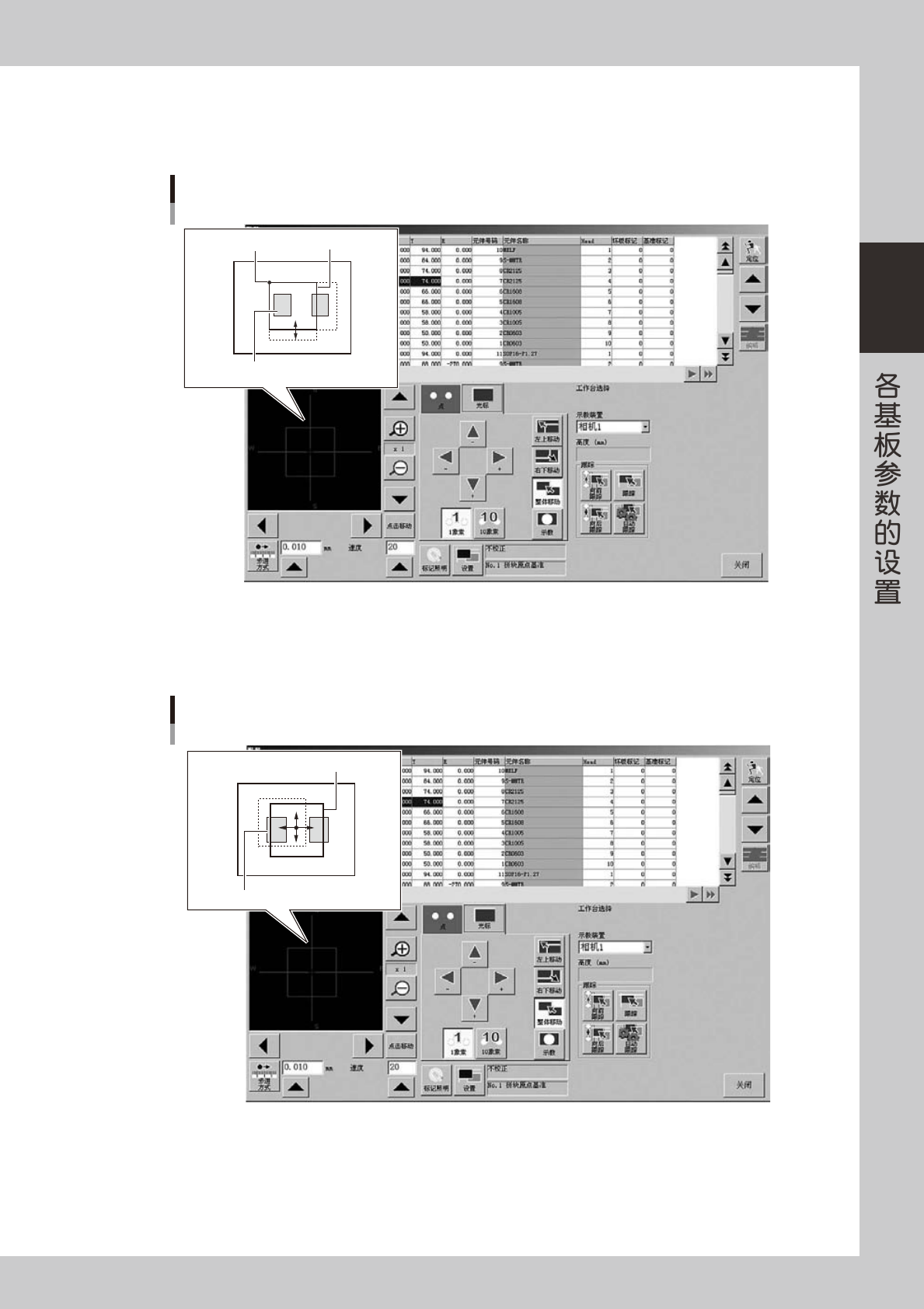
3. 按[右下移动]按钮。
按此按钮,视觉显示屏中的红框右侧和下侧变粗,以左上角为基点可移动框。按轴移动键,移动框。
另外,将光标对准粗红框时,光标形状发生变化。按住鼠标按钮移动鼠标,也可移动框。
示教窗口显示ー右下移动
示教窗口基点
图样
示教窗口基点
图样
26250-P2-00
4. 按[整体移动]按钮。
按此按钮,视觉显示屏中的红框上下左右都变粗。按轴移动键,移动框。另外,将光标对准粗红框时,
光标形状发生变化。按住鼠标按钮移动鼠标,也可移动框。
示教窗口显示ー全体移动
示教窗口
图样
示教窗口
图样
26251-P2-00
2-68
2
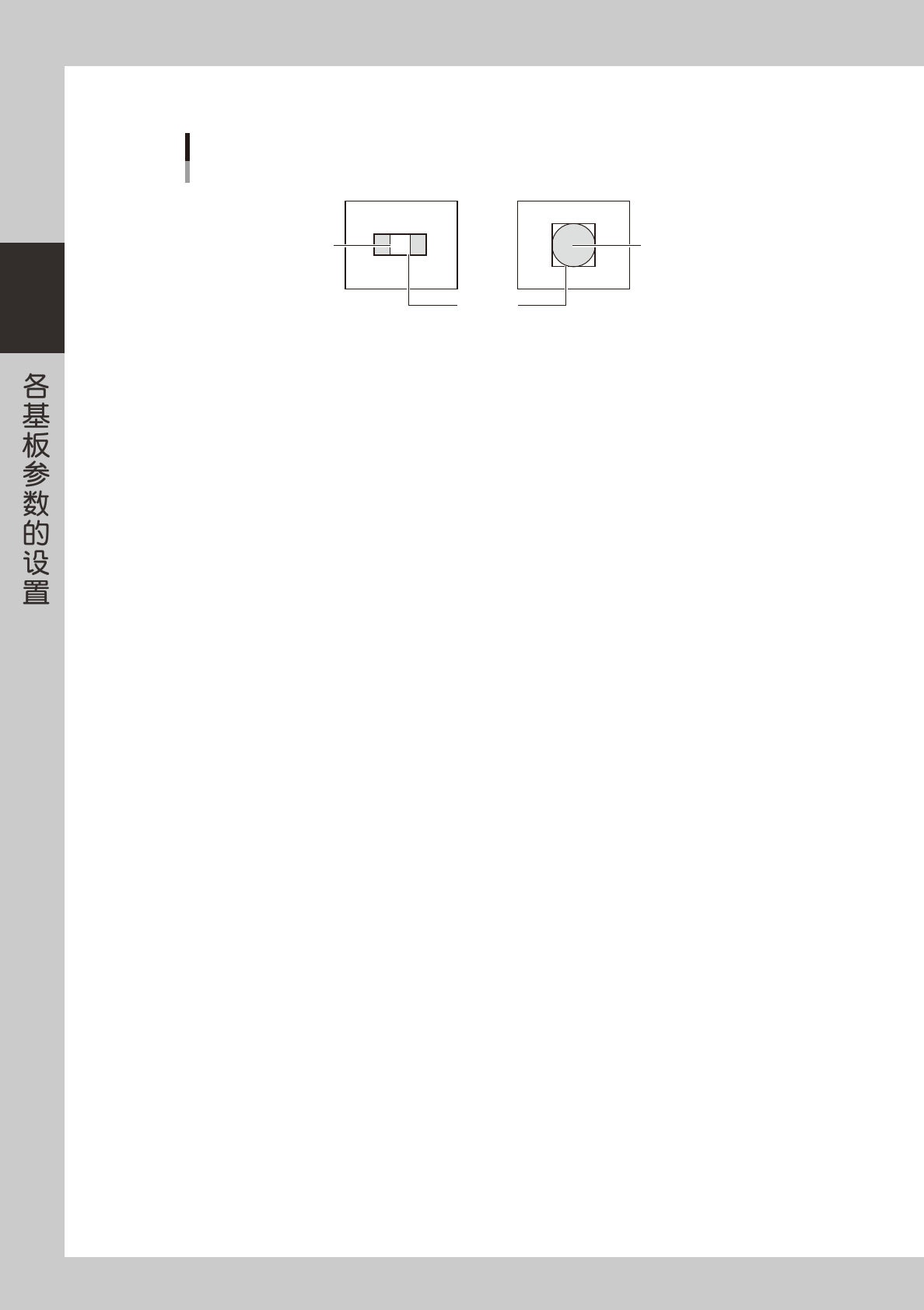
5. 用上述方法使用示教窗口框住图样或标记。
示教窗口尺寸
图样的情况
示教窗口
标记的情况
图样 标记
25242-P2-00
8
按[示教]按钮。
按[示教]按钮,自动输入示教框的中心位置坐标。