YS12编程 - 第113页
2-68 2 5. 用上述方法使用示教窗口框住图样或标记。 示教窗口尺寸 图样的情况 示教窗口 标记的情况 图样 标记 25242-P2-00 8 按[示教]按钮。 按[示教]按钮,自动输入示教框的中心位置坐标。
2-67
2
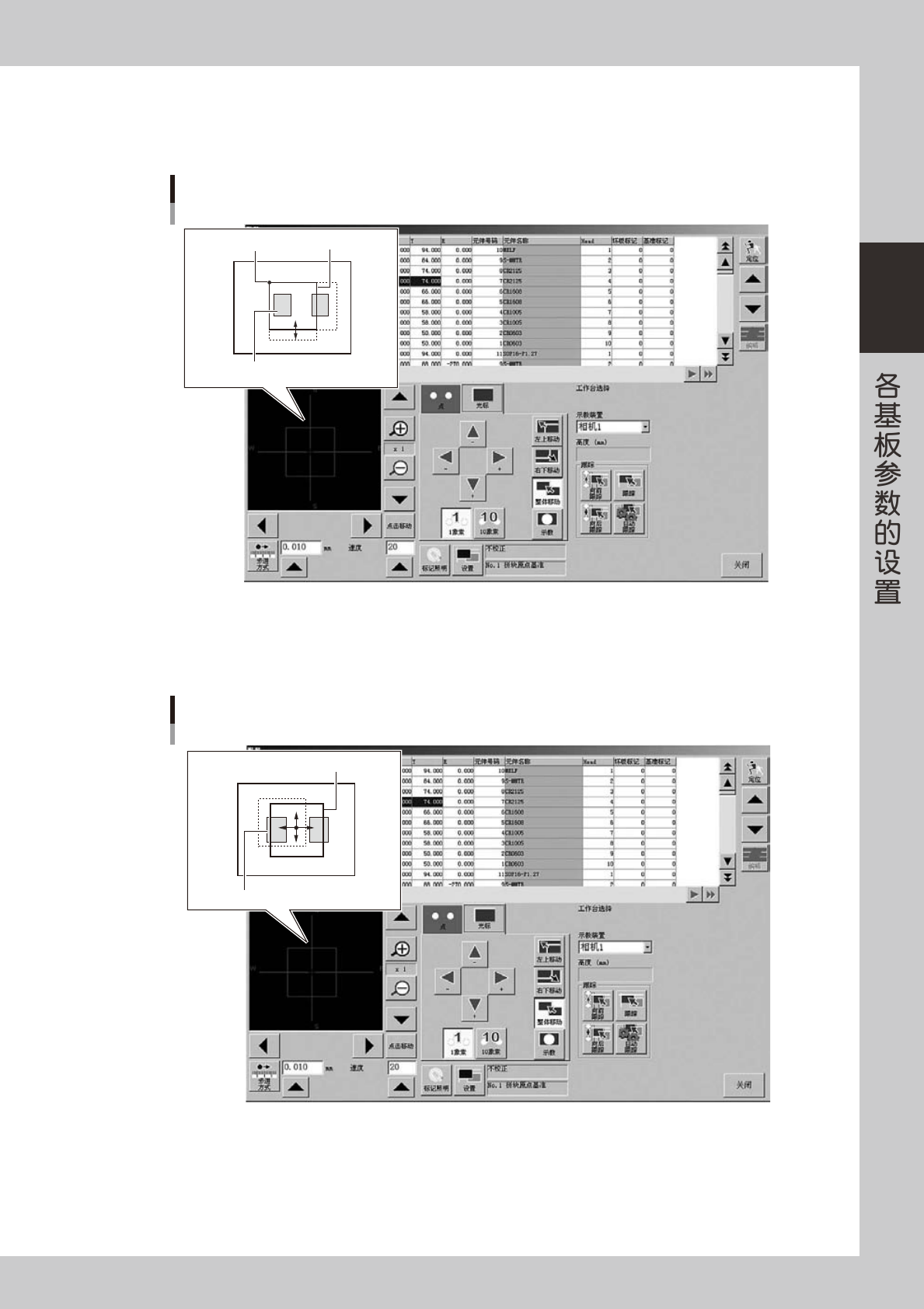
3. 按[右下移动]按钮。
按此按钮,视觉显示屏中的红框右侧和下侧变粗,以左上角为基点可移动框。按轴移动键,移动框。
另外,将光标对准粗红框时,光标形状发生变化。按住鼠标按钮移动鼠标,也可移动框。
示教窗口显示ー右下移动
示教窗口基点
图样
示教窗口基点
图样
26250-P2-00
4. 按[整体移动]按钮。
按此按钮,视觉显示屏中的红框上下左右都变粗。按轴移动键,移动框。另外,将光标对准粗红框时,
光标形状发生变化。按住鼠标按钮移动鼠标,也可移动框。
示教窗口显示ー全体移动
示教窗口
图样
示教窗口
图样
26251-P2-00
2-68
2
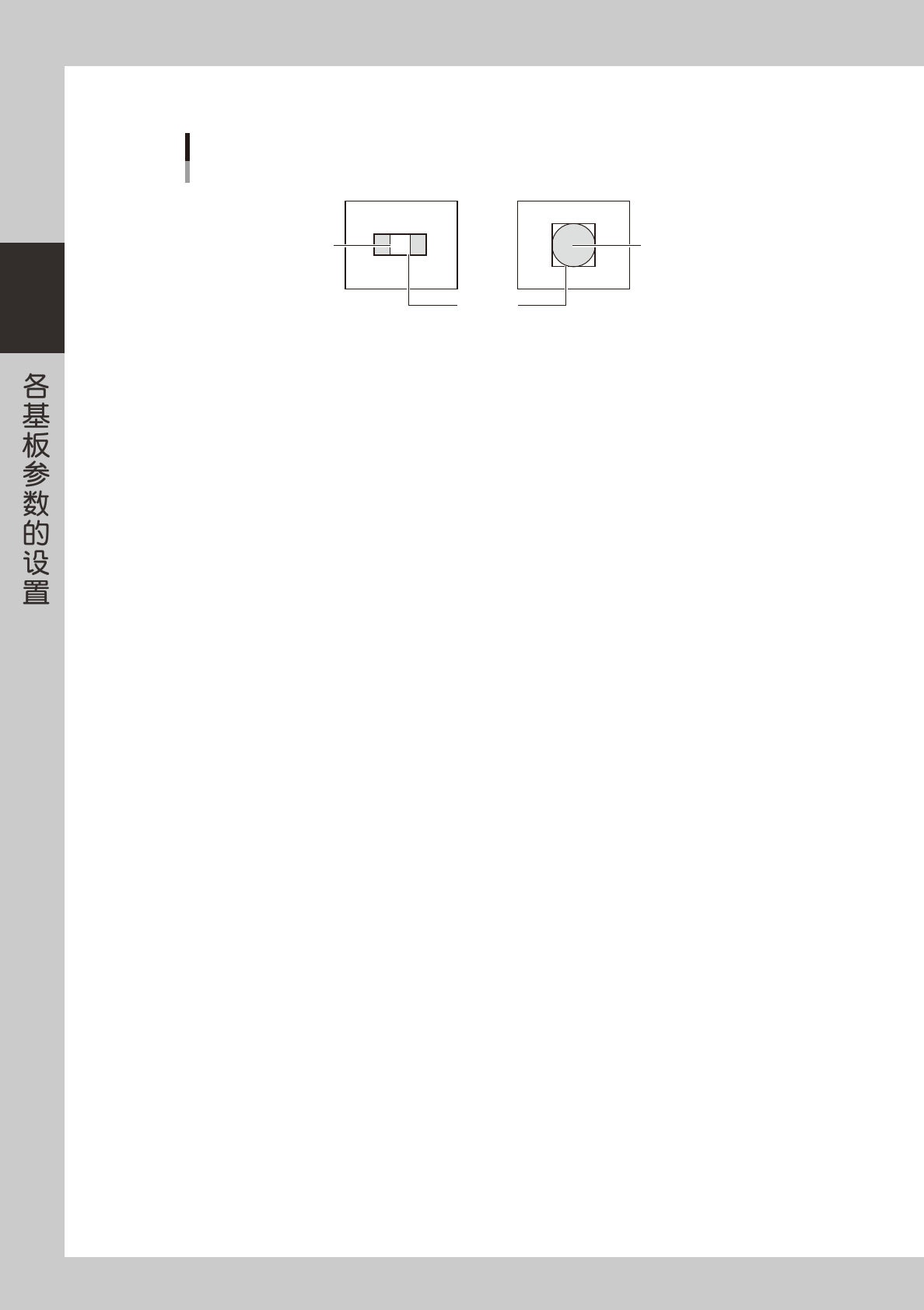
5. 用上述方法使用示教窗口框住图样或标记。
示教窗口尺寸
图样的情况
示教窗口
标记的情况
图样 标记
25242-P2-00
8
按[示教]按钮。
按[示教]按钮,自动输入示教框的中心位置坐标。

第 3 章 有效利用各种功能
目录
1. 基板参数 3-1
1.1 使用坏板标记功能 3-1
1.1.1 坏板标记参数的设置 3-3
1.1.2 生成坏板标记信息 3-4
1.1.3 局部坏板标记的生成 3-8
2. 元件参数 3-10
2.1 使用替代元件功能 3-10
2.1.1 元件切换方法的流程 3-10
2.1.2 替代元件的设置方法 3-11
2.2 使用元件组号码 3-13
3. 标记参数 3-14
3.1 使用图样匹配 3-14
3.1.1 图样登录 3-15
3.1.2 图样匹配的使用方法 3-19
4. 辅助编辑功能 3-20
4.1 切换至辅助编辑画面 3-20
4.2 选择范围的指定 3-21
4.3 行编辑 3-22
4.4 查找·置换 3-23
4.5 重新编号 3-24
5. 确认·保存识别图像的功能 3-26
6. 程序的最优化 3-28
6.1 设置最优化的条件 3-29
7.2 执行最优化 3-37