YS12编程 - 第118页
3-4 3 1.1.2 生成坏板标记信息 生成作为坏板标记使用的标记信息。 1 打开「标记信息」画面。 在「初始生产设计」画面按「标记」按钮。打开「标记信息」画面。 2 输入标记信息。 输入标记名称、备注、标记类型。 标记信息画面 Step 1 Step 2 26403-P2-00
3-3
3
1.1.1 坏板标记参数的设置
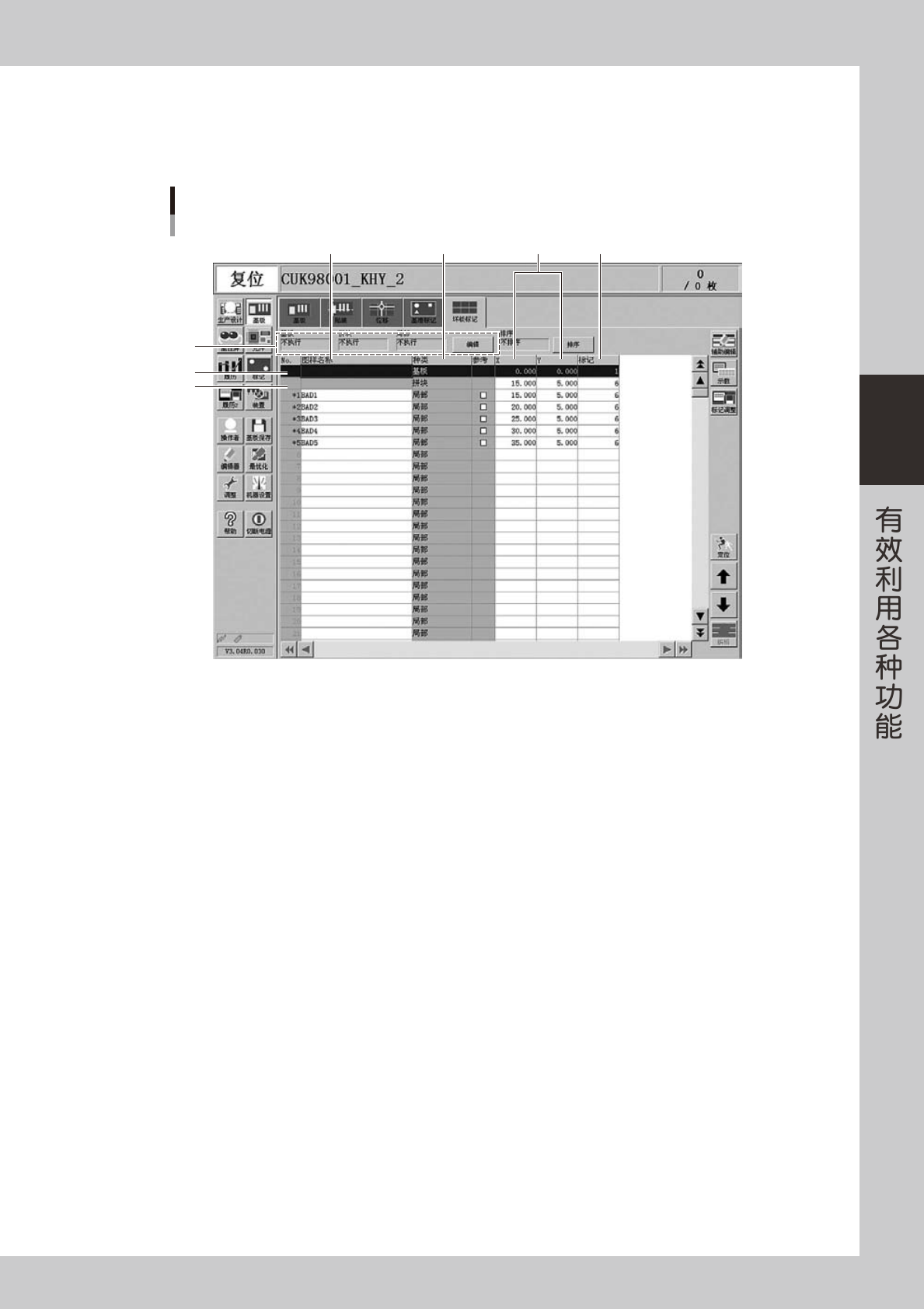
要使用坏板标记功能,首先需设置坏板标记。坏板标记以两点或 4 点为 1 组,各标记的形状各异也无妨。使用的
坏板标记的数据,必须事先在标记信息中登录。
4
1
5 6 7
2
3
坏板标记参数画面
26400-P2-00
1. 基板、拼块、局部
坏板标记功能大致分为三大类。以基板为单位设置的「基板」坏板标记 ; 以拼块基板的拼块为单位设置的「拼块」坏板标记 ;
以贴装数据为单位设置的「局部」坏板标记。要使坏板标记功能有效,需设置为「执行」,如要变更,则按 [ 编辑 ] 按钮。
2. 基板
在参数列表中的首行,设置基板坏板标记。
3. 拼块
在参数列表中的第 2 行,设置拼块坏板标记。
4. 图样名称
输入坏板标记的名称。( 不能输入到第 1 行和第 2 行中。)
5. 种类
坏板标记功能的种类由机器指定。( 不能更改 )
6. X,Y
输入坏板标记的从基板原点开始的 XY 坐标。也可以用 [ 示教 ] 按钮进行示教。
7. 标记
输入坏板标记中使用的标记号码 ( 在标记信息中登录的标记 )。
3-4
3
1.1.2 生成坏板标记信息
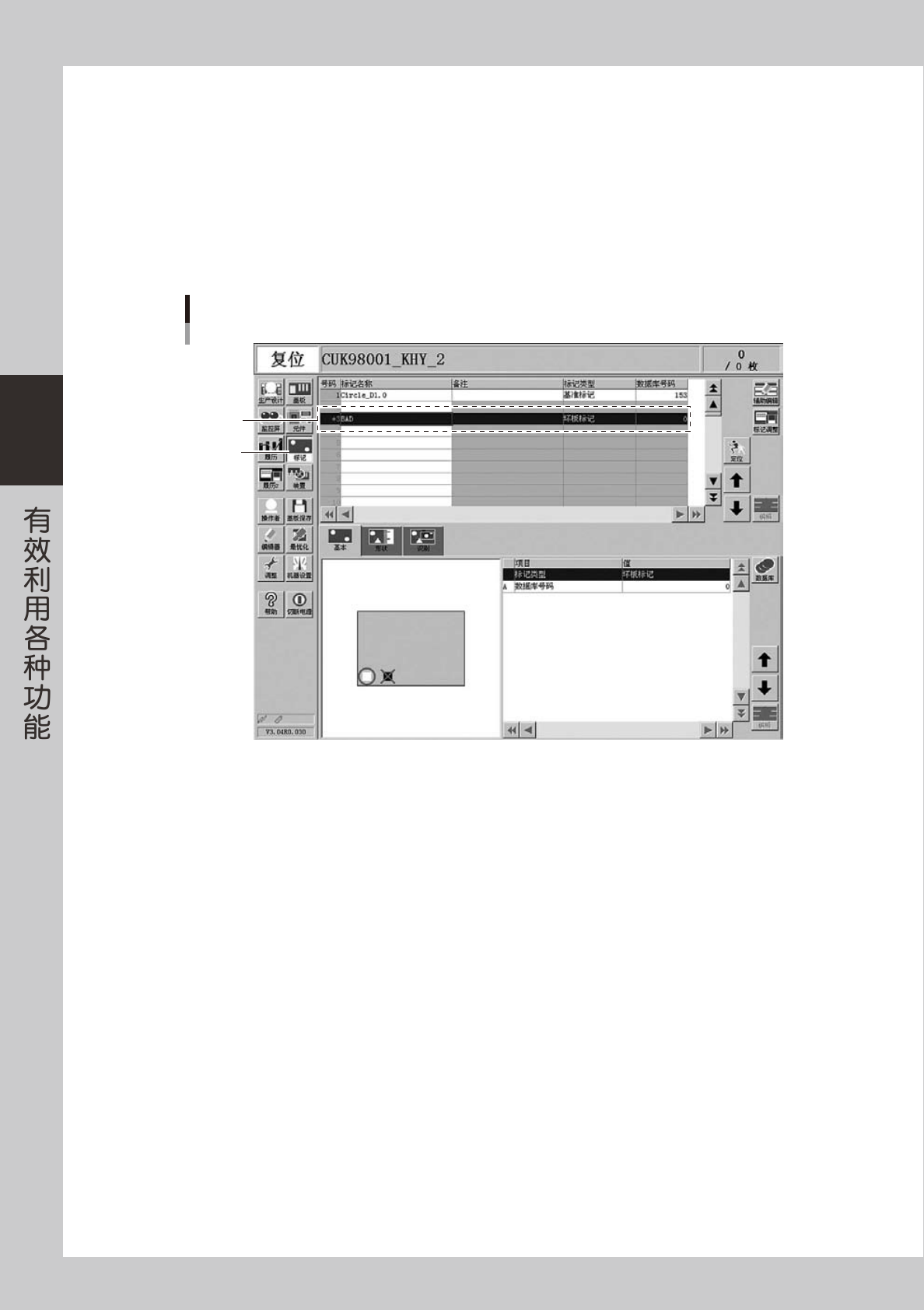
生成作为坏板标记使用的标记信息。
1
打开「标记信息」画面。
在「初始生产设计」画面按「标记」按钮。打开「标记信息」画面。
2
输入标记信息。
输入标记名称、备注、标记类型。
标记信息画面
Step 1
Step 2
26403-P2-00
3-5
3
3
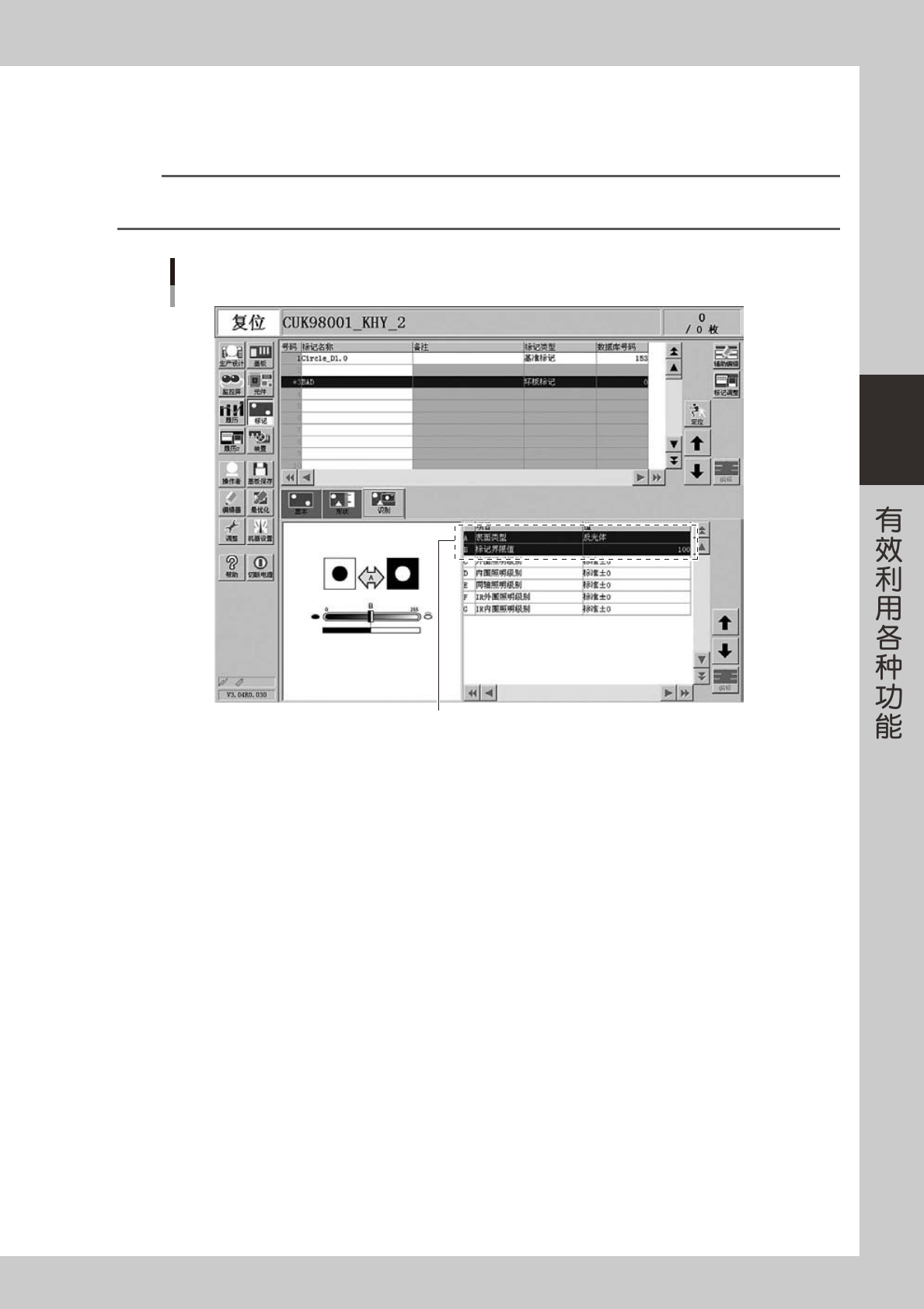
输入图像处理信息。
在「标记」画面选择「识别」选项卡,选择表面类型。标记比基板亮时设置为「反光体」,暗时设置为
「非反光体」。
参考
标记界限值 :通过辅助调整求取适当值。在此使用初始值即可。
坏板标记功能仅判断标记有无,标记本身的形状大小等不在判断范围内。
标记信息画面
表面类型与界限值
26448-P2-00
4
将基板固定在传送带上。
按[标记调整]按钮,打开标记调整画面,按[基板传入]按钮,将基板固定在传送带上。如果基板已经
固定,则跳过此步骤。