YS12编程 - 第133页
3-19 3 3.1.2 图样匹配的使用方法 图样匹配可以与基准标记同样使用。此时,只需在[基板]-「基准标记」画面的「标记 1」和「标记 2」中输入 已进行图样登录的标记 No.。( 图样匹配作为基板基准标记使用的示例如下图所示 ) 在「标记1」和「标记2」输入图样登录的标记No. 设置为「执行」 图样匹配的使用方法 26411-P2-00
3-18
3
w
执行识别测试。
按 [ 识别测试 ] 按钮,确认是否能够正确识别图样。反复进行识别测试作业,直至没有错误发生。
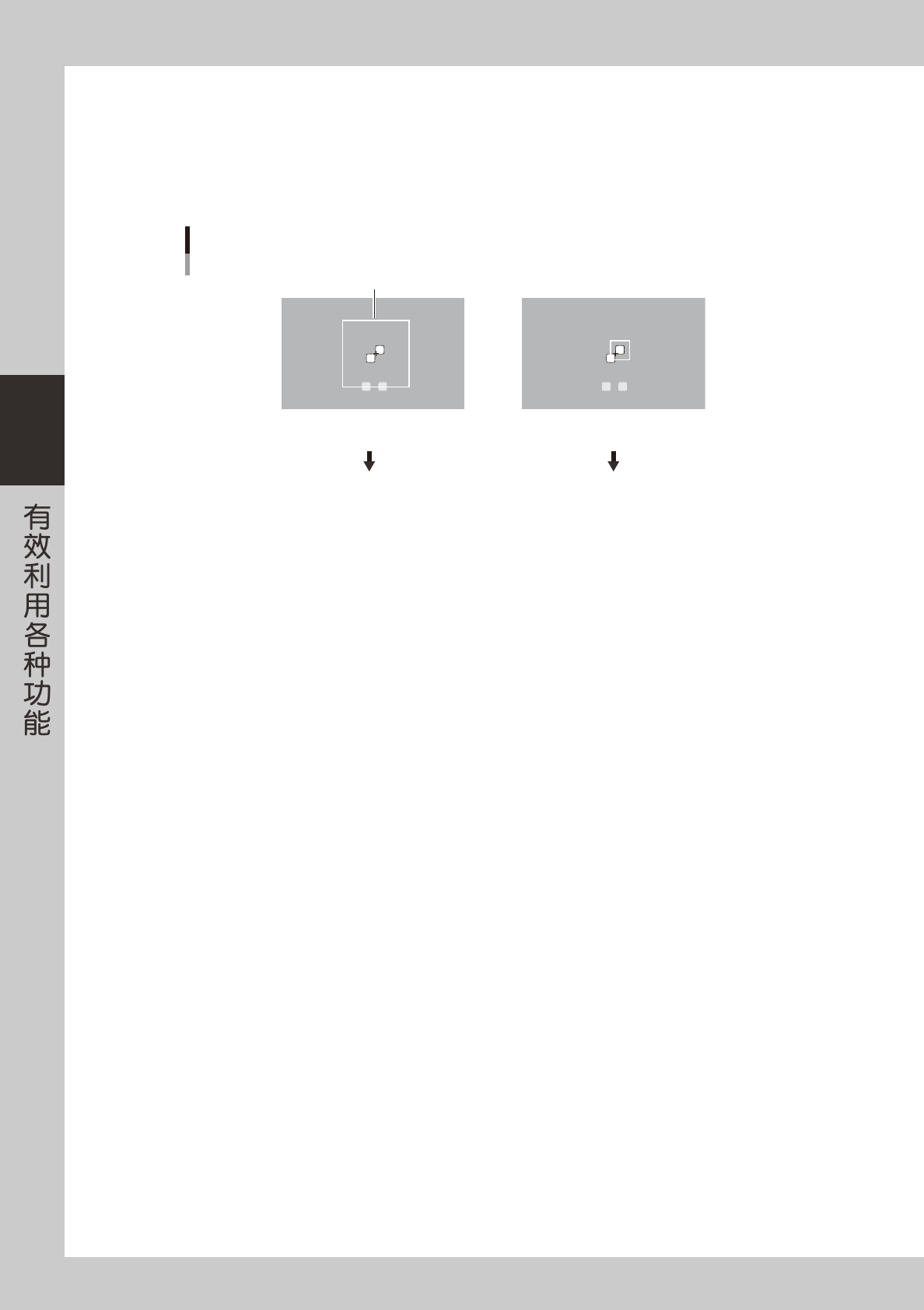
如果发生了识别错误,确认识别参数画面的「标记检出范围」的设置是否适当。如下图所示,左图因标记
的检出范围过大,其它标记也进入了识别范围,此时需缩小检出范围。相反,右图因标记的检出范围过小,
标记越出了识别范围,此时需扩大检出范围。
标记检出范围
标记检出范围的调整
标记检出范围过大,
其它标记也进入了识别范围
标记检出范围过小,
图样越出了识别范围
缩小标记检出范围 扩大标记检出范围
25409-P2-00
e
关闭标记调整画面。
按 [OK] 按钮。
r
保存数据。
按按钮区域的 [ 基板保存 ] 按钮,保存数据。
3-19
3
3.1.2 图样匹配的使用方法
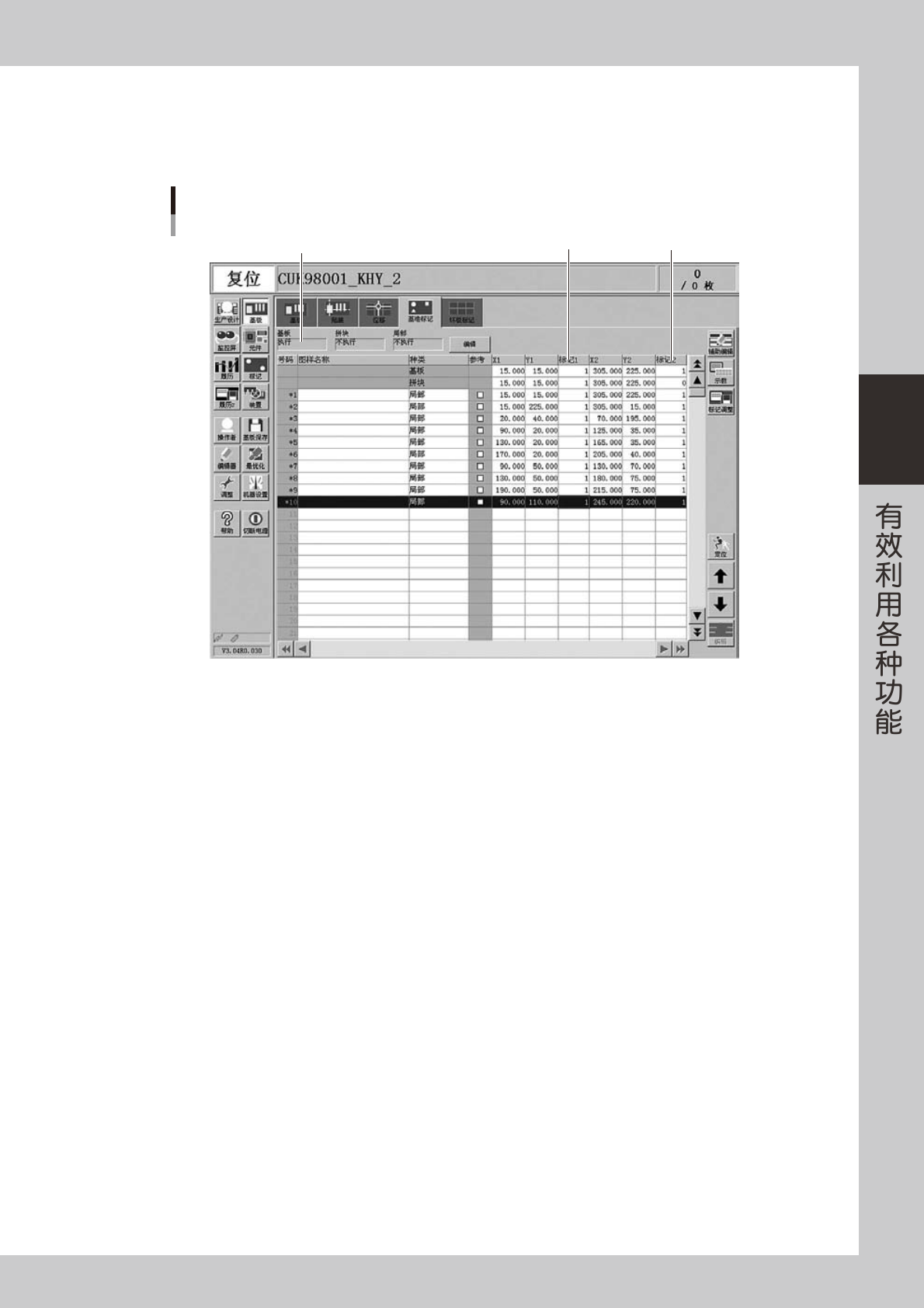
图样匹配可以与基准标记同样使用。此时,只需在[基板]-「基准标记」画面的「标记 1」和「标记 2」中输入
已进行图样登录的标记 No.。( 图样匹配作为基板基准标记使用的示例如下图所示 )
在「标记1」和「标记2」输入图样登录的标记No.设置为「执行」
图样匹配的使用方法
26411-P2-00
3-20
3
4.辅助编辑功能
辅助编辑功能是对选择范围进行行编辑和查找·置换的功能。
4.1 切换至辅助编辑画面
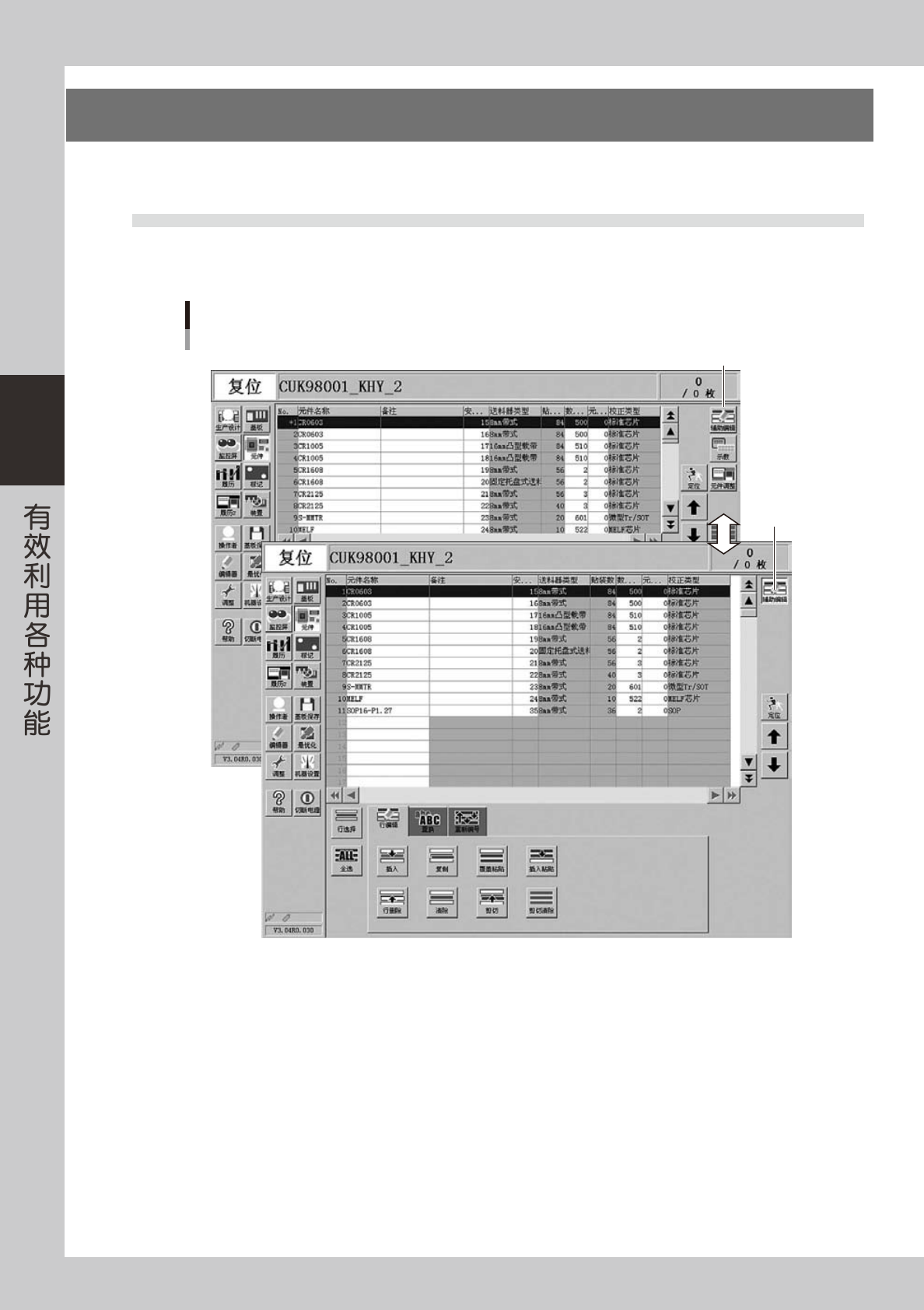
按元件画面右上方的 [ 辅助编辑 ] 按钮,将画面切换至编辑画面,显示查找·置换等选项卡。要返回普通画面时,
只需再次按 [ 辅助编辑 ] 按钮即可。
[辅助编辑]按钮
按钮下沉
「辅助编辑」画面的切换
26412-P2-00