YS12编程 - 第154页
4-1 4 1. 分割元件 可以将一个元件分割在多个位置登录。 「将元件登录在多个位置」是指同样的元件可以由多个送料器供给。当大量 使用相同元件时,可以缩短平均贴装一块基板所需要的时间。 1 操作工作区域,在主画面中显示元件信息。 2 选择要实施分割的元件所在行。 3 实施分割元件。 1. 从「工具 (T)」菜单的「元件信息支持 (P)」中选择「分割元件 (T)」 。显示「分割元件」设置画面。 选择分割元件 26500-P2-00…

4-1
4
1.分割元件
可以将一个元件分割在多个位置登录。「将元件登录在多个位置」是指同样的元件可以由多个送料器供给。当大量
使用相同元件时,可以缩短平均贴装一块基板所需要的时间。
1
操作工作区域,在主画面中显示元件信息。
2
选择要实施分割的元件所在行。
3
实施分割元件。
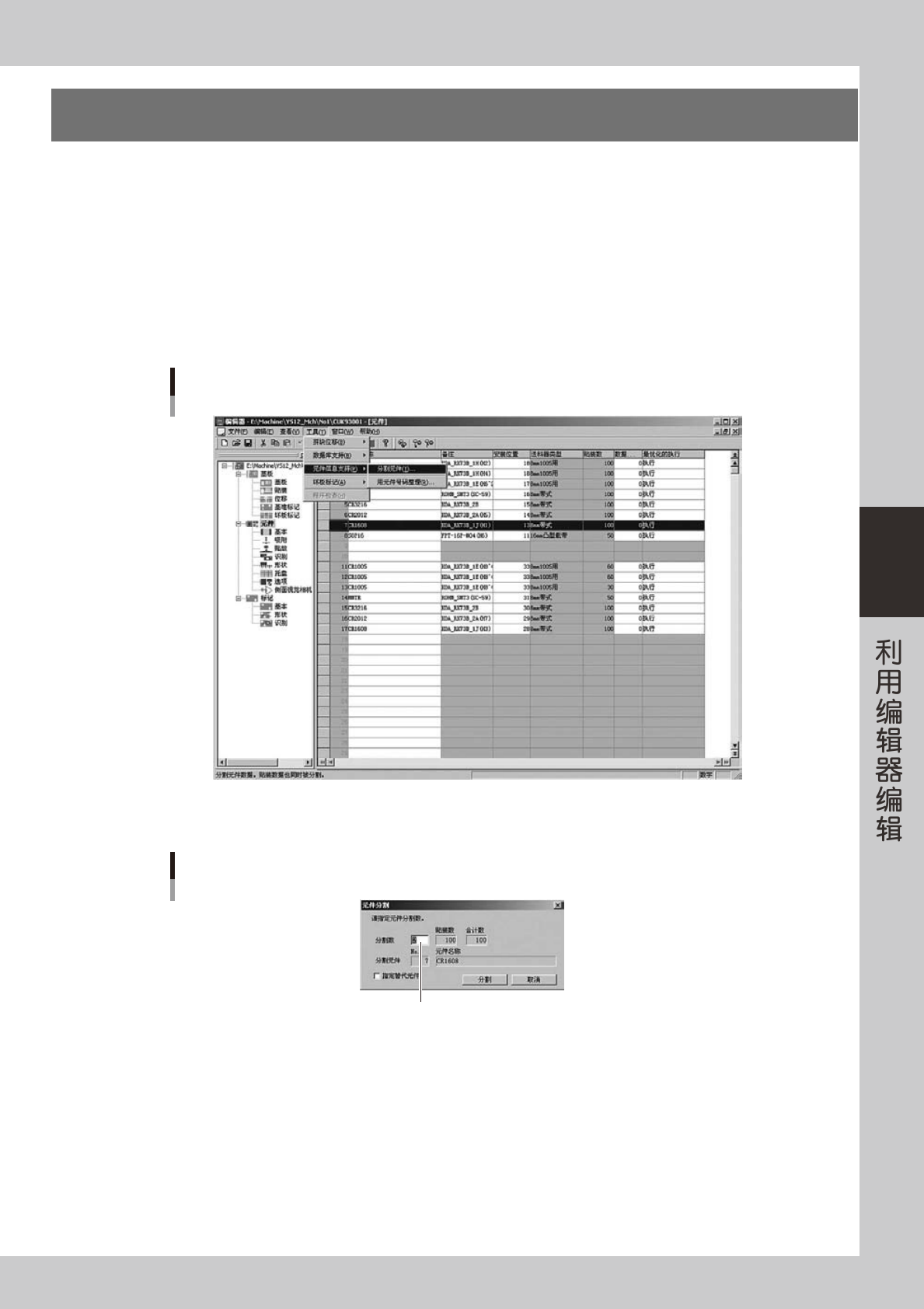
1. 从「工具 (T)」菜单的「元件信息支持 (P)」中选择「分割元件 (T)」。显示「分割元件」设置画面。
选择分割元件
26500-P2-00
2. 输入分割数。
输入分割数
分割数的输入
26501-P2-00
3. 将分割元件作为替代元件使用时,选中「指定替代元件」的选择框。
4. 按 [ 分割 ] 按钮,实施元件分割。
5. 分割完成的画面显示后,点击 [OK] 键关闭菜单画面。
4-2
4
2.用元件号码整理
通过整理元件号码,可以删除贴装信息中未使用的元件数据,整理使用的元件数据。
1
操作工具栏,在主画面显示元件信息。
2
选择任意的元件行。
3
进行元件数据的整理。
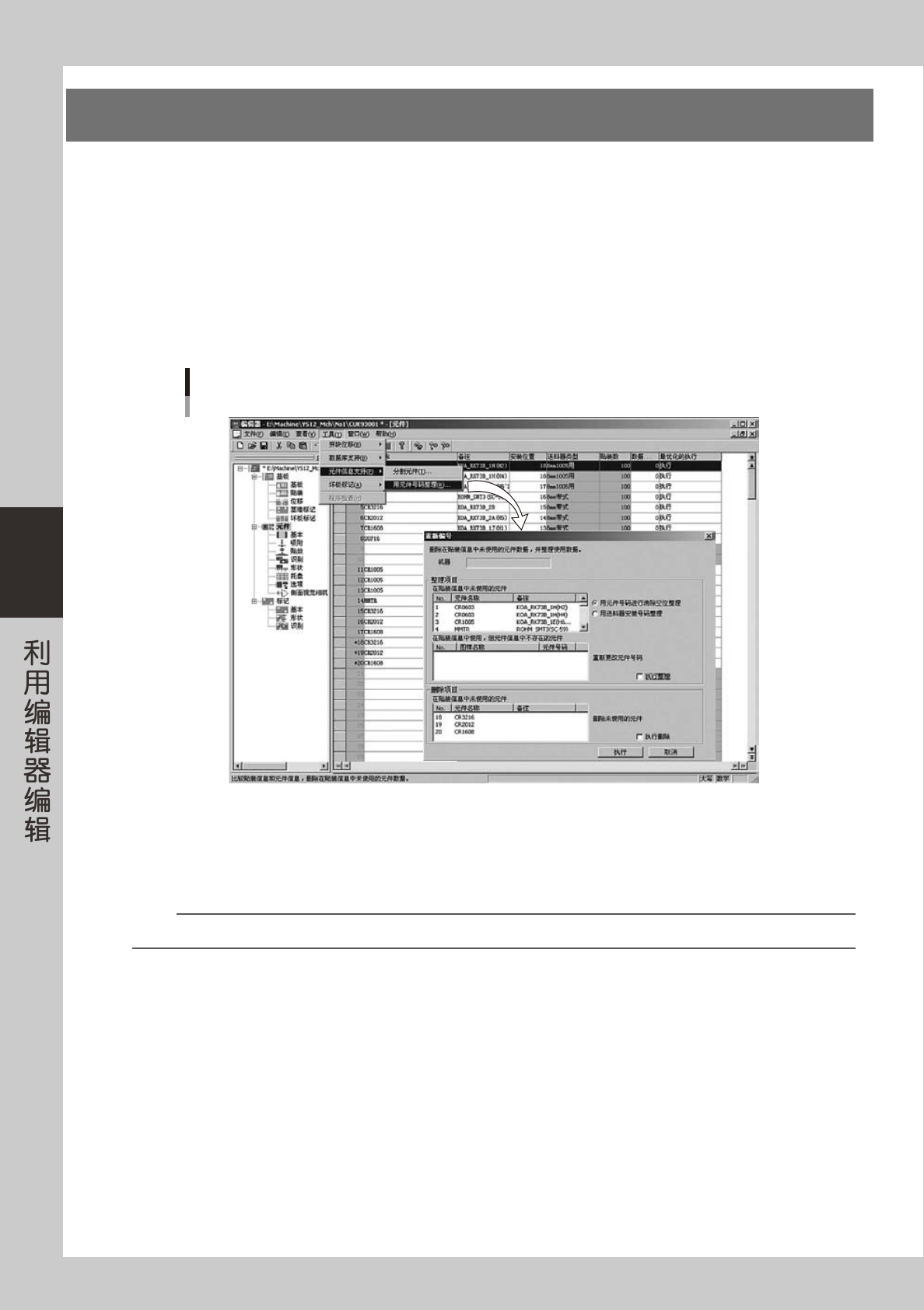
1. 从菜单的「工具栏 (T)」的「元件信息支持 (P)」中选择「用元件号码整理 (R)」键。显示「重新编号」
设置画面。
用元件号码整理
26502-P2-00
2. 从「用元件号码进行清除空位整理」或「用送料器安装号码整理」中选择一项整理方法,点击单选按钮。
3. 选中「执行整理」选择框。
此时,「执行删除」选择框中自动出现选中记号“√”。只需执行整理时,点击「执行删除」选择框,
删除选中记号“√”。
参考
只需执行删除时,则只选中「执行删除」选择框。
4. 确认内容后,按 [ 执行 ] 按钮。
5. 显示已完成整理的对话框后,点击 [OK] 键,返回元件信息画面。