YS12编程 - 第163页
4-10 4 3.3.2 拼块位移的还原 将已经扩展的位移信息恢复原状。 c 注意 该作业只有在扩展拼块位移时,选择了「扩展 ( 有参考数据 )」后才可以进行。 1 从「拼块位移」中选择「还原」 。 从「工具 (T)」菜单的「拼块位移 (B)」中选择「还原 (R)」 。 2 确认变更内容。 显示「拼块扩展后的复原」对话框。确认内容后点击 [ 是 ] 按钮。 3 按 [OK] 按钮。 完成拼块位移的还原作业后,显示对话框,按 [ 确定…
4-9
4
3
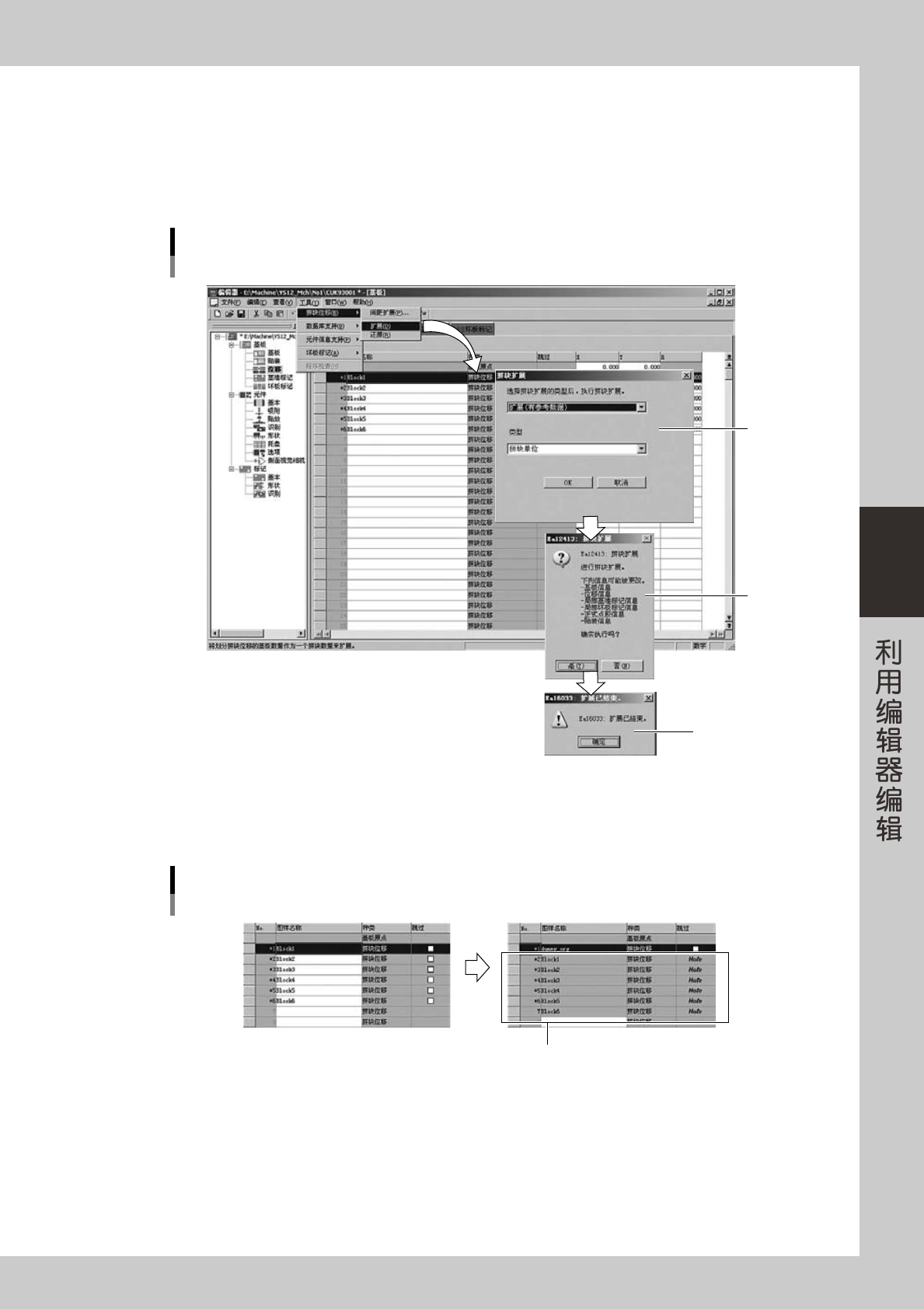
执行拼块扩展。
显示「拼块扩展」对话框,确认内容按[是]按钮。
4
确认提示内容后按[确定]键。
拼块位移扩展作业完成后,显示对话框,按[确定]键。
拼块位移
扩展
Step2
Step3
Step4
26509-P2-00
5
确认扩展状态。
如果选择了「扩展 ( 有参考数据 )」,确认拼块位移扩展前的数据是否已作为「Note」( 参考 ) 被保留。
拼块位移的扩展
(有参考)的示例
已作为「Note」保留
26510-P2-00
6
保存基板程序。
4-10
4
3.3.2 拼块位移的还原
将已经扩展的位移信息恢复原状。
c
注意
该作业只有在扩展拼块位移时,选择了「扩展 ( 有参考数据 )」后才可以进行。
1
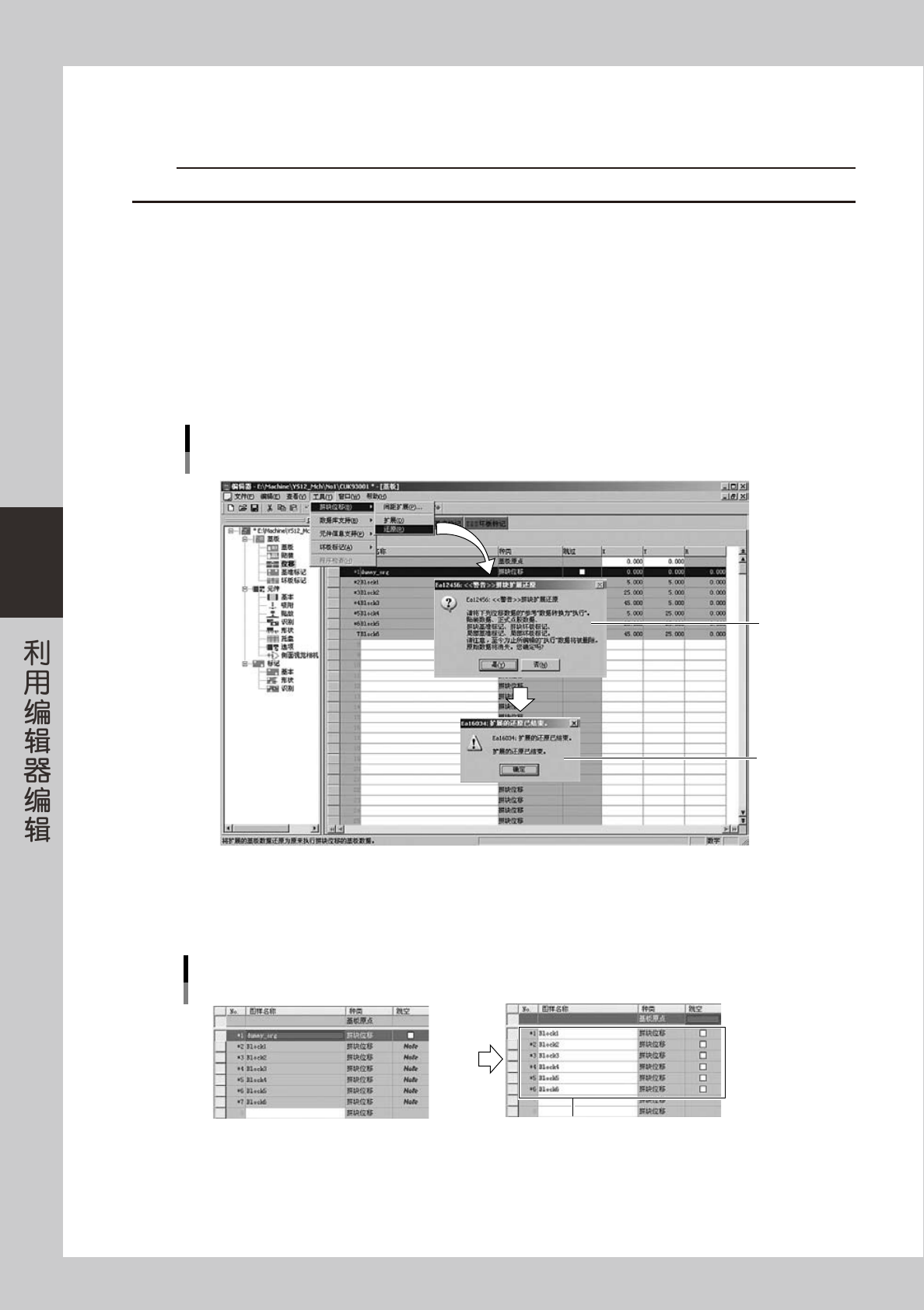
从「拼块位移」中选择「还原」。
从「工具 (T)」菜单的「拼块位移 (B)」中选择「还原 (R)」。
2
确认变更内容。
显示「拼块扩展后的复原」对话框。确认内容后点击 [ 是 ] 按钮。
3
按 [OK] 按钮。
完成拼块位移的还原作业后,显示对话框,按 [ 确定 ] 按钮。
拼块位移
还原
Step2
Step3
26511-P2-00
4
确认还原状态。
确认作为「Note」( 参考 ) 保留的拼块位移扩展前的数据是否已还原。
拼块位移扩展
(还原)示例
还原至扩展前的数据
26512-P2-00
5
保存基板程序。
4-11
4
4.操作基板文件
使用编辑器将 VIOS 基板程序转换为 YGX 基板程序,或将 YGX 基板程序转换为 VIOS 基板程序。
4.1 将 VIOS 保存为 YGX
1
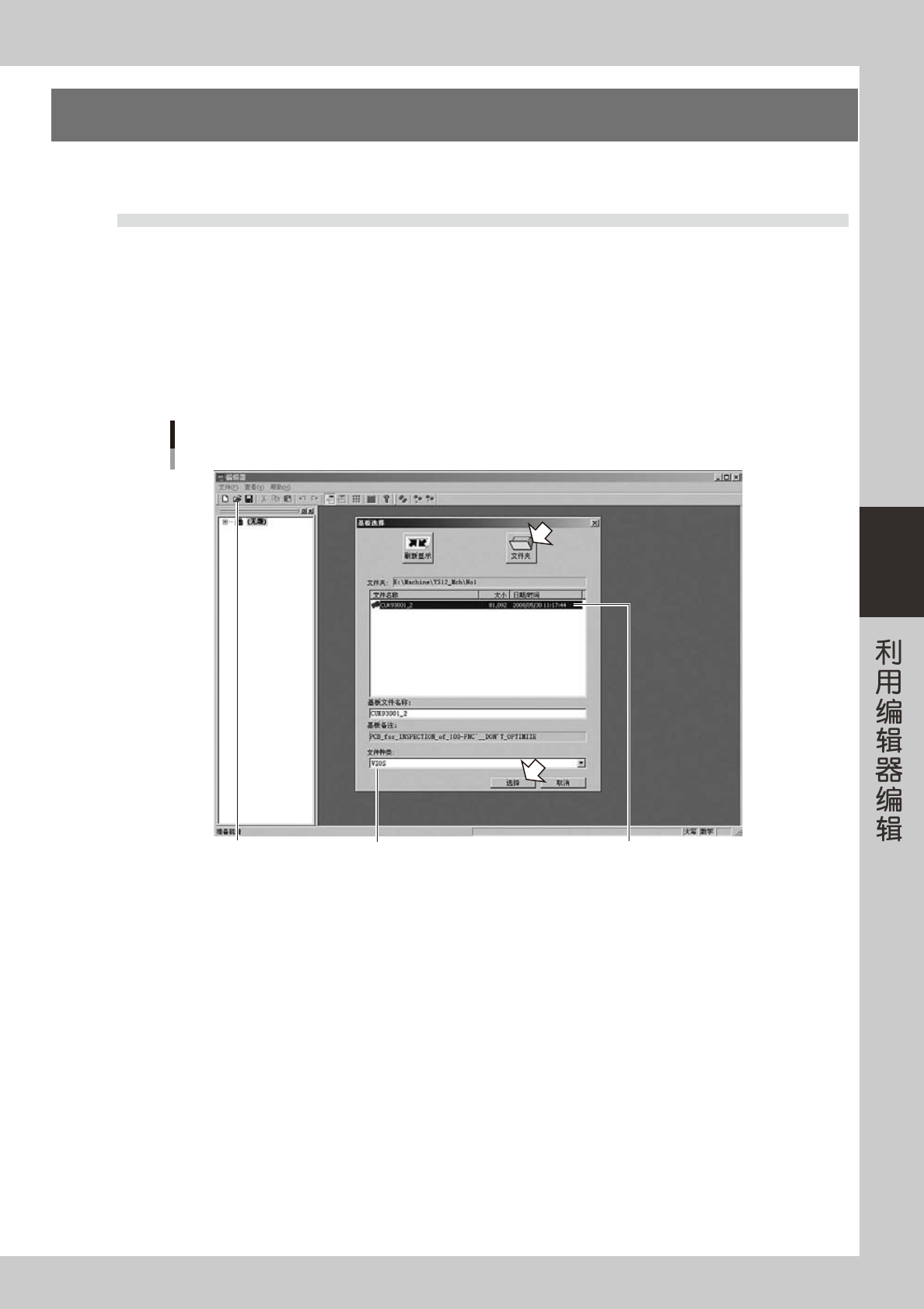
打开 VIOS 基板程序。
1. 选择「文件 (F)」菜单中的「打开基板程序 (O)」指令或按工具栏的 [ 打开基板程序 ] 按钮。
显示「基板选择」画面。
2. 将「文件的种类」设置为「VIOS」。
3. 按 [ 文件夹 ] 按钮,选择要转换的程序所在的文件夹 (「No.1」文件夹 )。
4. 基板程序显示后,选择要转换的程序并按 [ 选择 ] 按钮。
打开基板程序
打开「VIOS」基板程序
选择「VIOS」 选择要转换的程序
26513-P2-00