YS12编程 - 第171页
5-3 5 3 按 [ 基板资源管理器 ] 按钮。 按「生产设计」画面的 [ 基板资源管理器 ] 按钮。 4 按[媒 体]按 钮 。 显示「媒体的选择」画面。 5 选择媒体,创建基板文件夹。 1. 从「媒体的选择」画面选择要使用的媒体,按 [ 新文件夹 ] 按钮。 显示键盘对话框后,输入文件夹名称,按 [OK] 键。 媒体的选择 选择媒体 输入文件夹名称 26606-P2-00
5-2
5
1.1.1 备份至 USB 存储器
以下具体说明用基板资源管理器将基板程序备份至 USB 存储器的方法。
使用 USB 存储器时,先创建「基板文件夹」,再将基板程序保存在「No1」目录中。
参考
将基板程序保存至 USB 存储器,还可以通过按 [ 基板保存 ] 按钮操作。
1
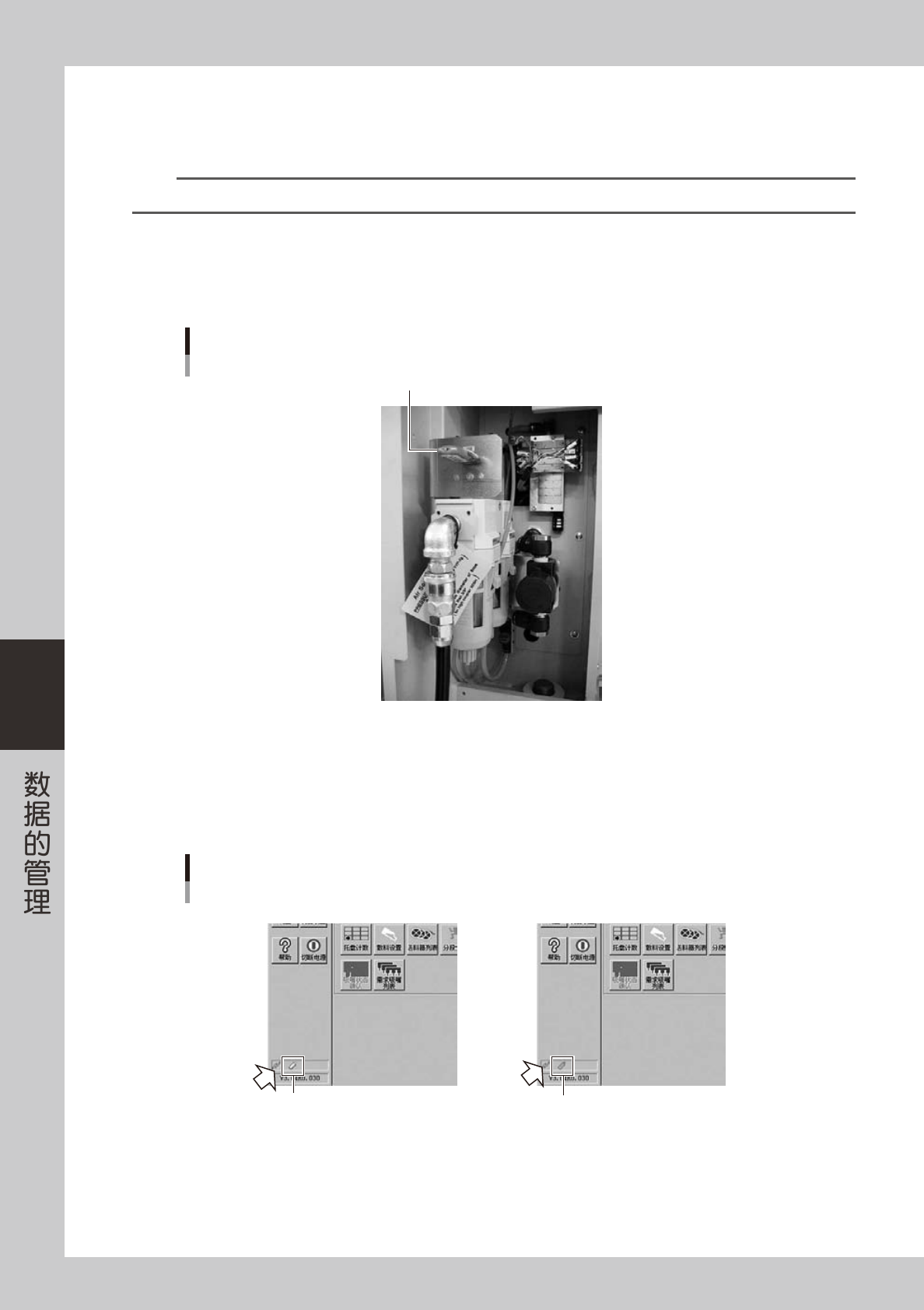
将 USB 存储器插入 USB 插入口。
将本公司指定的 USB 存储器插入主机的 USB 插入口。
USB 插入口在主机正面左下方面板外盖内。
将USB存储器插入USB存储器插入口
USB存储器插入口
25601-P2-00
2
确认 USB 存储器的连接状态。
确认操作画面左下方的显示窗。
如果 USB 存储器的图标呈红色显示,表示已经完成连接。
如果 USB 存储器的图标呈灰色状态,表示没有完成连接,需重新连接。
确认USB存储器的连接状态
非连接状态连接状态
以“红色”显示
呈灰色状态
26605-P2-00
5-3
5
3
按 [ 基板资源管理器 ] 按钮。
按「生产设计」画面的 [ 基板资源管理器 ] 按钮。
4
按[媒体]按钮。
显示「媒体的选择」画面。
5
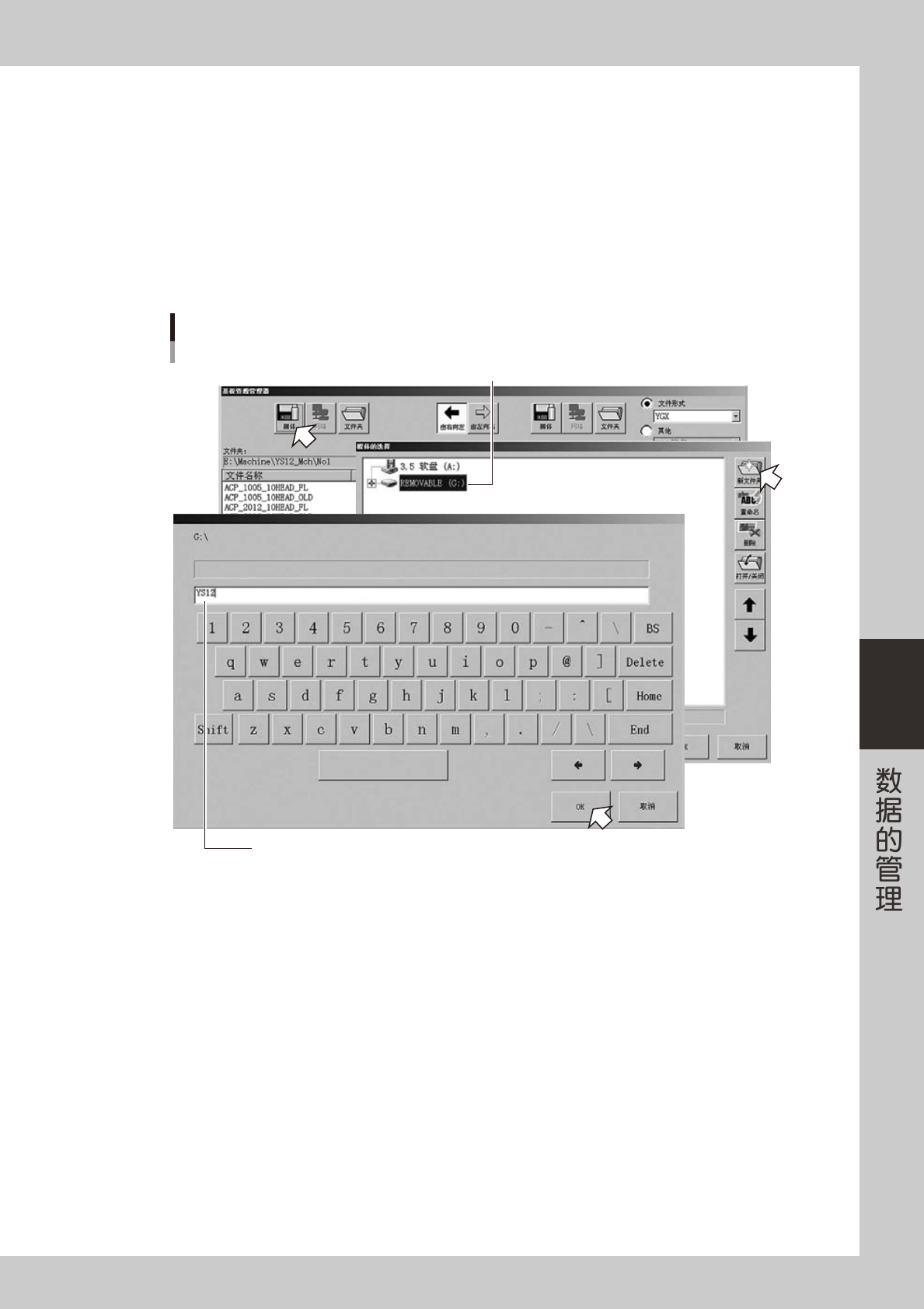
选择媒体,创建基板文件夹。
1. 从「媒体的选择」画面选择要使用的媒体,按 [ 新文件夹 ] 按钮。
显示键盘对话框后,输入文件夹名称,按 [OK] 键。
媒体的选择
选择媒体
输入文件夹名称
26606-P2-00
5-4
5
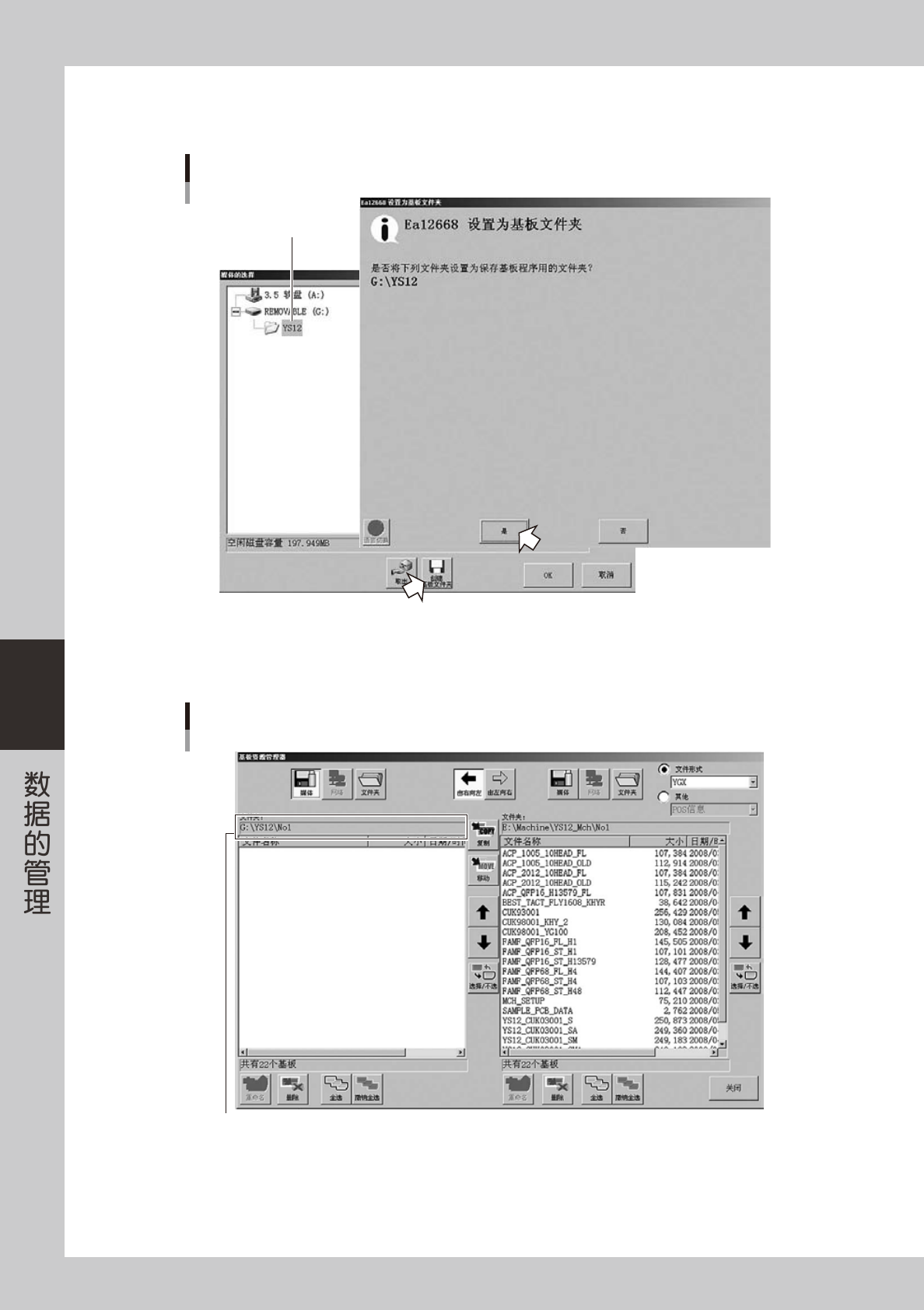
2. 选择创建的文件夹,按 [ 设置为基板文件夹 ] 按钮。
显示「设置为基板文件夹」的对话框,确认内容后,按 [ 是 ] 键。
设置为基板文件夹
选择文件夹
26607-P2-00
3. 设置完毕,返回「媒体的选择」画面。按 [OK] 按钮关闭画面。
4. 退回基板资源管理画面后,确认「文件夹」栏中是否已建立「No1」目录。
目录的确认
确认已生成「No1」目录。
26608-P2-00