YS12编程 - 第176页
5-8 5 1.2.1 备份至 USB 存储器 1 将 USB 存储器插入 USB 插入口。 将 USB 存储器插入主机的 USB 插入口。USB 插入口在主机正面左下方面板外盖内。 2 确认 USB 存储器已连接。 确认操作画面左下方的显示窗。 如果 USB 存储器的图标呈红色显示,表示已完成连接。 如果 USB 存储器的图标呈灰色状态,表示没有完成连接,需重新连接。 3 设置系统备份 按「生产设计」画面的 [ 应用软件设置…
5-7
5
1.2 系统数据的备份
以下主要介绍包含机器数据在内的 VGOS 系统的备份方法。
一般,系统数据的备份在 USB 存储器或网络驱动器(含离线软件)上进行。
c
注意
USB 存储器必须使用 YAMAHA 发动机(株)指定的 USB 存储器(与机器同捆包装或 YAMAHA 备件单卖的 USB 存储器)。
使用本公司指定外的 USB 存储器,可能导致机器发生故障。请不要在本公司设备上使用。
c
注意
使用 USB 存储器复制数据时,为了防止媒体插入口积尘和静电干扰,务必将媒体插入口的外盖关闭后再实施备份作业。
c
注意
复制至 USB 存储器的基板程序、系统数据,不要长期保存在 USB 存储器中。
因为 USB 存储器只能作为备份各种数据的中介媒体,不能作为最终存储器使用。最终备份媒体(CD、DVD、MO 等)需另行准备。
n
要点
·关于复原
闪盘等因不明原因受损时,需重新安装系统及应用程序后,插入系统备份媒体(USB 存储器等)并按 [ 还原 ] 按钮,机器会返回
备份时的状态。
5-8
5
1.2.1 备份至 USB 存储器
1
将 USB 存储器插入 USB 插入口。
将 USB 存储器插入主机的 USB 插入口。USB 插入口在主机正面左下方面板外盖内。
2
确认 USB 存储器已连接。
确认操作画面左下方的显示窗。
如果 USB 存储器的图标呈红色显示,表示已完成连接。
如果 USB 存储器的图标呈灰色状态,表示没有完成连接,需重新连接。
3
设置系统备份
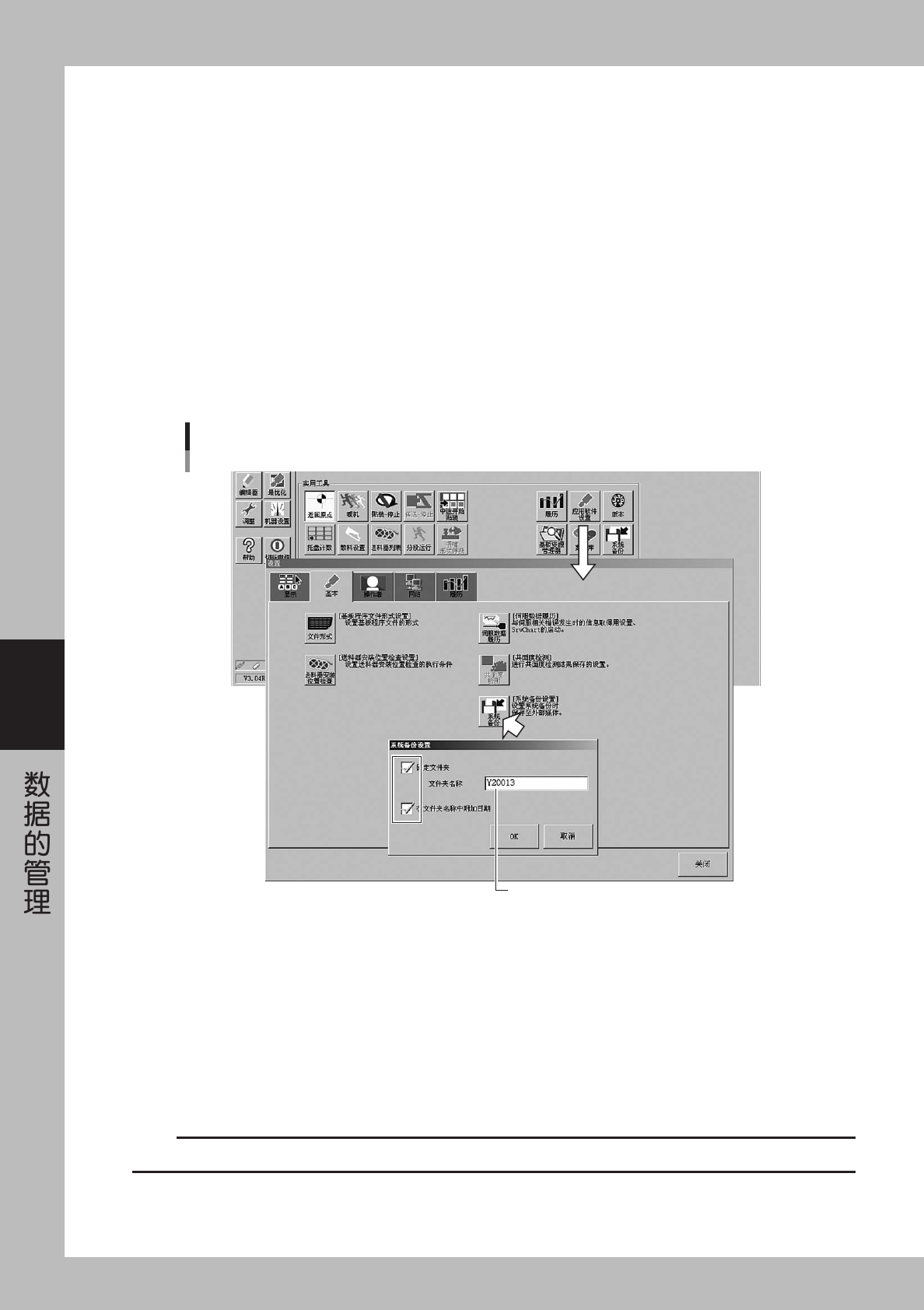
按「生产设计」画面的 [ 应用软件设置 ] 按钮,打开「设置」画面,按「基本」选项卡画面的 [ 系统备份 ]
按钮。
显示「系统备份的设置」对话框。
输入文件夹名称
系统程序备份的设置
26612-P2-00
固定文件夹
· 如选中该选择框,将自动创建在文件夹名称栏中指定了名称的文件夹,并在该文件夹中进行系统数据
的备份。
· 如不选中该选择框,在系统数据备份时,会显示文件夹选择的对话框。在该对话框中选择保存数据用
的文件夹。
文件夹名称
指定执行系统备份用的文件夹名称。
指定文件夹名称,只在选中「固定文件夹」的选择框后才可使用。
c
注意
不要在文件夹名称后加上「驱动器名」。

5-9
5
在文件夹名称中附加日期
如果选中该选择框,系统备份时将以附加日期的文件夹名称执行备份。
n
要点
如果在同一天中进行了两次以上的系统数据备份,日期后会自动附加番号 (2)、(3)...。
4
打开系统备份画面。
按「生产设计」画面中实用工具内的 [ 系统备份 ] 按钮。
5
开始备份。
按 [ 备份 ] 按钮执行备份。如果还没有选择文件夹,会显示文件夹选择的对话框,选择保存数据用的文件
夹后执行备份。