YS12编程 - 第179页
5-1 1 5 2 还原系统数据。 1. 将装有系统备份数据的 USB 存储器插入媒体插入口,按「系统备份」画面的[还原]按钮。 2. 显示「媒体的选择」画面后,选择要还原的系统备份数据,按[OK]按钮。 系统备份数据的选择 26614-P2-00 3. 显示「备份文件还原」对话框后,按[是]按钮。 开始系统数据的还原。
5-10
5
1.3 系统数据的还原
闪盘等因不明原因受损时,需重新安装系统及应用程序后,插入系统备份媒体(USB 存储器等)并按 [ 还原 ] 按钮,
机器会返回备份时的状态。
此处具体说明使用 USB 存储器还原系统数据的方法。
1.3.1 使用 USB 存储器还原系统数据
本节具体说明使用 USB 存储器还原系统数据的方法。
1
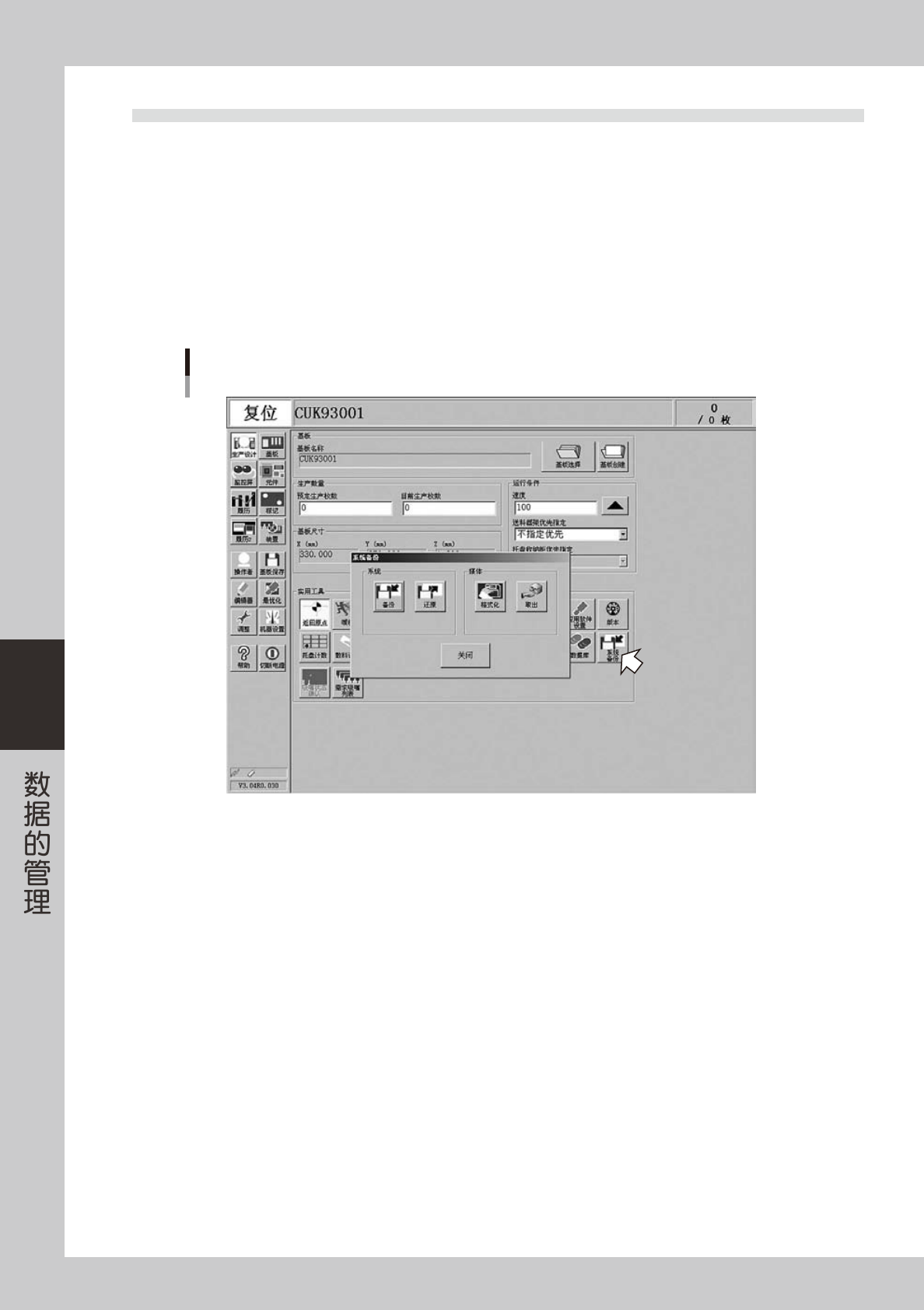
按「生产设计」画面的[系统备份]按钮。
显示「系统备份」画面。
启动系统备份画面
26613-P2-00
5-11
5
2
还原系统数据。
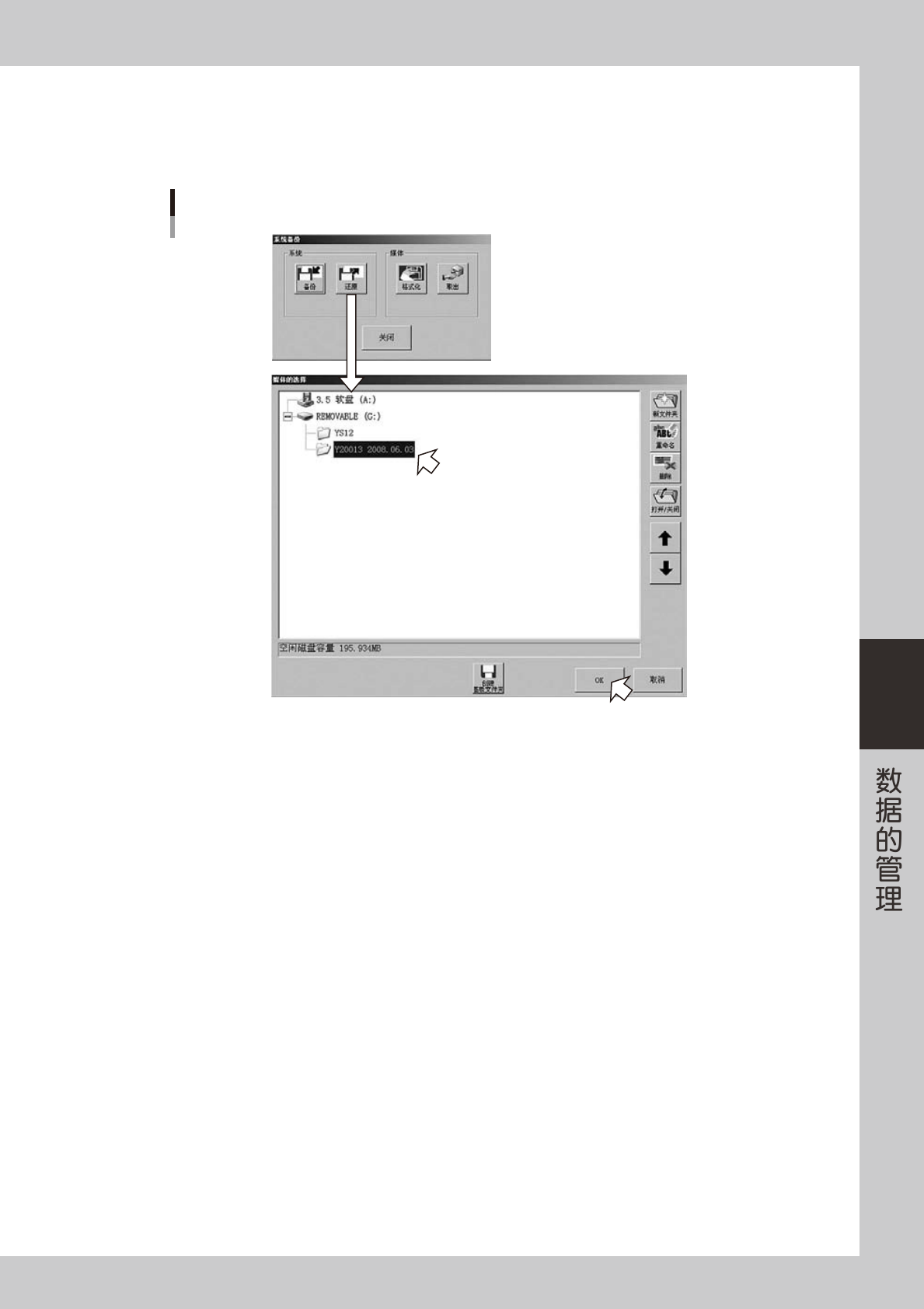
1. 将装有系统备份数据的 USB 存储器插入媒体插入口,按「系统备份」画面的[还原]按钮。
2. 显示「媒体的选择」画面后,选择要还原的系统备份数据,按[OK]按钮。
系统备份数据的选择
26614-P2-00
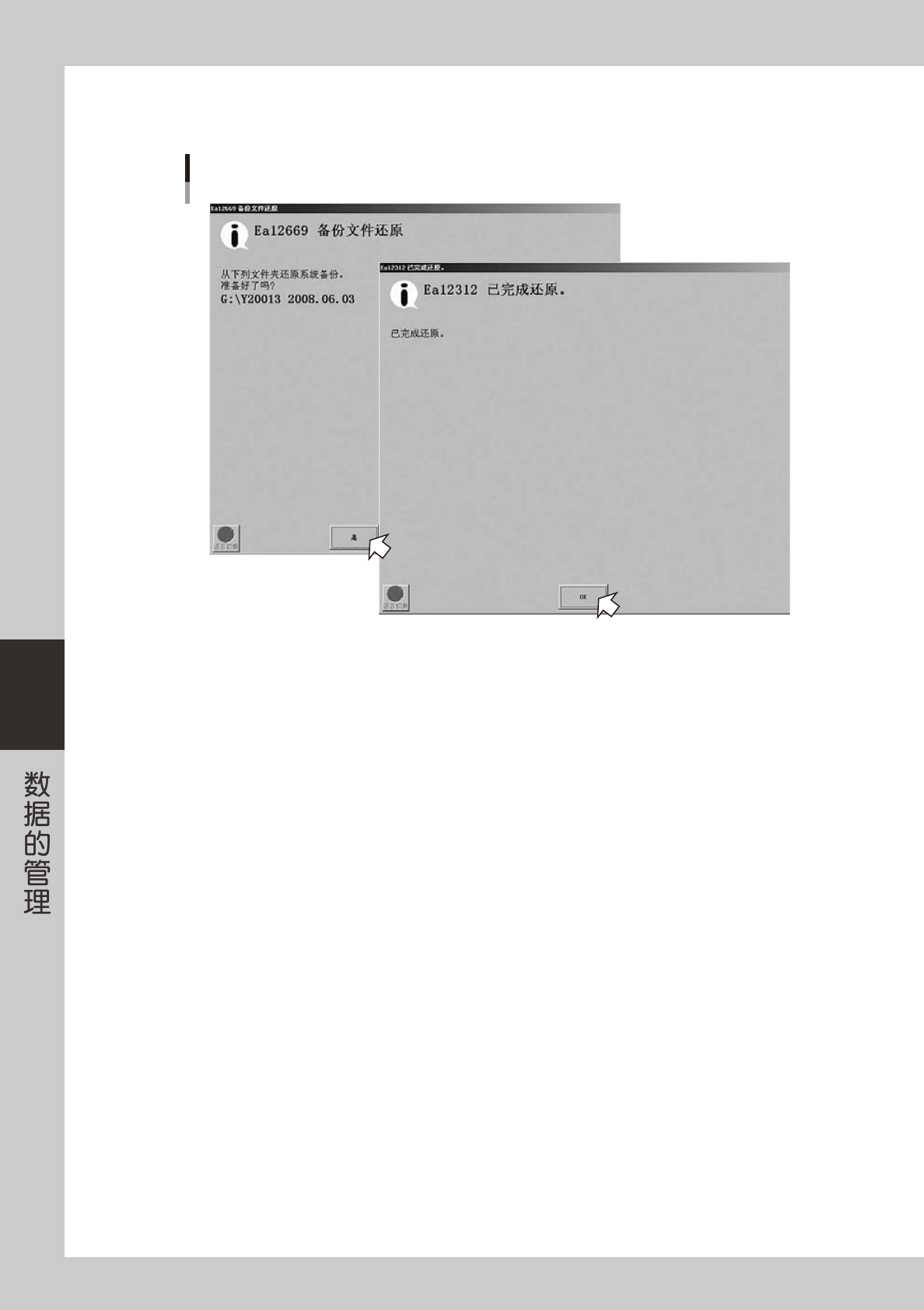
3. 显示「备份文件还原」对话框后,按[是]按钮。
开始系统数据的还原。
5-12
5
4. 完成系统数据还原后,显示还原完成对话框。
按[OK]按钮,关闭画面。
还原系统数据
26615-P2-00
5. 返回「系统备份」画面后,按[关闭]按钮,关闭画面。