YS12编程 - 第204页
A-3 3 按「生产设计」画面的[应用软件设置]按钮。 显示设置画面后,打开「操作者」选项卡按 [ 操作者 ] 按钮。 显示「编辑操作者」画面。 操作者设置 1 3 2 4 5 26003-P2-00 1. 组名 组名中预先已登录了「管理者」 、 「操作者」两个组名,管理人员可以创建登录新的组名或删除组名。 参考后述「A2.3 组的编辑」 。 2. 操作者一览 显示各组中所登录的操作者名及其级别。 参考 各组中,初始登录分别默认…
A-2
A2. 操作者的管理
操作本机时,务必进行登录作业。因此,在操作本机前,有必要预先登录操作者。在此,就操作者的登录与编辑,
密码的设置、级别的设置与编辑进行详细说明。
n
要点
建议在使用本机前,先登录操作者和编辑级别。
A2.1 操作者的创建登录
以下说明操作者的创建登录、分组、级别的设置、密码的设置等。
1
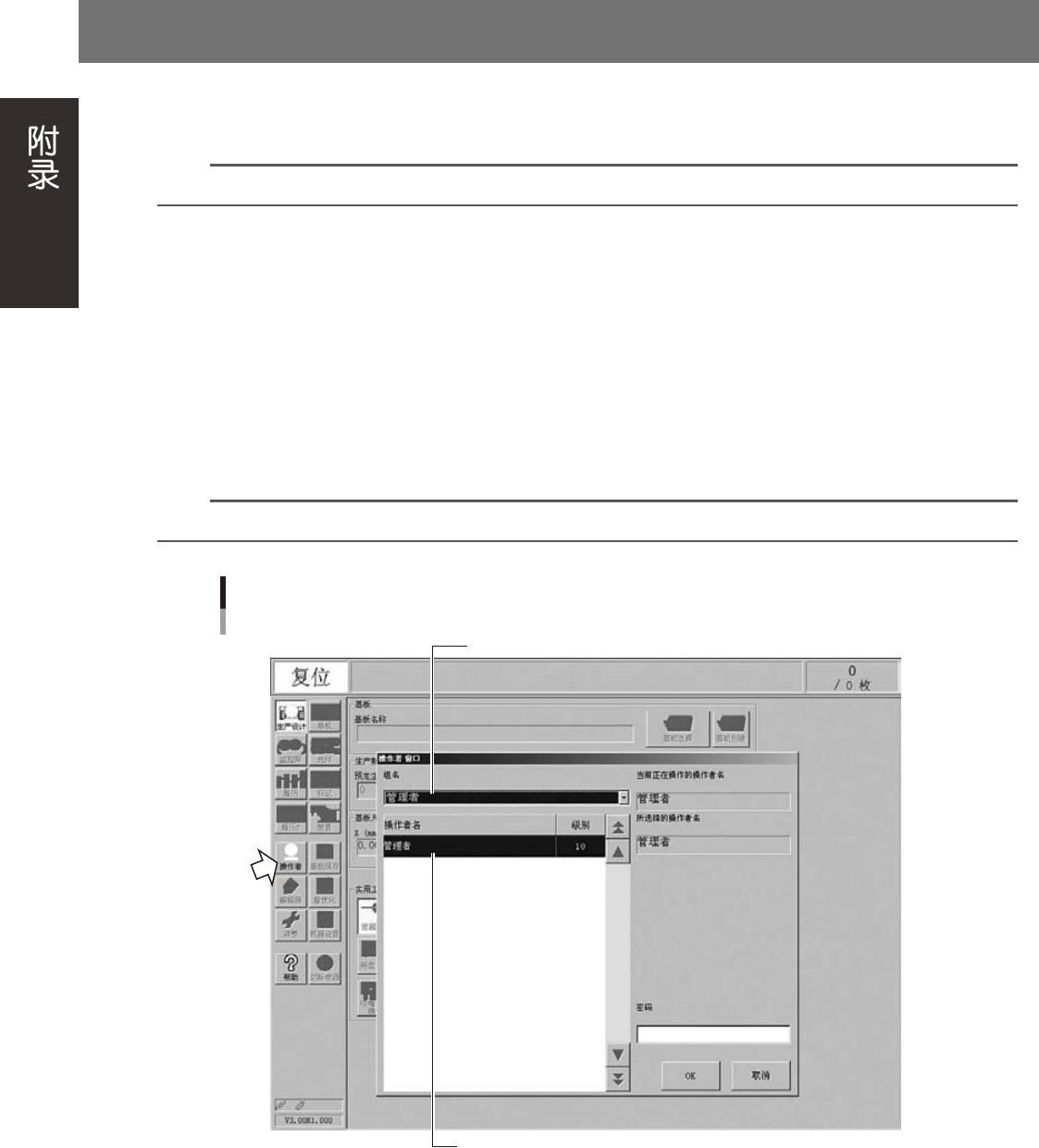
按[操作者]按钮,打开「操作者窗口」。
2
指定操作者,输入密码。
1. 从组名列表中选择「管理者」,从操作者名列表中选择「管理者」( 级别 10)。
2. 输入密码,按[OK]按钮。
如果密码一致,进入初始画面(选择基板前的「生产设计」画面)。
n
要点
操作者的登录作业,只能由级别为 10 的管理人员进行。
选择「管理者」
选择「管理者」
操作者窗口
26000-P2-00
A-3
3
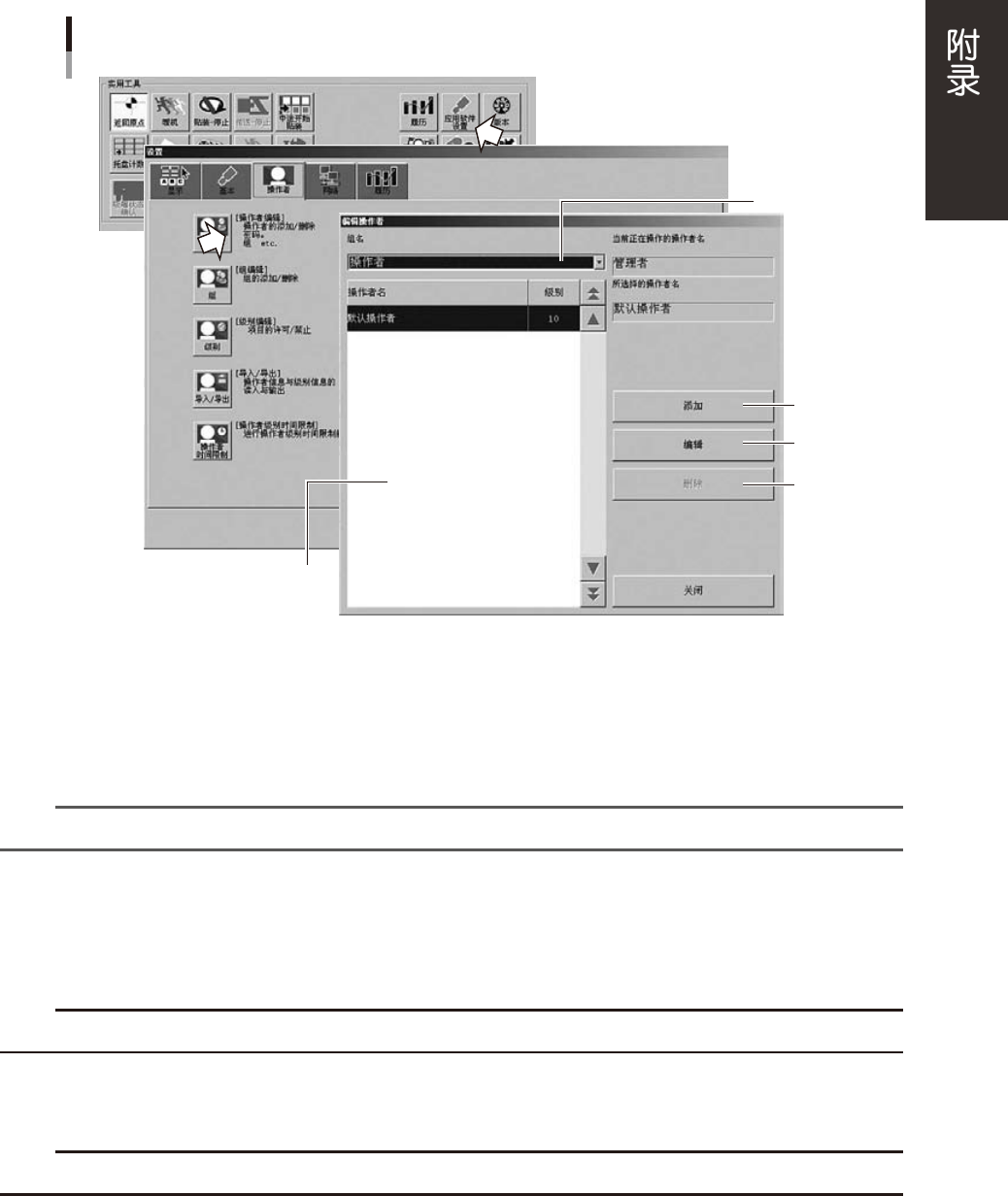
按「生产设计」画面的[应用软件设置]按钮。
显示设置画面后,打开「操作者」选项卡按 [ 操作者 ] 按钮。
显示「编辑操作者」画面。
操作者设置
1
3
2
4
5
26003-P2-00
1. 组名
组名中预先已登录了「管理者」、「操作者」两个组名,管理人员可以创建登录新的组名或删除组名。
参考后述「A2.3 组的编辑」。
2. 操作者一览
显示各组中所登录的操作者名及其级别。
参考
各组中,初始登录分别默认为「管理者」、「默认操作者」。
3. [ 添加 ] 按钮
按此按钮,显示「操作者的编辑」画面。登录操作者、设置密码、设置级别时使用。
4. [ 删除 ] 按钮
删除登录的操作者时使用。选择要删除的操作者后按此按钮。
c
注意
默认登录的「管理者」、「默认操作者」无法删除。
5. [ 编辑 ] 按钮
更改登录的操作者名、级别、密码时,按此按钮。
c
注意
默认登录的「管理者」、「默认操作者」的名称无法更改。
A-4
4
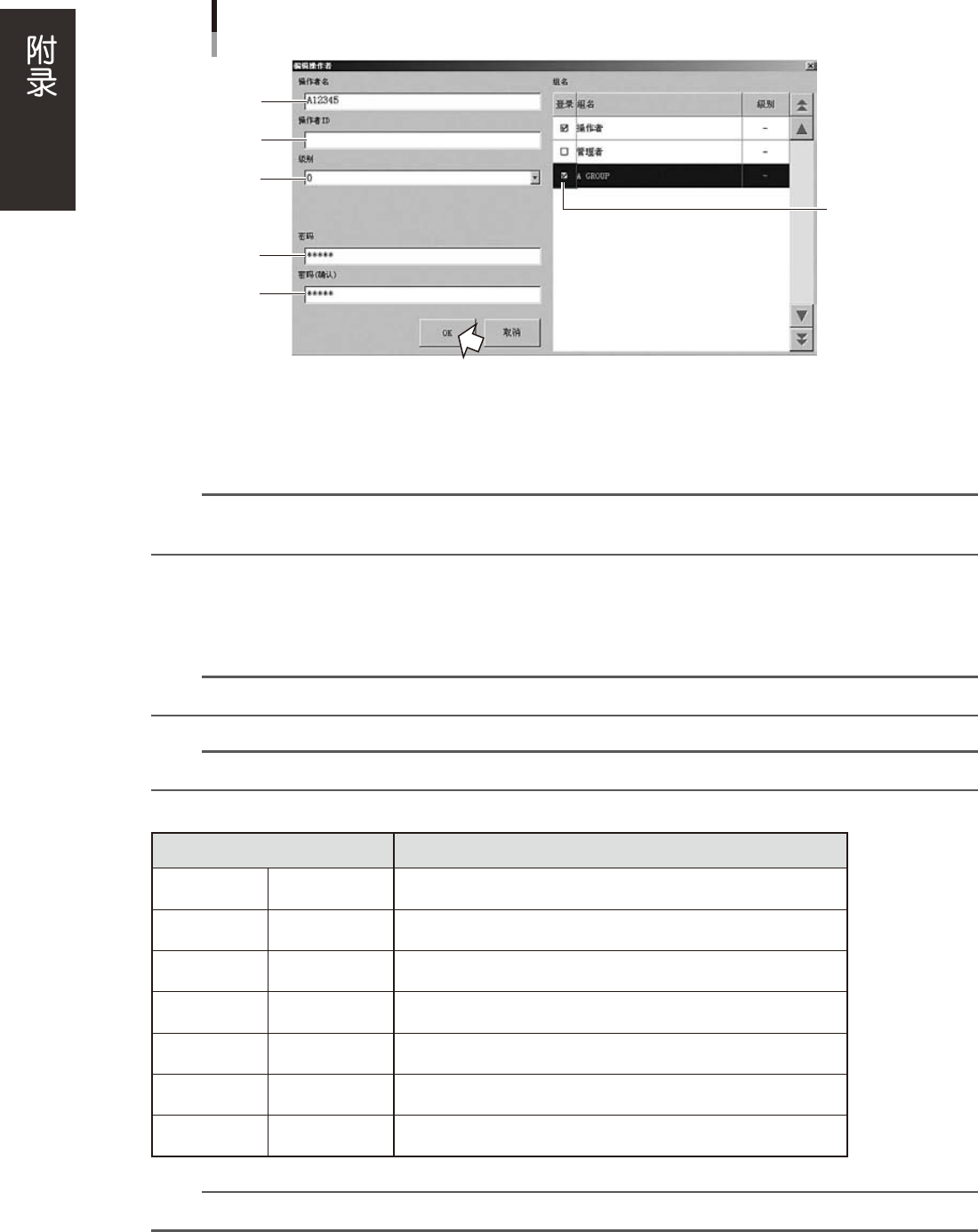
按 [ 添加 ] 按钮,进行操作者登录。
显示「编辑操作者」画面,设置各项目。
「编辑操作者」画面
1
4
3
5
2
6
26004-P2-00
1. 操作者名
可用半角英文数字输入操作机器的操作人员的名字。输入字符不限,但在「编辑操作者」画面的「操作者名」栏只能显示
大约 35 个文字。
n
要点
操作者名可使用的文字种类是 abcdefghijklmnopqrstuvwxyzABCDEFGHIJKLMNOPQRSTUVWXYZ0123456789_。
不可使用「"」(双引号)、「,」(逗号)。
2. 级别
通过级别划分操作机器的权限。级别分为 0 〜 10,预先默认设置各级别可操作的范围和不可操作的范围。默认设置的详细
内容如下表所示。
从下拉式菜单栏选择适合的级别。
参考
要更改预先设置的条件时,参考后述「A2.4 级别的编辑」。
n
要点
级别 0 的操作范围受到的限制最多。级别 10 的操作范围最广。
■ 默认的级别设置条件
级别 设置条件
0 操作者
机器启动时的默认级别。
仅限最基本功能有效。如登录、帮助、版本确认、速度设置等。
1、2 操作者
仅限执行自动运行时所必要的操作。
可执行「RUN」、「STOP」,但无法进行数据编辑及生产切换。
3、4 操作者
可执行自动运行与数据修正。
但无法进行创建新程序与保存程序。
5、6 操作者
可修正与保存程序。
可保存程序和执行最优化。
7、8 操作者
可管理履历等。
也可执行履历相关信息的初始化等。
9 管理者
管理人员专用级别。可执行包括调整作业在内的全部操作。
可执行应用软件设置、调整等操作。
10 管理者
管理人员专用级别。可执行包括调整作业在内的全部操作。
可执行应用软件设置、调整、登录或删除组等操作。
n
要点
低级别可操作的项目,此级别以上的级别都可操作。比如,级别 4 的操作者可执行级别 0 〜 4 的操作。