YS12编程 - 第209页
A-8 3. [ 编辑 ] 按钮 可更改登录的组名、添加操作者、更改级别。 以列表形式显示通过「编辑操作者」画面登录的操作者与默认登录的操作者。 「登录」栏的选择框中有选中记号的操作者,属于此组。 · 要更改组名时 在「组名」栏直接输入。 · 要添加操作者时 选中要添加操作者的「登录」栏中的选择框。 同一操作者也可在多个组中登录。 c 注意 无法从「管理者」组删除「管理者」选择框中的选中标记。也无法从「操…
A-7
A2.3 组的编辑
以下说明组名的更改与添加、操作者的添加登录与删除等方法。
n
要点
此操作仅限管理人员(级别 10)可执行。
1
按「生产设计」画面的 [ 应用软件设置 ] 按钮。
显示设置画面。
2
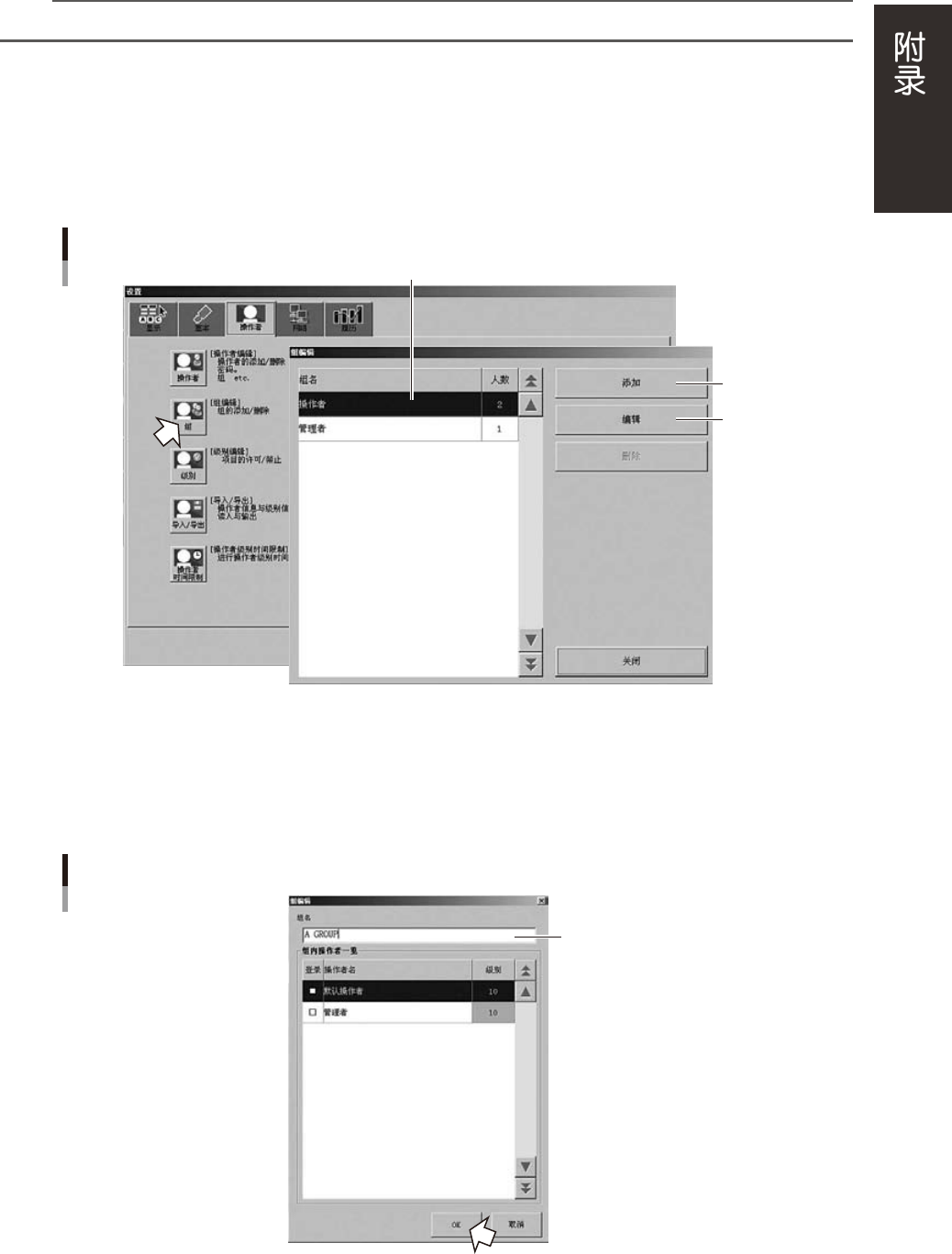
打开「操作者」选项卡,按 [ 组 ] 按钮。
显示「组编辑」画面。
组编辑画面
1
3
2
26005-P2-00
1. 组名、人数
以列表形式显示登录的组名及该组的操作者人数。
2. [ 添加 ] 按钮
添加新组。在组名栏输入要登录的名称,按 [OK] 按钮。
组编辑画面
输入组名
26006-P2-00
A-8
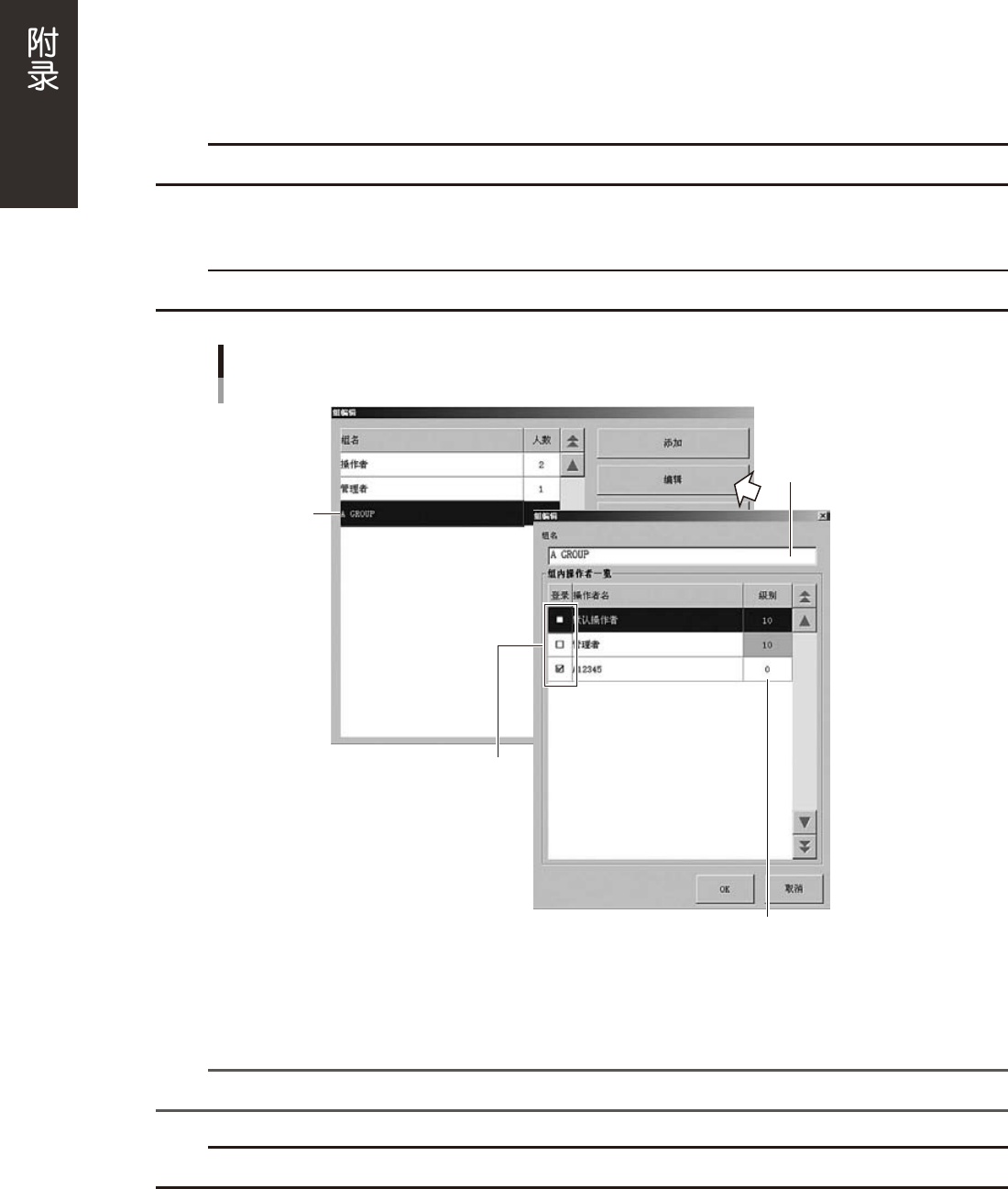
3. [ 编辑 ] 按钮
可更改登录的组名、添加操作者、更改级别。
以列表形式显示通过「编辑操作者」画面登录的操作者与默认登录的操作者。
「登录」栏的选择框中有选中记号的操作者,属于此组。
· 要更改组名时
在「组名」栏直接输入。
· 要添加操作者时
选中要添加操作者的「登录」栏中的选择框。
同一操作者也可在多个组中登录。
c
注意
无法从「管理者」组删除「管理者」选择框中的选中标记。也无法从「操作者」组删除「默认操作者」选择框中的选中标记。
· 要更改级别时
点击「级别」栏显示下拉式菜单,选择级别。
c
注意
「管理者」及「默认操作者」的级别无法更改。
组编辑画面
直接输入更改组名
选择组名
使其显示下拉式菜单栏,选择级别
选中要添加的操作者前
的选择框
26007-P2-00
[删除]按钮
删除登录的组。选择要删除的组名,按此按钮。
显示确认对话框,按 [OK] 按钮。
n
要点
只在已删除的组中进行了登录的操作者存在时,自动登录至默认登录的「操作者」组。
c
注意
预先登录的「管理者」组与「操作者」组无法删除。
A-9
A2.4 级别的编辑
以下说明更改级别设置项目的方法。
c
注意
无法更改级别 0 与级别 10 的设置项目。
n
要点
此操作仅限管理人员(级别 10)可执行。
参考
·各级别的设置分别独立发挥作用。比如,级别 1 设置的条件不会自动设置在级别 2。在级别 1 设置为可操作的按钮在级别 2 设置
为不可操作,但在级别 3 又设置为可操作等等。
·默认设置中,级别 0 为几乎所有的操作都受限,无法进行任何设置,而级别 10 则可以进行所有操作。
1
按「生产设计」画面的 [ 应用软件设置 ] 按钮。
显示「设置」画面。
2
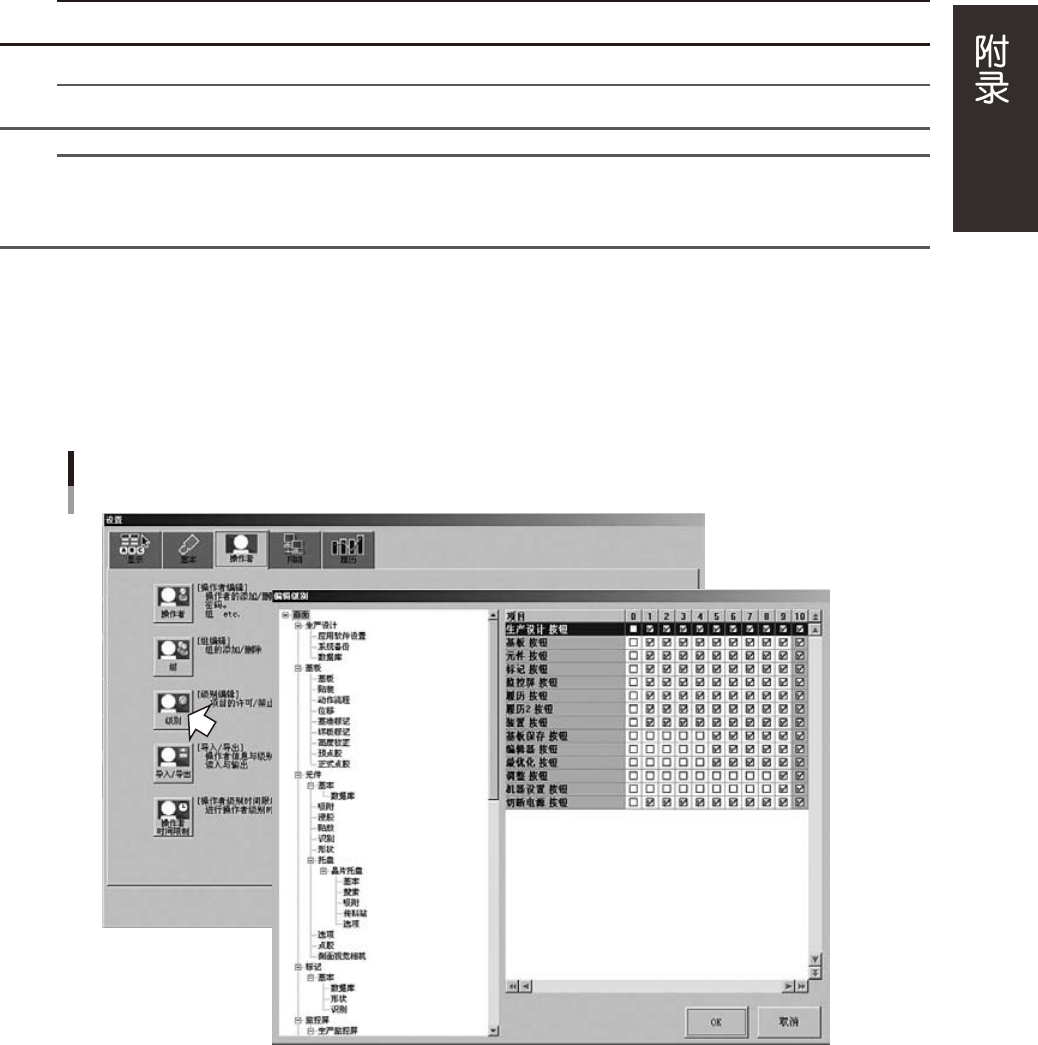
打开「操作者」选项卡,按 [ 级别 ] 按钮。
打开「编辑级别」画面。
「编辑级别」画面
26009-P2-00