YS12编程 - 第35页
1-2 1 2. 基板名称的登录和选择 2.1 登录基板名称 要创建基板程序,首先必须登录基板名称。基板名称的登录方法有以下两种。 1. 登录新基板名称 如果没有可作参照的基础程序,必须先创建基板,再输入必要的信息。 2. 利用已登录的基板程序 复制已登录的基板程序,根据用途更改其内容。 ■具体介绍「1. 登录新基板名称」的方法。 1 按生产设计画面的 [ 基板创建 ] 按钮。 打开「基板创建」对话框。 [基板创建]按钮 […
1-1
1
1.基板程序的构成
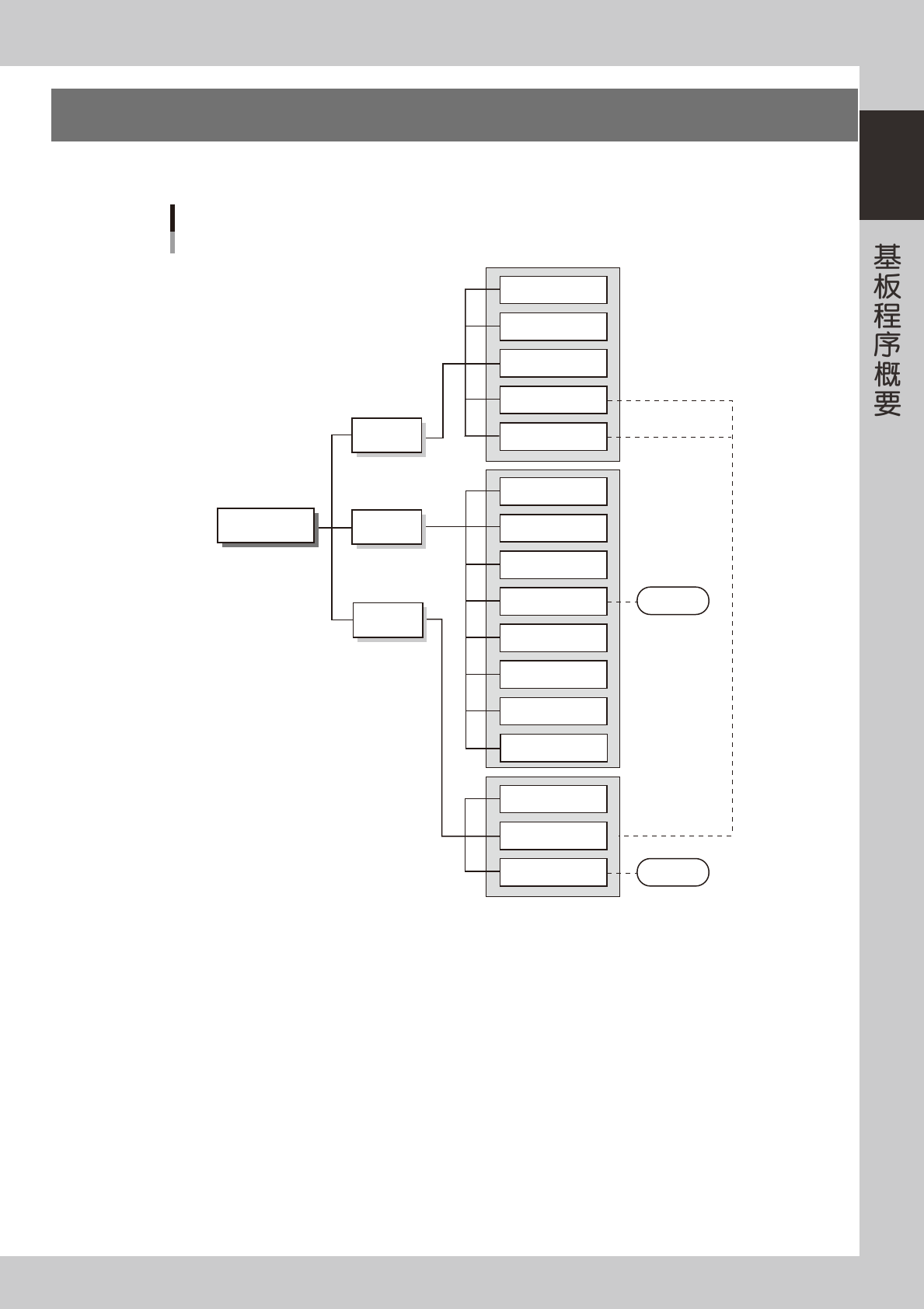
基板程序管理是根据各个基板的固有名称进行的。1 种基板程序由下图所示的多种信息和参数构成。
基板登录
元件
吸 附
基 本
元件调整
识 别
贴 放
托 盘
选 项
侧面视觉相机
形 状
形 状
识 别
基 本
贴 装
基 板
各种参数
基准标记
坏板标记
位 移
基板
基板程序的构成
标记
标记调整
25100-P2-00
1-2
1
2.基板名称的登录和选择
2.1 登录基板名称
要创建基板程序,首先必须登录基板名称。基板名称的登录方法有以下两种。
1. 登录新基板名称
如果没有可作参照的基础程序,必须先创建基板,再输入必要的信息。
2. 利用已登录的基板程序
复制已登录的基板程序,根据用途更改其内容。
■具体介绍「1. 登录新基板名称」的方法。
1
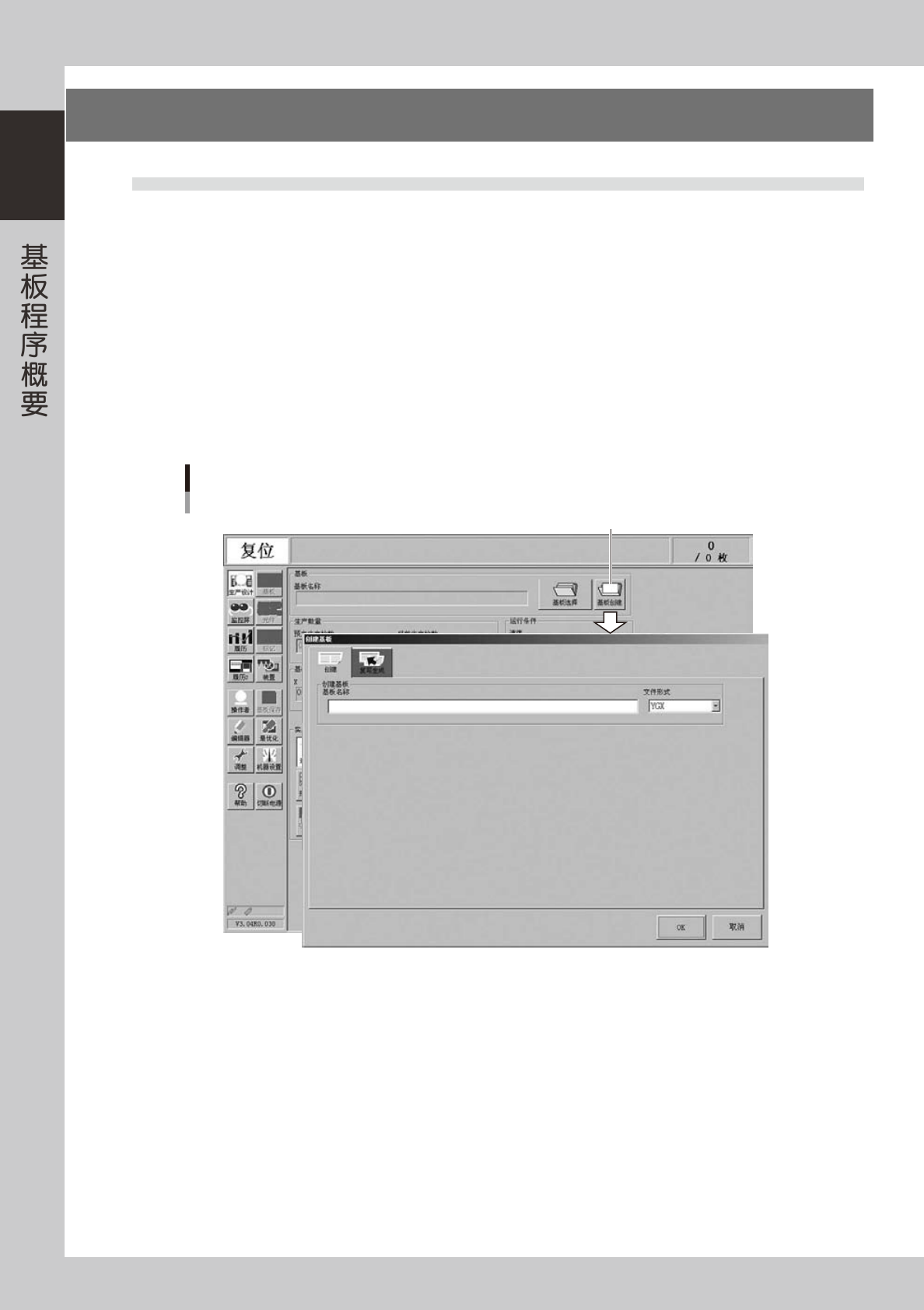
按生产设计画面的 [ 基板创建 ] 按钮。
打开「基板创建」对话框。
[基板创建]按钮
[基板创建]按钮
26100-P2-00
1-3
1
2
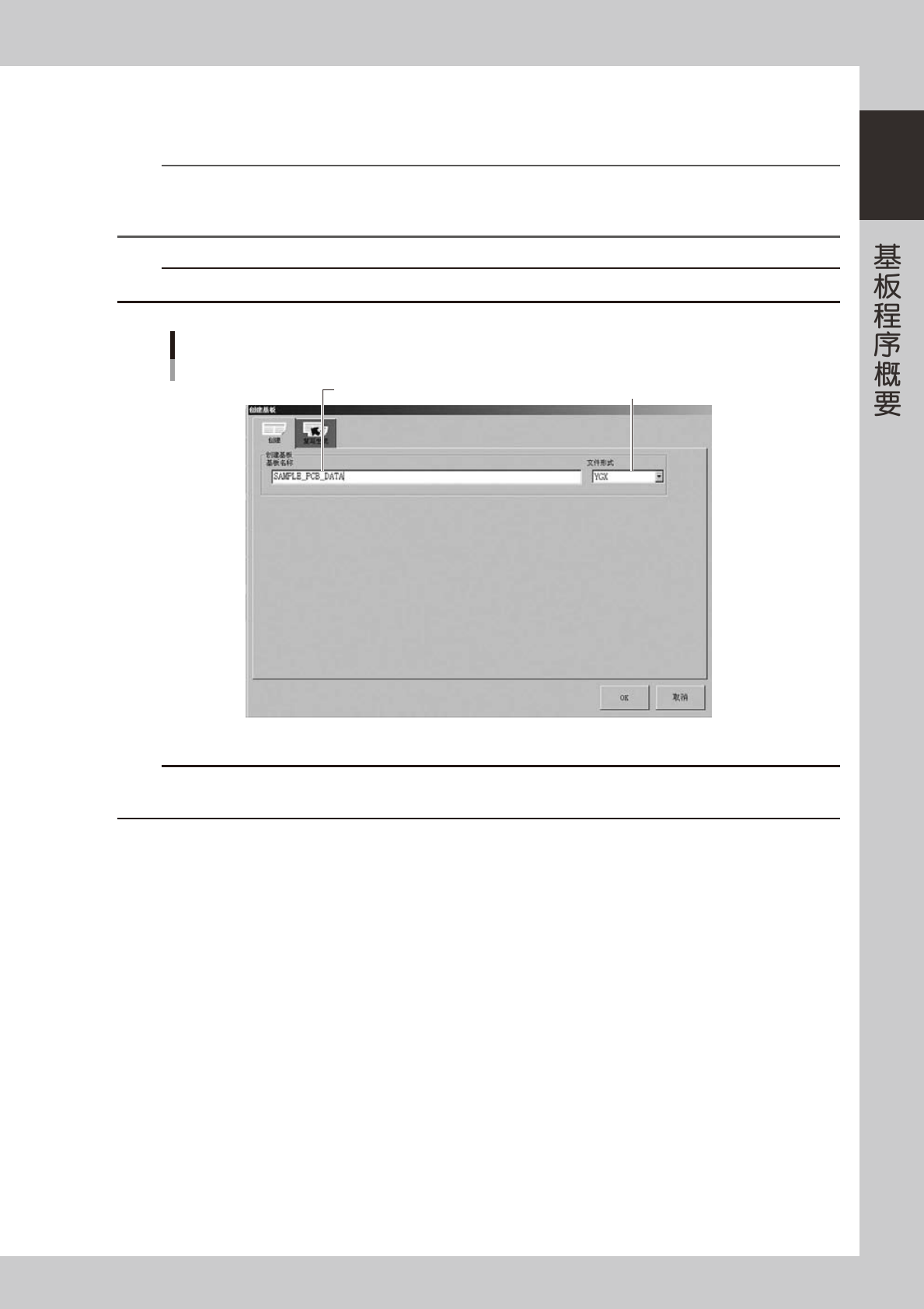
在「创建基板」选项卡画面的文件名称栏中,输入基板名称。
选择文件形式,用键盘输入半角英数 20 字以内的基板名称。
n
要点
基板名称可使用的文字种类如下。
abcdefghijklmnopqrstuvwxyzABCDEFGHIJKLMNOPQRSTUVWXYZ0123456789_
输入基板名称时,不能使用空格键。可用下划线代替空格键。
c
注意
如果文件形式没有设置为「YGX」,其中一部分信息将不能保存。与该信息相关的功能可能无法使用。
输入基板名称后,按[OK]按钮 选择文件形式
基板名称的输入
26101-P2-00
c
注意
输入基板名称后,如果与之同名的基板已经存在,就会出现警告提示。这时,可用其他名称重新登录。如果按警告提示画面上的
[OK] 键,同名文件将被覆盖保存。
3
按 [OK] 按钮。
按 [OK] 按钮,返回[生产设计]画面。