YS12编程 - 第41页
1-8 1 2.2 选择基板程序 对已经登录的基板程序,按照以下步骤进行选择。 1 按生产设计画面的 [ 基板选择 ] 按钮。 打开「基板选择」对话框。 2 选择基板名称。 1. 从下拉菜单中选择文件形式。 [文件夹]按钮 选择文件形式 选择基板名称 基板选择 选择基板程序 确认「系统数据路径」 26106-P2-00
1-7
1
4
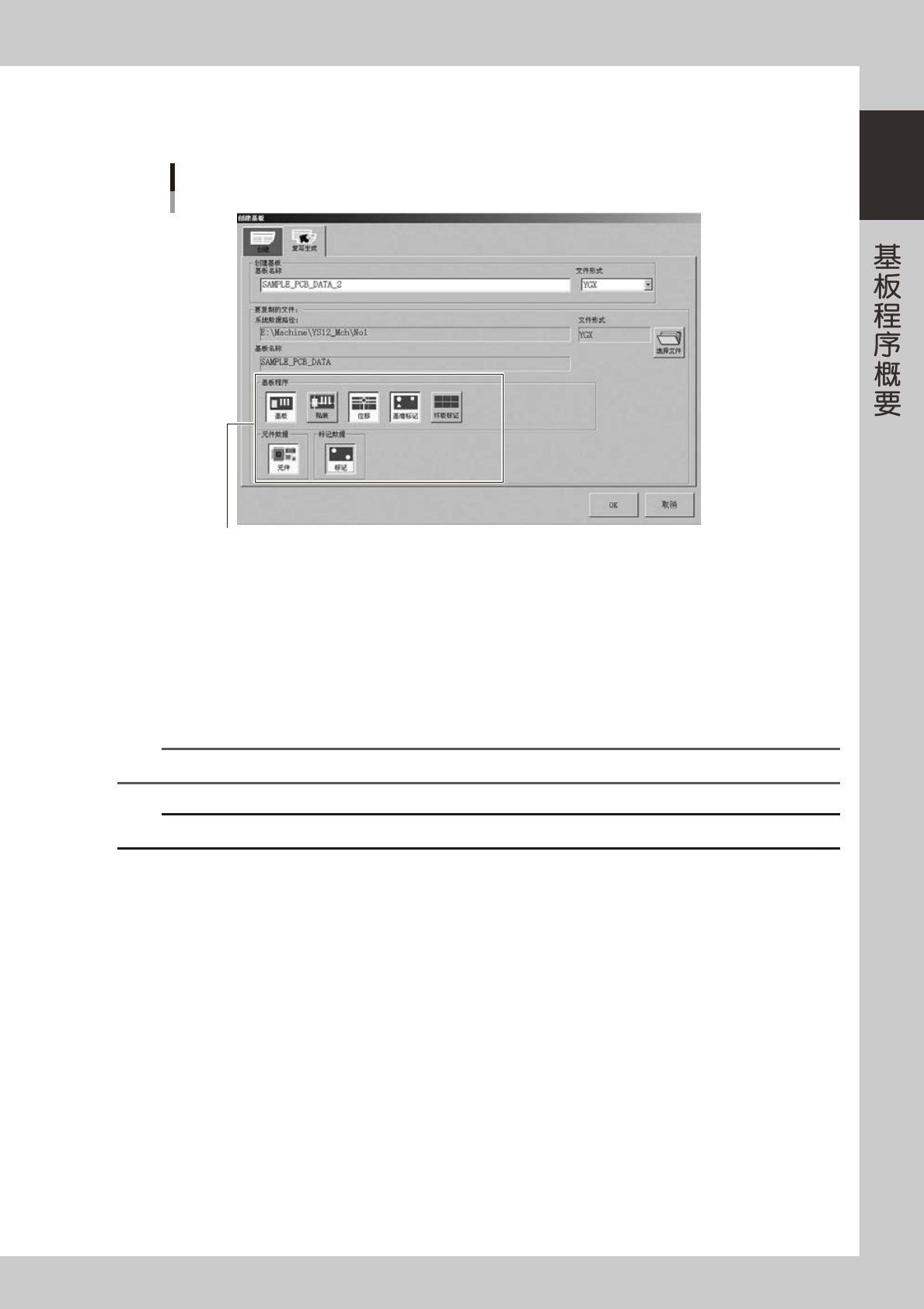
选择要复写的数据。
从基板数据、元件数据、标记数据中,按要复写数据的按钮进行选择。
选择要复制的数据
选择要复制的数据
26105-P2-00
5
按[OK]按钮,开始复写。
复写结束后,返回「生产设计」画面。
6
保存基板程序。
1. 按按钮区域的 [ 基板保存 ] 按钮,显示「基板保存」的对话框。
2. 确认保存的路径、文件形式、基板文件名后,按 [ 保存 ] 按钮。
n
要点
如果文件形式为「VIOS」,文件必须保存在「No.1」的文件夹中。
c
注意
如果用「YGX」以外的文件形式保存,将无法保存「侧面视觉相机的设置」、「吸嘴接触面位移值」等数据。
1-8
1
2.2 选择基板程序
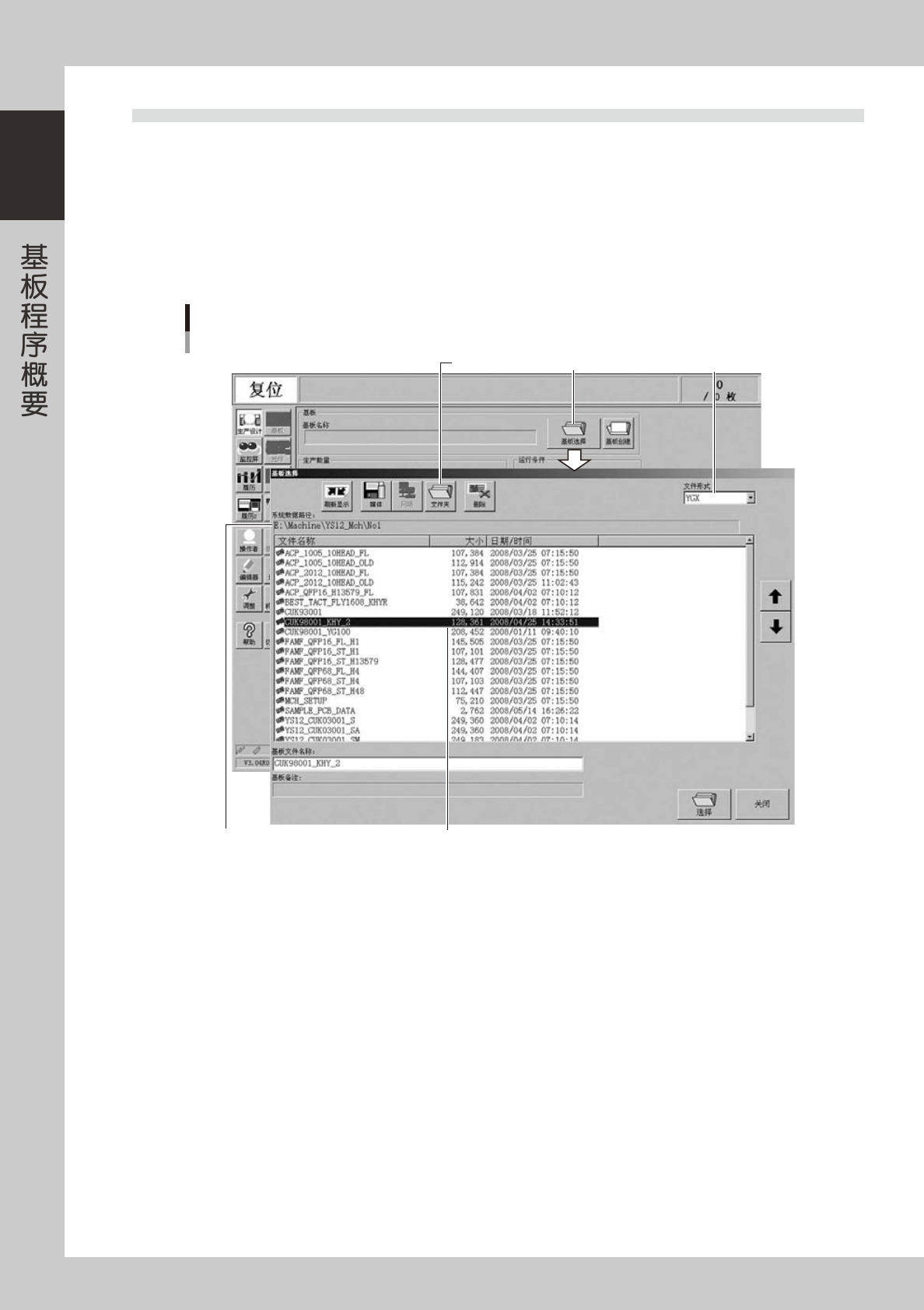
对已经登录的基板程序,按照以下步骤进行选择。
1
按生产设计画面的 [ 基板选择 ] 按钮。
打开「基板选择」对话框。
2
选择基板名称。
1. 从下拉菜单中选择文件形式。
[文件夹]按钮 选择文件形式
选择基板名称
基板选择
选择基板程序确认「系统数据路径」
26106-P2-00
1-9
1
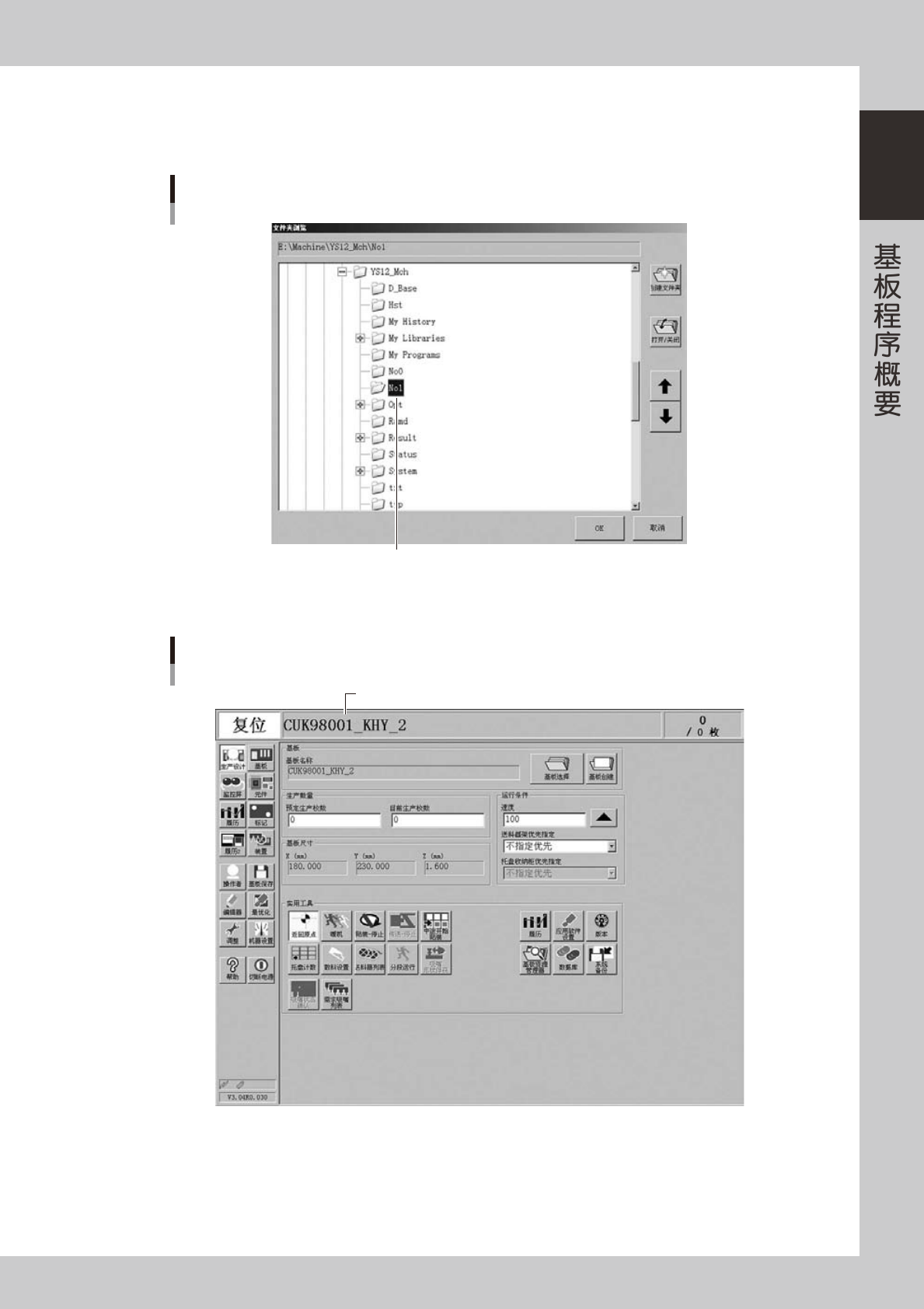
2. 确认「系统数据路径」栏是否显示的是已登录的基板程序文件夹。
如果不是,需重新进行选择。
按 [ 文件夹 ] 按钮。打开「文件夹浏览」对话框,选择已登录的基板程序文件夹后,按 [OK] 键。
文件夹浏览
选择基板程序所登录的文件夹后,按[OK]按钮
26107-P2-00
3. 将光标移至要生产的基板名称行,按 [ 选择 ] 键,读入所选择的基板程序。
所选择的基板名称
显示所选择的基板名称
26108-P2-00