YS12编程 - 第87页
2-42 2 4. 建立标记信息 本节主要说明基板所使用的标记信息的建立方法。如下图所示, 标记信息中, 每个已登录的标记分别持有各种参数, 设置这些参数时,可以先从数据库中选择形状相似的样本进行复制,并在复制数据的基础上变动不同的参数就可 以简单地设置。不直接设置的参数,可用标记调整进行确认并求得最佳值。 标记参数的构成 标记名称 备注 (标记类型) 表面类型 识别类型 标记界限值 标记识别公差 标记检出范围XY 外圈照明级别 …

2-41
2
9
丢弃元件。
按 [ 丢弃 ] 按钮,机器会将吸附着的元件在丢弃位置丢弃。如果不要自动执行丢弃作业,则按下列步骤
取出元件。
e
1. 按紧急停机按钮后,用手取出元件。
2. 按 [ 丢弃 ] 按钮,停止贴装头的负压。
0
退出。
按 [OK] 键,退出元件调整作业。
2-42
2
4.建立标记信息
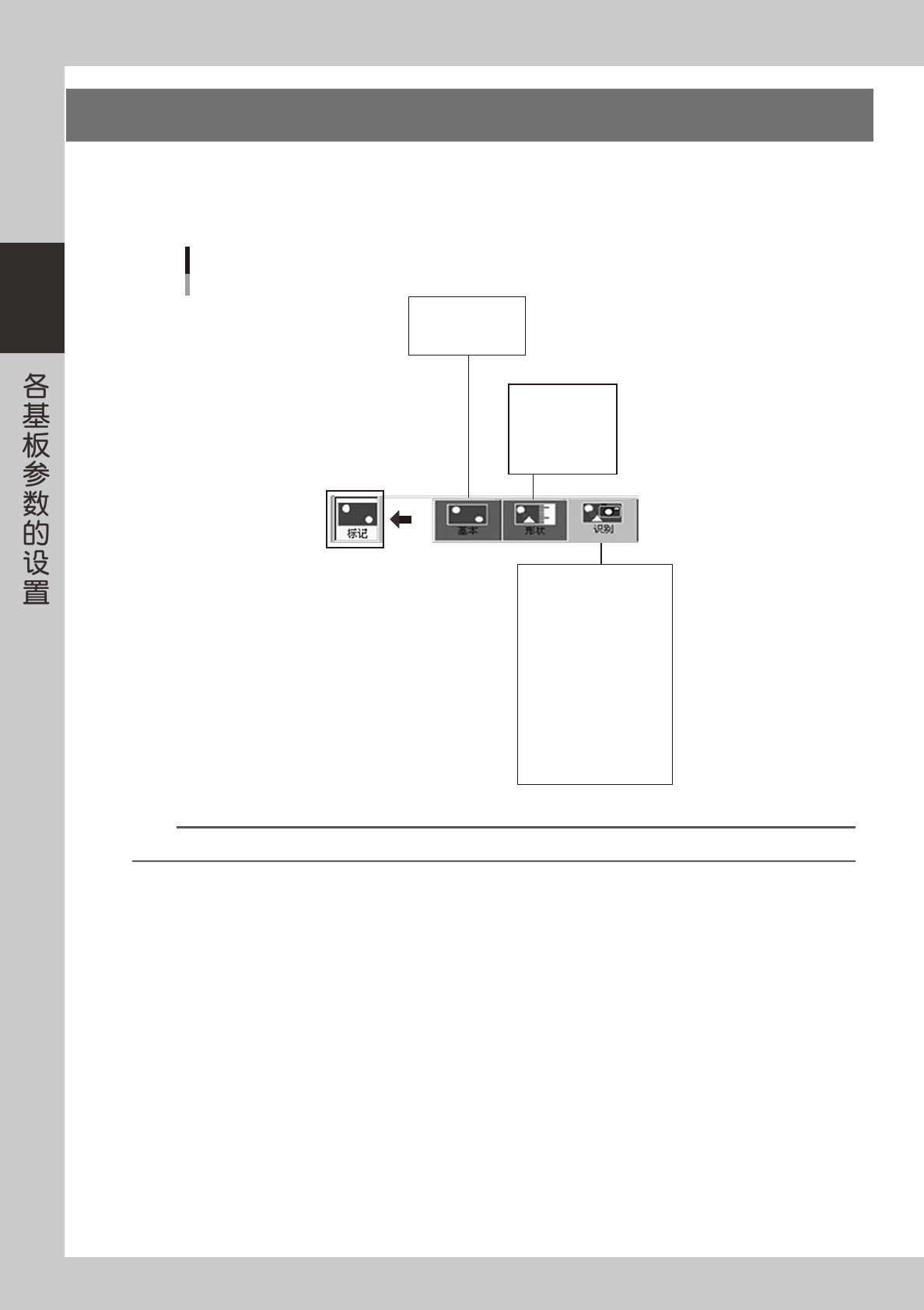
本节主要说明基板所使用的标记信息的建立方法。如下图所示,标记信息中,每个已登录的标记分别持有各种参数,
设置这些参数时,可以先从数据库中选择形状相似的样本进行复制,并在复制数据的基础上变动不同的参数就可
以简单地设置。不直接设置的参数,可用标记调整进行确认并求得最佳值。
标记参数的构成
标记名称
备注
(标记类型)
表面类型
识别类型
标记界限值
标记识别公差
标记检出范围XY
外圈照明级别
内圈照明级别
同轴照明级别
IR外圈照明级别
IR内圈照明级别
排除标记外部干拢数
排除标记内部干拢数
识别动作流程
标记类型
数据库号码
错误处理
形状类型
标记外形
(标记外形X,Y)
(标记面积)
(标记周长)
25229-P2-00
参考
显示的参数随选择的「标记类型」和「形状类型」而变更。
2-43
2
4.1 生成顺序
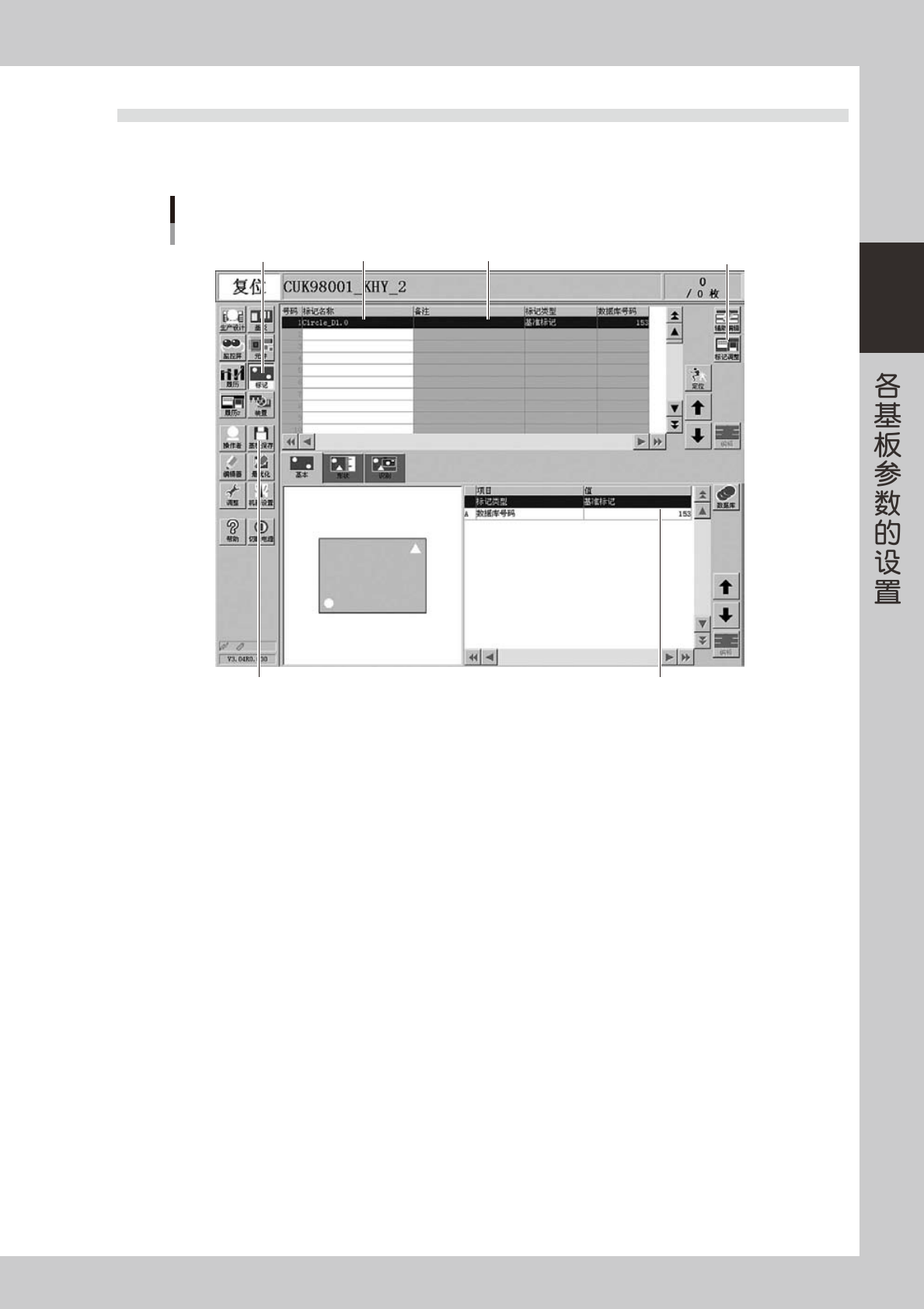
按按钮区域的 [ 标记 ] 按钮,打开下图所示的标记画面。在画面上部的数据 No. 行中输入「标记名称」和「备注」,
在下部的列表中设置各项参数。
Step 2Step 1 Step 3
Step 5
Step 4Step 7
标记画面
26222-P2-00
1
按 [ 标记 ] 按钮,打开标记画面。
2
输入「标记名称」。
分别以半角英数字输入标记名称,字数限制在 19 字以内,输入时不能使用空格键。
3
输入「备注」。
根据需要输入备注内容。( 不输入也无妨 )
4
设置参数。
选择「基本」、「形状」、「识别」选项卡,分别在画面右下方显示的列表中设置参数。
5
执行标记调整。
确认和调整已设置的参数 ( 该作业称为「标记调整」)。
(标记调整作业,参照本章「5.1 执行标记调整」的内容。)
6
重复上述作业。
对基板上使用的全部标记执行上述作业。
7
保存数据。
按按钮区域的 [ 基板保存 ] 按钮,保存数据。