Holly操作手冊-Ver3.0-C3099 - 第34页
上海 赫 立 电 子 科 技 有 限 公司 在 线 型 自 动 光 学 检 测 仪 使 用 手册 第 3 3 页 共 6 4 页 第 三 章 . 电 路板 检测 操作 方法 3 - 1 . 自动 运 行 模式 本 节 主 要 讲 解 使 用 赫 立 自 动 光学 检 测仪进 行 电路 板 缺陷 检 测的 操 作 流 程和 具 体步骤 等 。 步骤 1 ): 打 开 A OI 主 机 后 部 面 板 上 的 “ 电 源供 电 开关 ” ,…
上海赫立电子科技有限公司
在线型自动光学检测仪使用手册
第 32 页 共 64 页
步骤 6): 鼠 标 左 键 单 击 “ 赫立 AOI 系统软件”右侧“导航”板块内的元件目录树内的板名称根目录,
然后点击元件目录树下方的“新建目录”按钮,并在右下方“属性”板块内输入期望的目录名
称,例如 R0402;而后鼠标左键单击 R0402 目录,点击“新建元件”按钮,并在右下方“属
性”板块内重新输入期望的元件名称,例如 R101;
注意:新生成元件的“属性”板块内的横坐标 X 及纵坐标 Y,默认情况下均为零,即新生成的
元件默认位置都在机器原点处。
步骤 7): 鼠 标 左 键 单 击 上 一 步骤内生成的 R101 元件,然后按住鼠标左键,将 R101 元件框拖动至“赫
立 AOI 系统软件”中部的“图像”板块上的某个元件上。依次类推,逐个“新建目录”,并且
“新建元件”并拖动至恰当的位置。
步骤 8): 制作检测库,方法和步骤参看(2-3. 制作检测库)。
附注: 此项为元件目录树管理工具选项,依次为
新建元件、新建目录(封装类型或料号)、 剪 切 、 粘 贴 、 删 除 、 收拢目录树、展开目录树、最
前一个、上一个、下一个、最后一个。
上海赫立电子科技有限公司
在线型自动光学检测仪使用手册
第 33 页 共 64 页
第三章. 电路板检测操作方法
3-1. 自动运行模式
本节主要讲解使用赫立自动光学检测仪进行电路板缺陷检测的操作流程和具体步骤等。
步骤 1): 打 开 AOI 主机后部面板上的“电源供电开关”,并且开启设备前部的“电源启动开关”;
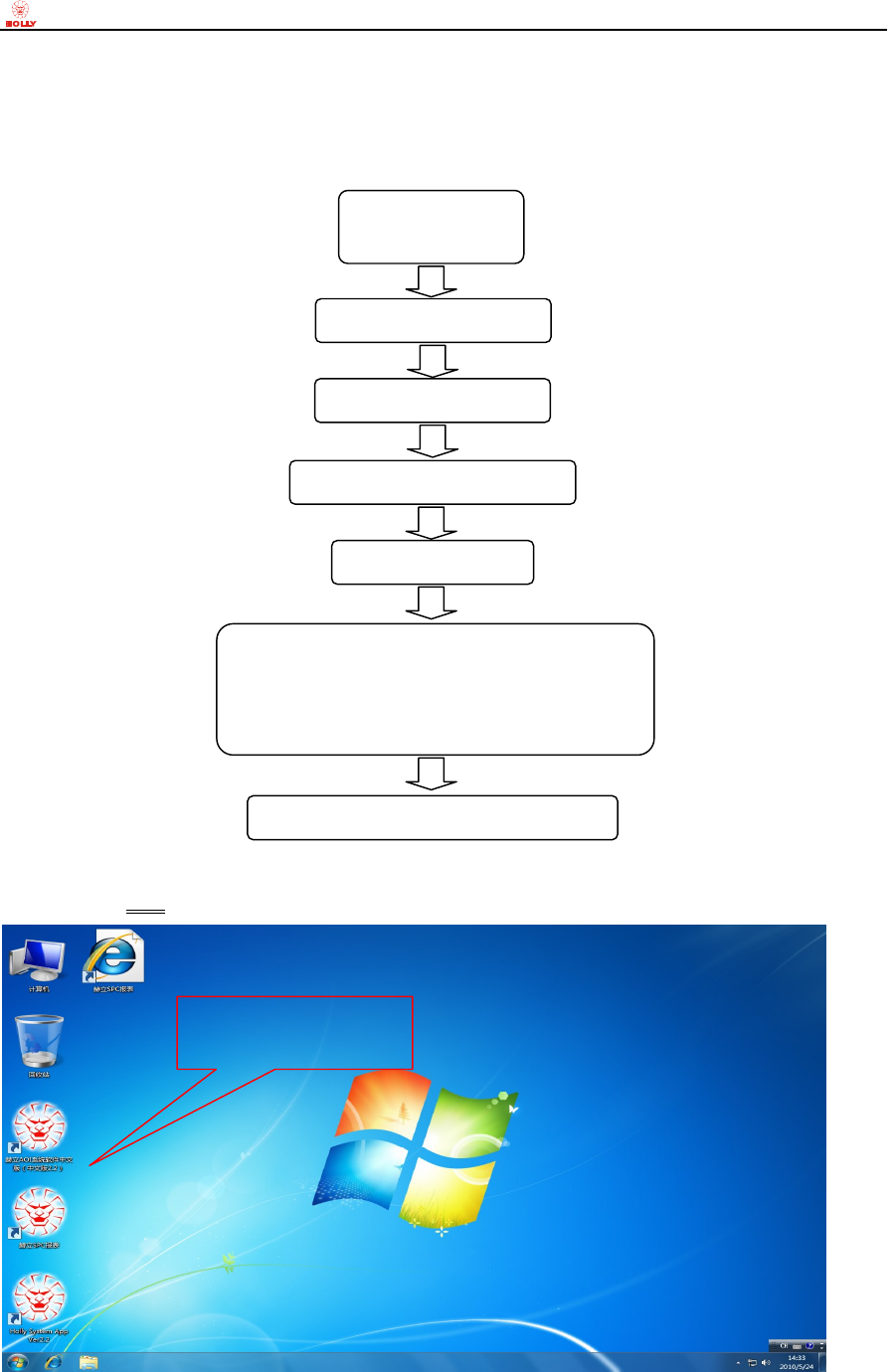
步骤 2): 鼠 标 双 击 主 控 电 脑 桌 面快捷方式中的“HOLLY AOI 中文版/ 英文版”图标,如图中红框所示;
开启 AOI 主机
和显示器电源
调整轨道宽度,放置待测 PCB
AOI 主机和前段设备通讯后进板、取像、检测
运算并将报错信息列出、确认检测结果、和后
段设备通讯后出板、并将检测确认结果提交至
SPC 数据库;而后第二片 PCB,进 板 、取 像 ……
重复上一动作直到这一批次生产完成。
启动自动运行界面
启动赫立 AOI 系统软件
打开待测 PCB 检测程序
Holly AOI 系统软件登录
快捷方式
上海赫立电子科技有限公司
在线型自动光学检测仪使用手册
第 34 页 共 64 页
步骤 3): 鼠 标 左 键 单 击 “ 赫立 AOI 系统软件”主菜单“文件”内的“打开程序”子菜单打开待测 PCB
检测程序;
步骤 4): 系 统 会 自动出现“调整轨道宽度确认”对话框,点击“确定”则系统会按照检测程序内先前设
定的“轨道宽度”数值自动执行调整轨道宽度动作,点击“取消”则不进行调整轨道宽度动作。
注意:请务必确认机体内无板、无顶针等异物,以防造成设备损伤或者基板损坏。
步骤 5): 鼠 标 左 键 单 击 “ 赫立 AOI 系统软件”“ 运行”主菜单项下的“启动自动运行”子菜单项,然后
系统软件将自动切换至“自动运行界面”;