3D设备程序编辑手册 - 第16页
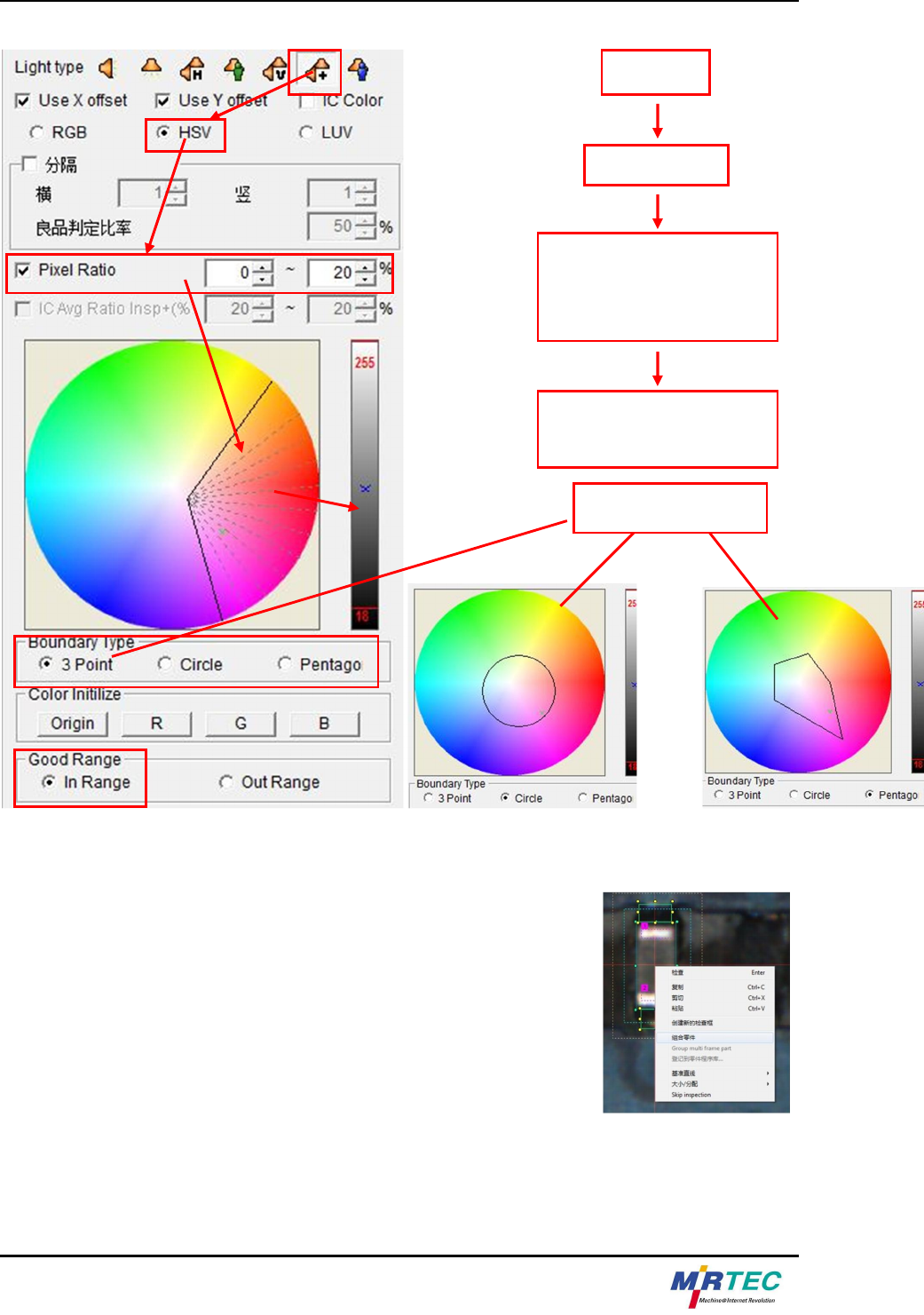
5. 系统使 用方法 69 编辑完成后,选定本元 件所有的检查 框,点击鼠标右键 ,选择组合零件, chip 元件编辑完成。 元器件编辑完成之后需 要保存数据库 ,保存步骤如下: 选择彩光 选择 HSV 格式 选 择 P i x e l R a t i o , 可 以 使 彩 色 检 查 框 里 面 的 颜 色 黑 白二值化 调 整 到 所 需 要 的 颜 色 区 域,并设定二值化值 三种选择色区的类型
MV-3U 使用者菜单
68
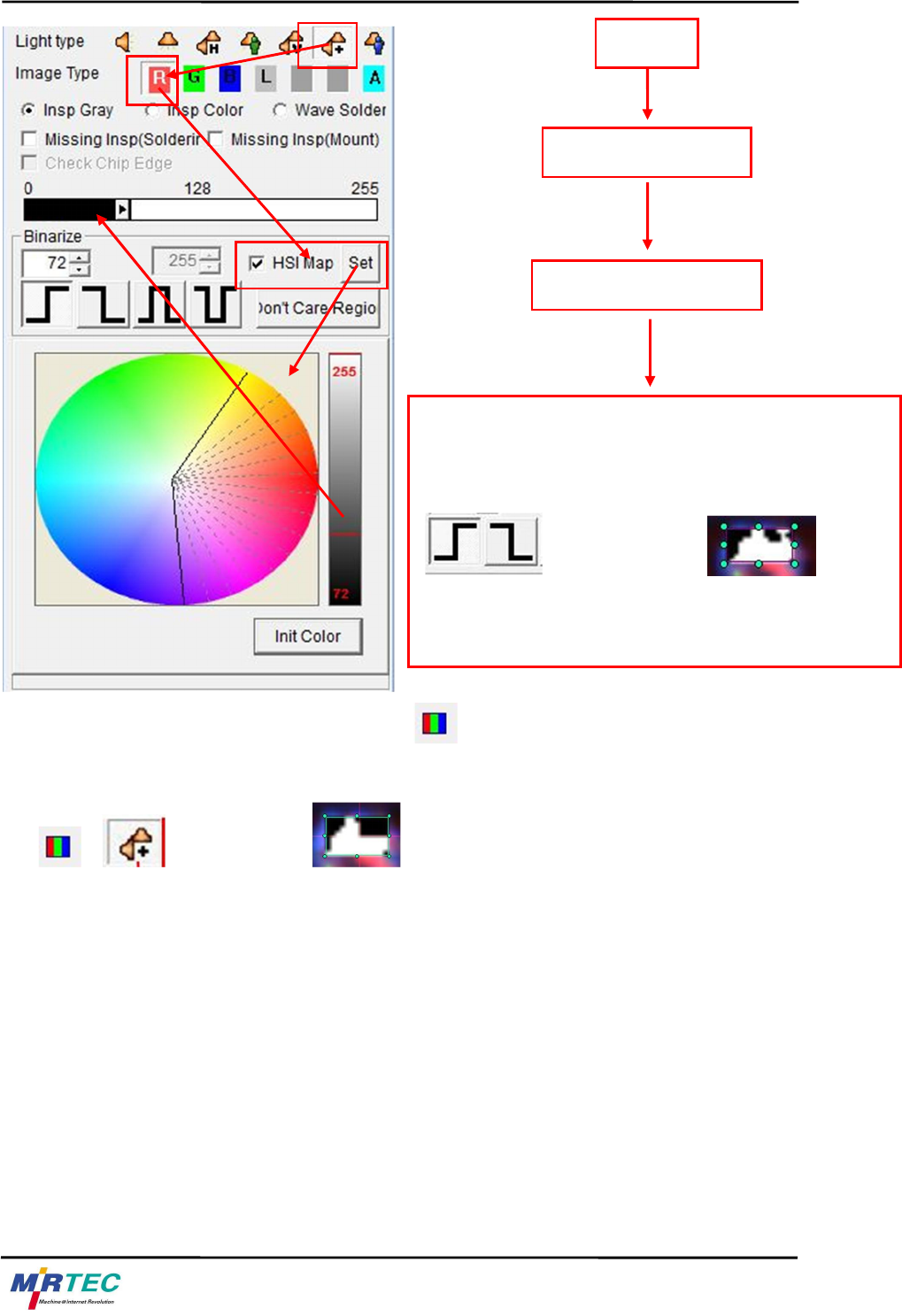
因为彩光的关系,给我们提供了更多种的检查选择, 选项的可用性也比白光时更见清晰和便利,我们可以使用此
项功能对锡膏位置进行抽红检测,具体操作如下:
选择 在检测部位截图 并做如下设定:
选择彩光
选择要抽取的红色版本
选择HSI Map,选择Set
打开调色板,选择红色的区域,这个区域的选择尽量和ope
n状态下的颜色相吻合,并适当扩大并调整二值化值。因为
设 备 是 检 测 的 w h i t e P i x e l , 所 以 我 们 通 过 调 整
来使红色显示为白色 ,其他颜
色显示为黑色,并设定white Pixel值为0-30%(根据实际
情况),设定完成当出现不良时,即可检出
5. 系统使用方法
69
编辑完成后,选定本元件所有的检查框,点击鼠标右键,选择组合零件,
chip元件编辑完成。
元器件编辑完成之后需要保存数据库,保存步骤如下:
选择彩光
选择HSV格式
选择Pixel Ratio,可以使
彩色检查框里面的颜色黑
白二值化
调 整 到 所 需 要 的 颜 色 区
域,并设定二值化值
三种选择色区的类型
MV-3U 使用者菜单
70
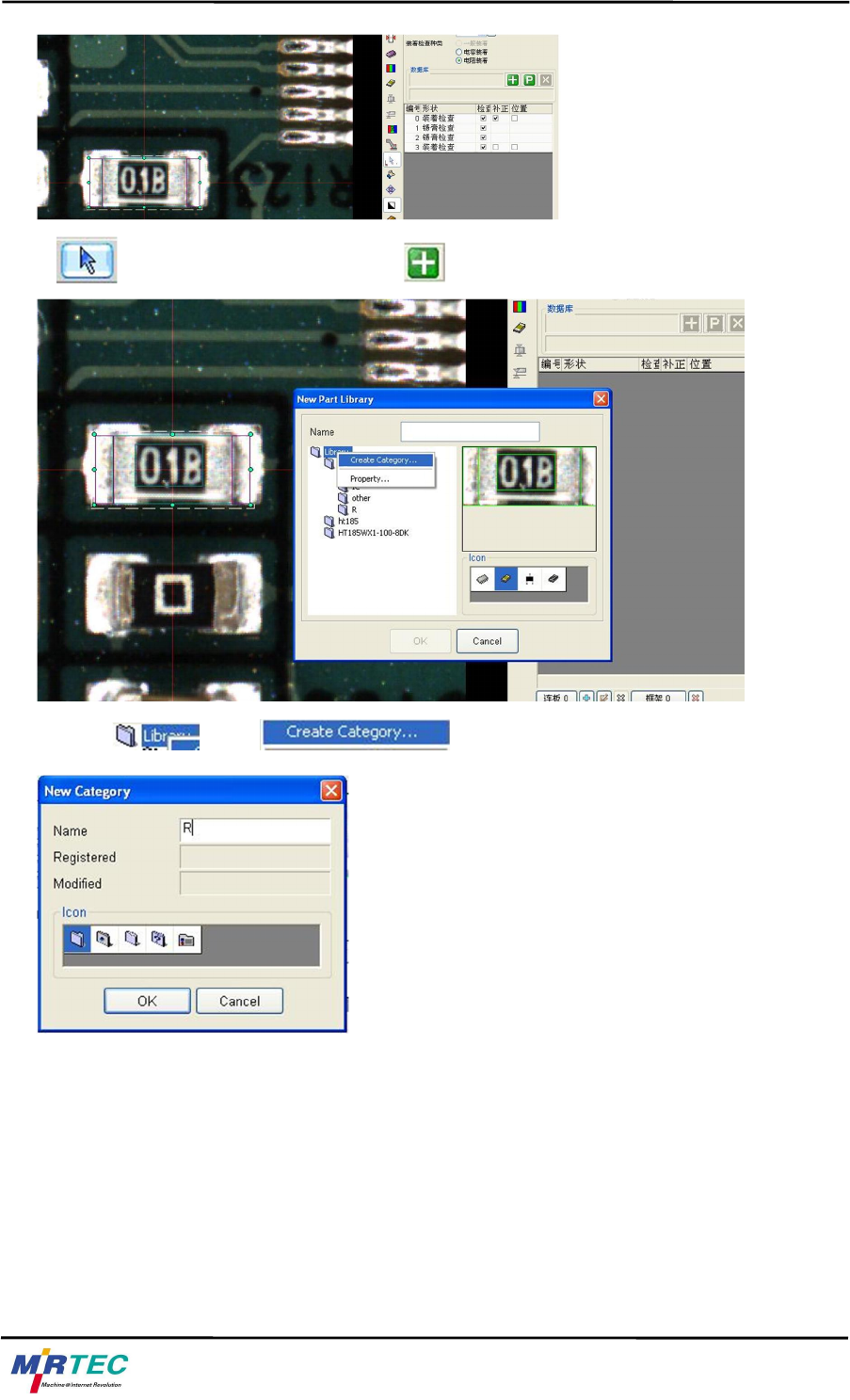
用 选择元器件,在界面右侧位置选择 按钮,选择后出现程序库对话框
右键选择 ,选择 新建一个相应元件的元件库,出现新建对话框
正确输入名称后选择“ok”后,回到上一层对话框,在“Name”栏内输入
正确的元器件名称之后,点击“ok”退出,此时在Frame内元器件最外围的白色虚线框变更为白色实线框,表示
元器件数据库保存成功。
二极管编辑
二极管编辑的困难点主要在于二极管元件本身比较高,且颜色为黑亮色,元件的管脚比较细小,容易发生倾斜偏移
的假性不良,因此我们在进行编辑的时候主要进行选择本体编辑,并使用3D检测偏移即可