ASM贴片机SIPLACE_SmartFeeder_DE.pdf - 第17页
2 Allgemeines 2.5 Erzeugen neuer Label für Zuführmodule Serviceanleitung SIPLACE SmartFeeder 4 - 104 mm X 11/2017 17 2.5 Erzeugen neuer Label für Zuführmodule Falls Sie Ersatz-Label für Ihre Zuführmodule benötigen, könne…
2 Allgemeines
2.3 Benötigte Hilfsmittel
16 Serviceanleitung SIPLACE SmartFeeder 4 - 104 mm X 11/2017
2.3 Benötigte Hilfsmittel
Werkzeug
Zum Lösen und Befestigen der in dieser Anleitung beschriebenen Ersatzteile benötigen Sie folgen-
des Werkzeug:
Drehmoment-
schraubendreher
Phillips-Wechsel-
klinge
Schlitz-
wechselklinge
Sechskant-
wechselklinge
Größe 2
TORX-
Wechselklinge
Größe T8
0,2 Nm X
0,35 Nm X
0,6 Nm X X X
0,9 Nm X
VORSICHT
Drehmoment beachten
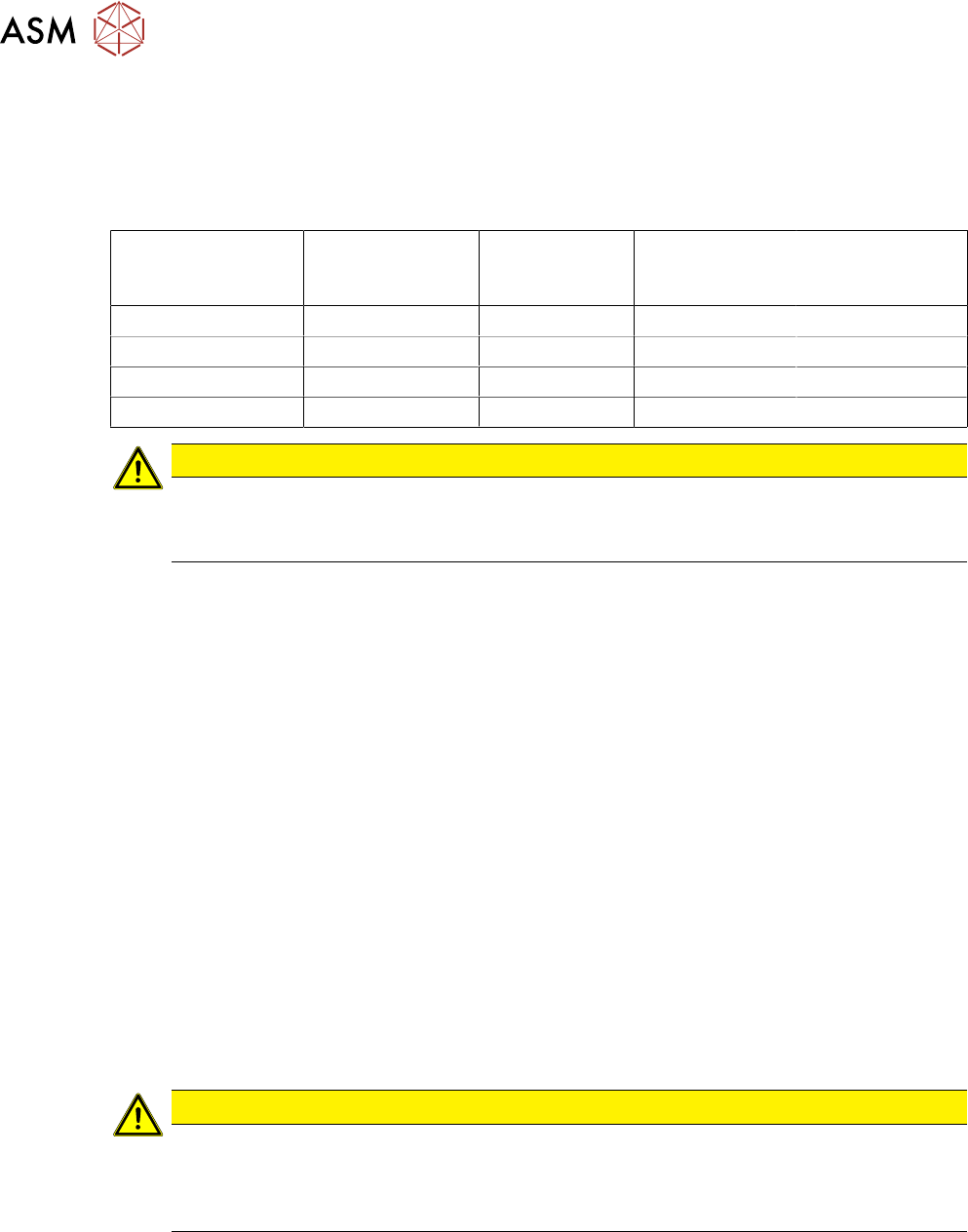
Drehmomentschrauber und Wechselklingen werden getrennt von einander mitgeliefert.
Achten Sie darauf, dass Sie die Wechselklingen beim Montieren richtig zuordnen.
●
Schlitzschraubendreher Größe 1
●
Kreuzschlitzschraubendreher
●
Inbusschlüssel Größe 3
●
Pinzette
●
Splintentreiber Größe 1,4
●
Sicherungsringzange für Außenringe 3-10mm
●
lange Klemmzange Artikel-Nr. 03076659-xx
●
Gleitfolienentferner Artikel-Nr. 03075421-xx
●
Lehre Motor Gurtantrieb /X12-16 V2, Artikel-Nr. 03085120-xx
●
Lehre Motor Folienentsorgung /X12-16 V2, Artikel-Nr. 03085119-xx
Verbrauchsstoffe
●
Polylub GLY 801 (Fett)
●
Ethylalkohol
●
Doppelseitiges Klebeband
2.4 Sicherheitshinweise
VORSICHT
EGB-Vorschriften beachten!
Achten Sie bei Arbeiten am Zuführmodul auf EGB-Sicherheit.
Tragen Sie schon beim Öffnen der Seitenabdeckung ein EGB-Armband, um eine Beschädi-
gung der empfindlichen Platinen im Inneren des Zuführmoduls zu vermeiden.
2 Allgemeines
2.5 Erzeugen neuer Label für Zuführmodule
Serviceanleitung SIPLACE SmartFeeder 4 - 104 mm X 11/2017 17
2.5 Erzeugen neuer Label für Zuführmodule
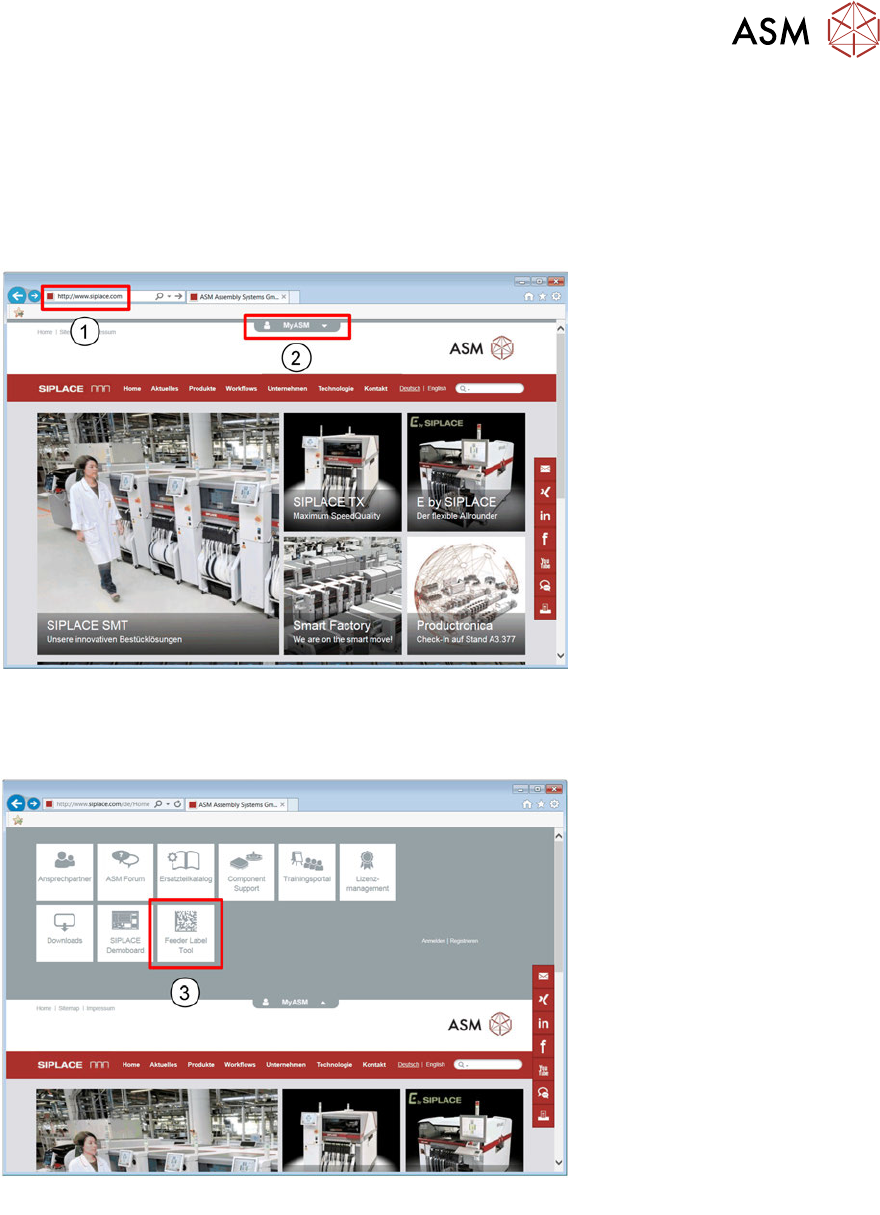
Falls Sie Ersatz-Label für Ihre Zuführmodule benötigen, können Sie diese online über die
SIPLACE-Website erzeugen. Geben Sie hier die Seriennummer und die Feeder-ID des SIPLACE-
Zuführmoduls ein und das SIPLACE Feeder-Label Tool generiert für Sie ein neues Label zum
Download.
► Starten Sie Ihren Internet-Browser.
1. Geben Sie in der Adresszeile die URL www.SIPLACE.com ein.
2. Klicken Sie in der Kopfzeile der Website auf das Icon MYSPACE.
3. Klicken Sie auf das Icon Feeder Label Tool.
2 Allgemeines
2.5 Erzeugen neuer Label für Zuführmodule
18 Serviceanleitung SIPLACE SmartFeeder 4 - 104 mm X 11/2017
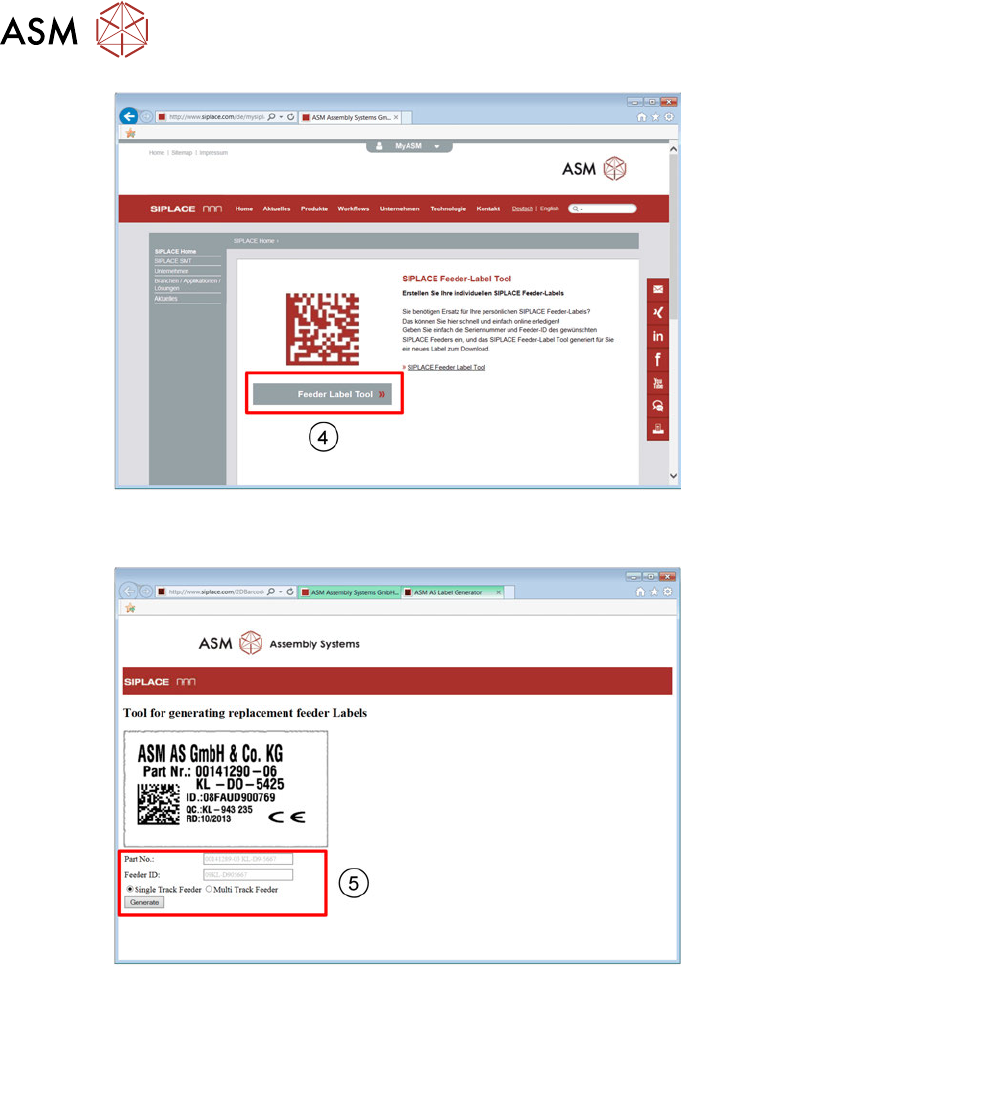
4. Klicken Sie auf die Schaltfläche Feeder Label Tool.
5. Geben Sie Part No. (Seriennummer) des Zuführmoduls ein.
Geben Sie die Feeder-ID des Zuführmoduls ein.
Wählen Sie, ob es sich um einen Single Track Feeder oder einen Multi Track Feeder han-
delt.
Klicken Sie auf die Schaltfläche Generate.
Das Label für Ihr Zuführmodul wird für Sie zum Download generiert.