AOIGUI_ProgrammingManual_CHN - 第101页
K oh Y oung Technolo g y Inc. 101 导入 CRD 文件之后 所导入的 CRD 信息更新在选项选项卡 右上侧的元件目录上。 更改的 元件 信息将不会与数据库里的信息相匹配。 这些信息会显示为红色标记“ No Data ” 。请 利用数据 库管理器或封装登录菜单登录这些 元件 的封装信息 。
Koh Young Technology Inc.
100
CRD(Component Reference Designator)文件根据从封装、料号及角度信息载入的CAD信息进行更新。
导入CRD文件
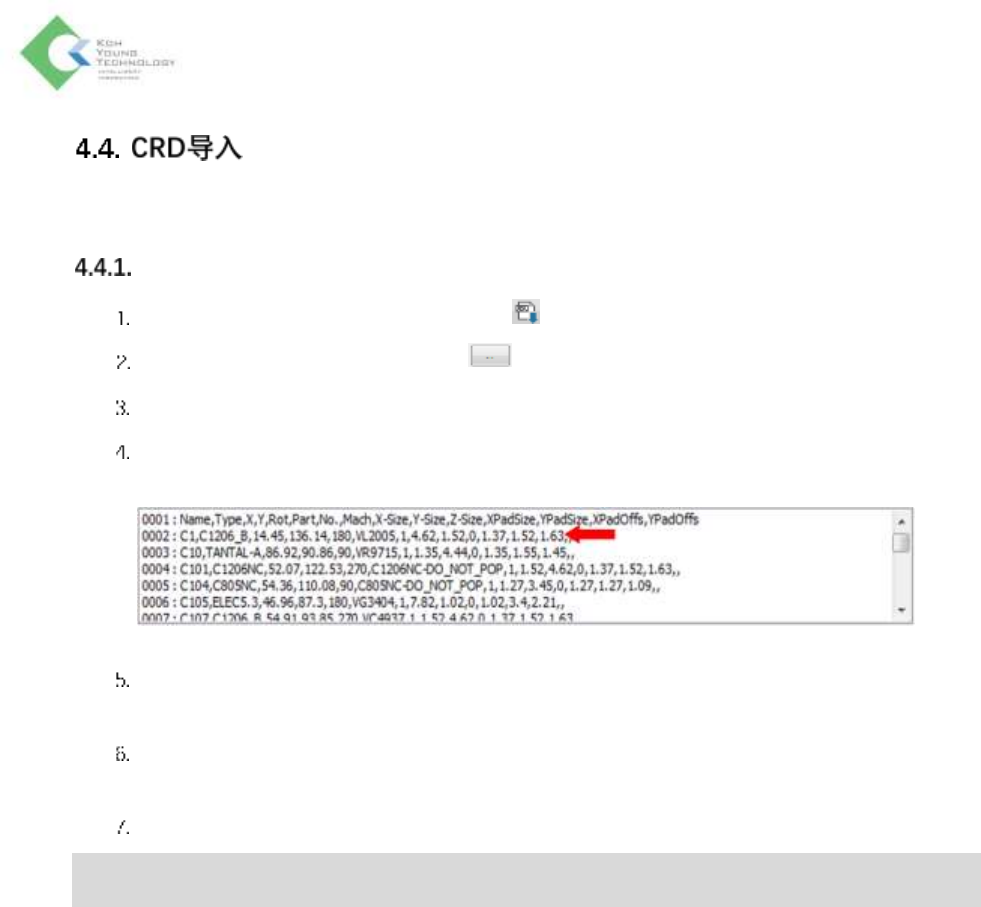
点击主要选项卡右下侧的导入CRD按钮( )。CRD Data窗则会出现。
点击CRD DATA窗右上侧的打开按钮 ,选择CAD文件。
在CRD DATA窗右上侧,选择适当的分隔符。
在分隔条件输入有效数据起始线。例如,如果有效数据从CRD Data窗中间的信息窗第二条线
(0002)开始,则在“数据有效起始线”输入“2”。
当CRD DATA窗左下侧的更新条件项目中勾选料号和封装名时,程式文件则获取相应信息的更
新。
当CRD DATA窗左下侧的更新条件项目中勾选检测CRD文件中的元件时,只对CRD的信息进行
检测。
点击应用,再点击OK。
※ 注: 料号名称或封装名称更改时,在数据库里将没有与此相匹配的信息。请按照更改的名称重新登
录。
Koh Young Technology Inc.
101
导入CRD文件之后
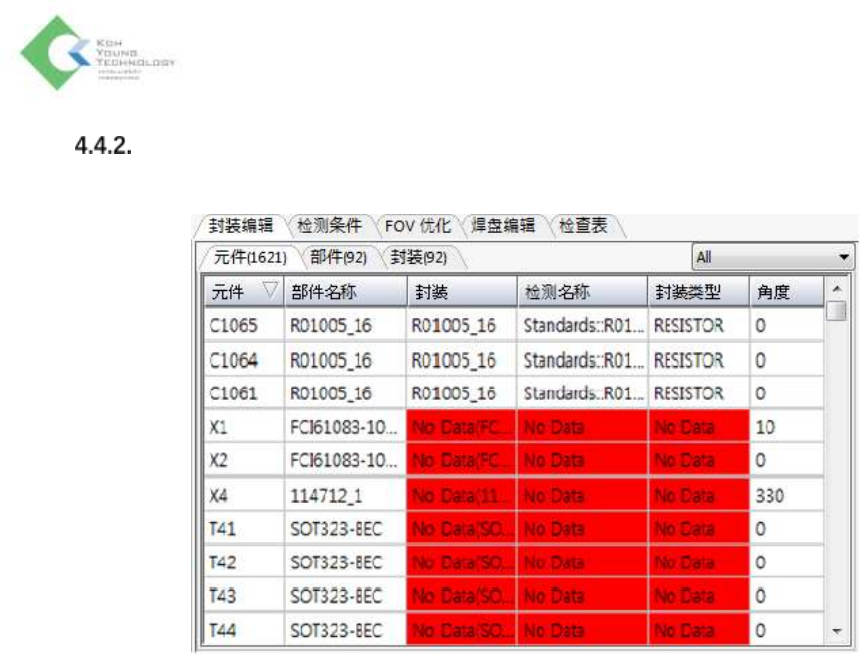
所导入的CRD信息更新在选项选项卡右上侧的元件目录上。
更改的元件信息将不会与数据库里的信息相匹配。这些信息会显示为红色标记“No Data”。请利用数据
库管理器或封装登录菜单登录这些元件的封装信息。
Koh Young Technology Inc.
102
为登录或编辑封装信息,选择选项选项卡右上侧的“封装编辑”。
生成Default 封装
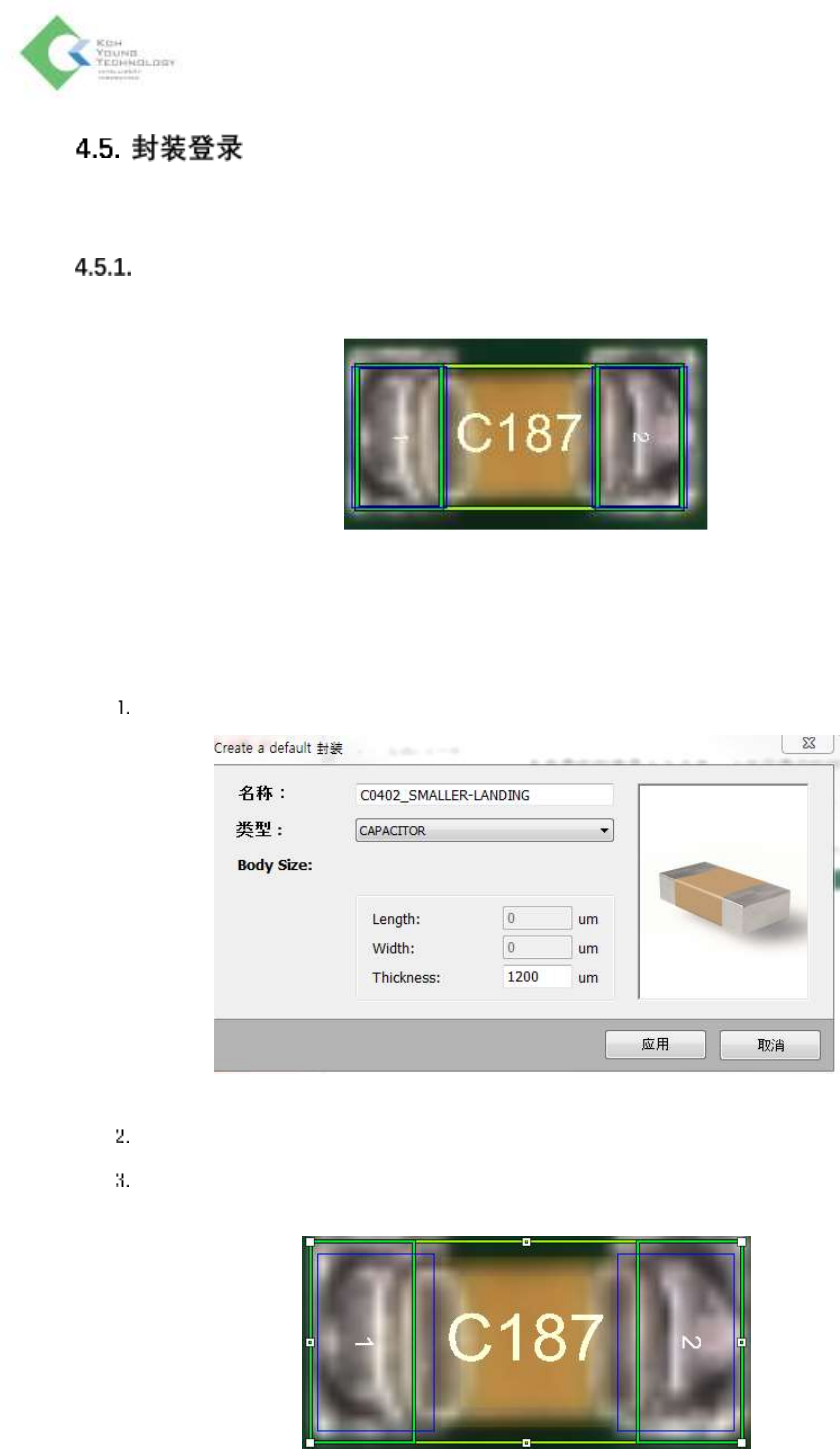
当封装已被登录时,元件上面会显示绿色矩形。
未登录的封装显示为无色,元件目录中的封装信息显示为红色标记“No Data”。
为了定义检测算法和封装类型,请按照以下步骤操作。
图像或元件目录中点击未登录的元件时,会出现“Create Default封装”窗口。
先从封装类型中选择相应的封装类型,然后点击应用。
已生成的封装尺寸起初并不一定与图片上的元件相匹配。双击绿色矩形,等白色控制框出现,
拖拉鼠标编辑封装尺寸。