AOIGUI_ProgrammingManual_CHN - 第102页
K oh Y oung Technolo g y Inc. 102 为登录或编辑封装信息,选择选项选 项卡右上侧的“封装编辑”。 生成 Default 封装 当封装 已被登录 时,元件上面会显示绿色矩形。 未登录的封装显示为无色,元件目录 中的封装信息显示为红色标记“ No Data ”。 为了定义检测算法和 封装 类型,请按照以下步骤操 作。 图像或元件目录中点击未登录的元件时,会出现“ Creat e Default 封装 ”窗口。…
Koh Young Technology Inc.
101
导入CRD文件之后
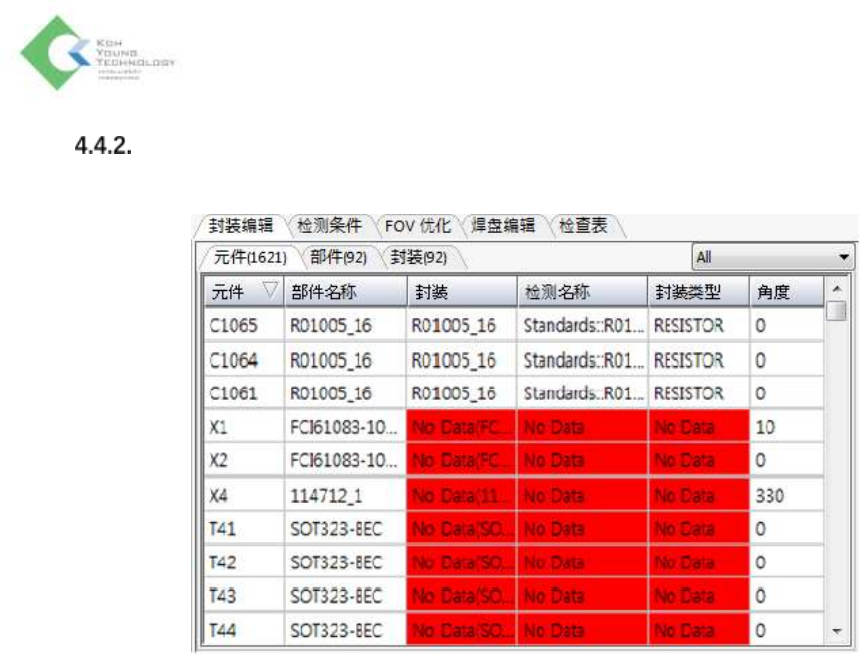
所导入的CRD信息更新在选项选项卡右上侧的元件目录上。
更改的元件信息将不会与数据库里的信息相匹配。这些信息会显示为红色标记“No Data”。请利用数据
库管理器或封装登录菜单登录这些元件的封装信息。
Koh Young Technology Inc.
102
为登录或编辑封装信息,选择选项选项卡右上侧的“封装编辑”。
生成Default 封装
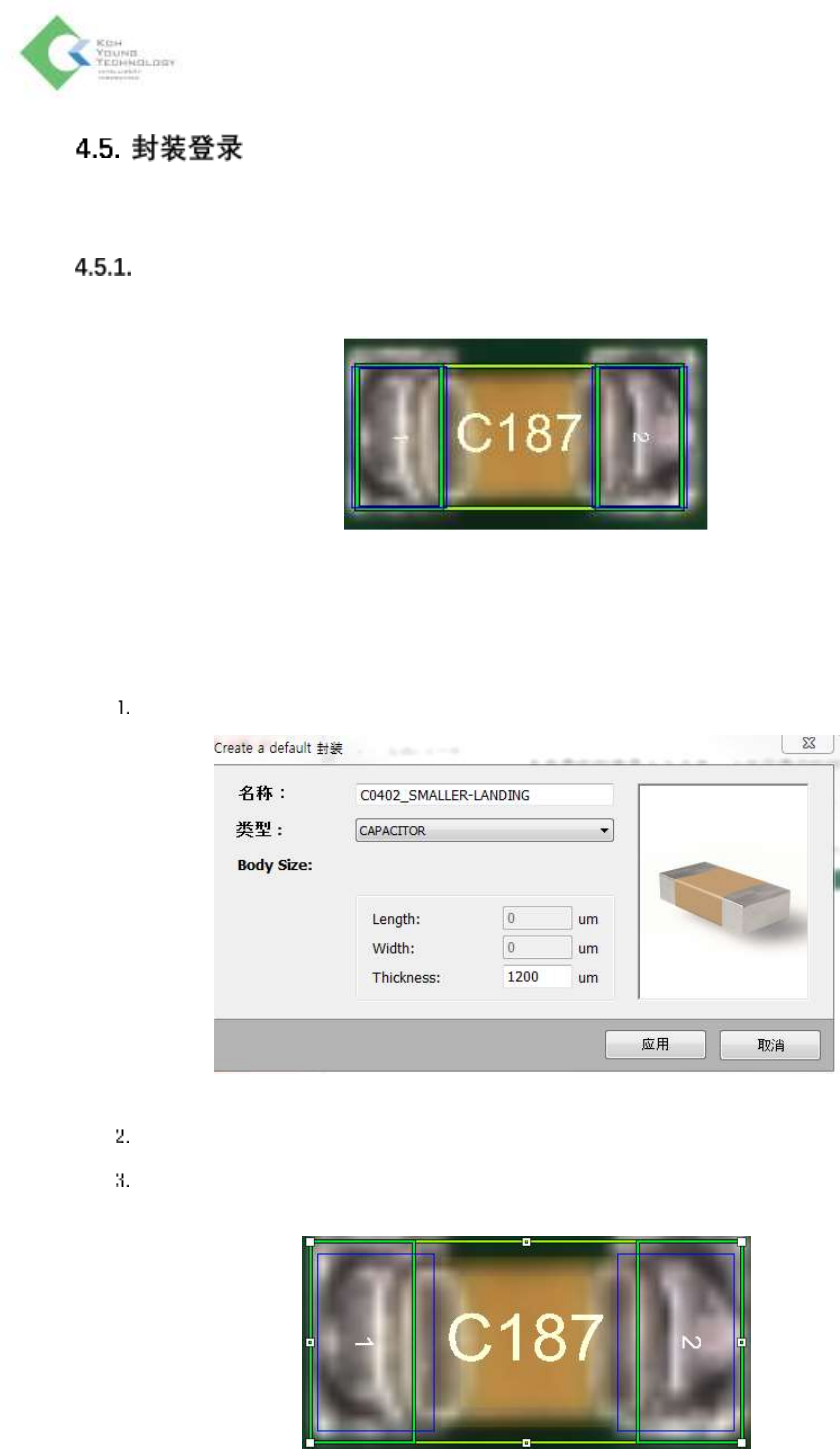
当封装已被登录时,元件上面会显示绿色矩形。
未登录的封装显示为无色,元件目录中的封装信息显示为红色标记“No Data”。
为了定义检测算法和封装类型,请按照以下步骤操作。
图像或元件目录中点击未登录的元件时,会出现“Create Default封装”窗口。
先从封装类型中选择相应的封装类型,然后点击应用。
已生成的封装尺寸起初并不一定与图片上的元件相匹配。双击绿色矩形,等白色控制框出现,
拖拉鼠标编辑封装尺寸。
Koh Young Technology Inc.
103
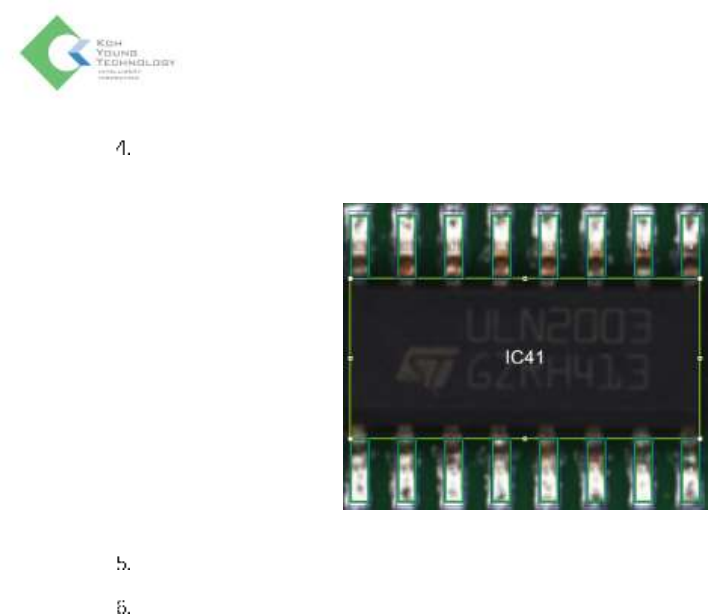
元件有引脚时,同时调整引脚尺寸。引脚一定要与元件本体连接,用户要按引脚的边缘调整尺
寸。
点击界面右下侧的应用按钮。
点击右上侧的检测元件按钮,可以确认封装信息调整是否正确。