AOIGUI_ProgrammingManual_CHN - 第117页
K oh Y oung Technolo g y Inc. 117 5. 检测条件设置 为了用 AOIGUI 执行 3D 检测,需要设置对各元件的检测 条件。设置对各不良类型的封装尺寸 和检测算 法,并将它保存在程式文件里,这个 过程叫做 Fine Tuning ,可在 AOI GUI 上执行。 设置检测条件的程序可概述为以下 5 个步骤 步骤 1: 定义检测算法 & 封装 类型 在 AOI GUI 上,可定义各不良类型的检测 …
Koh Young Technology Inc.
116
功能应用
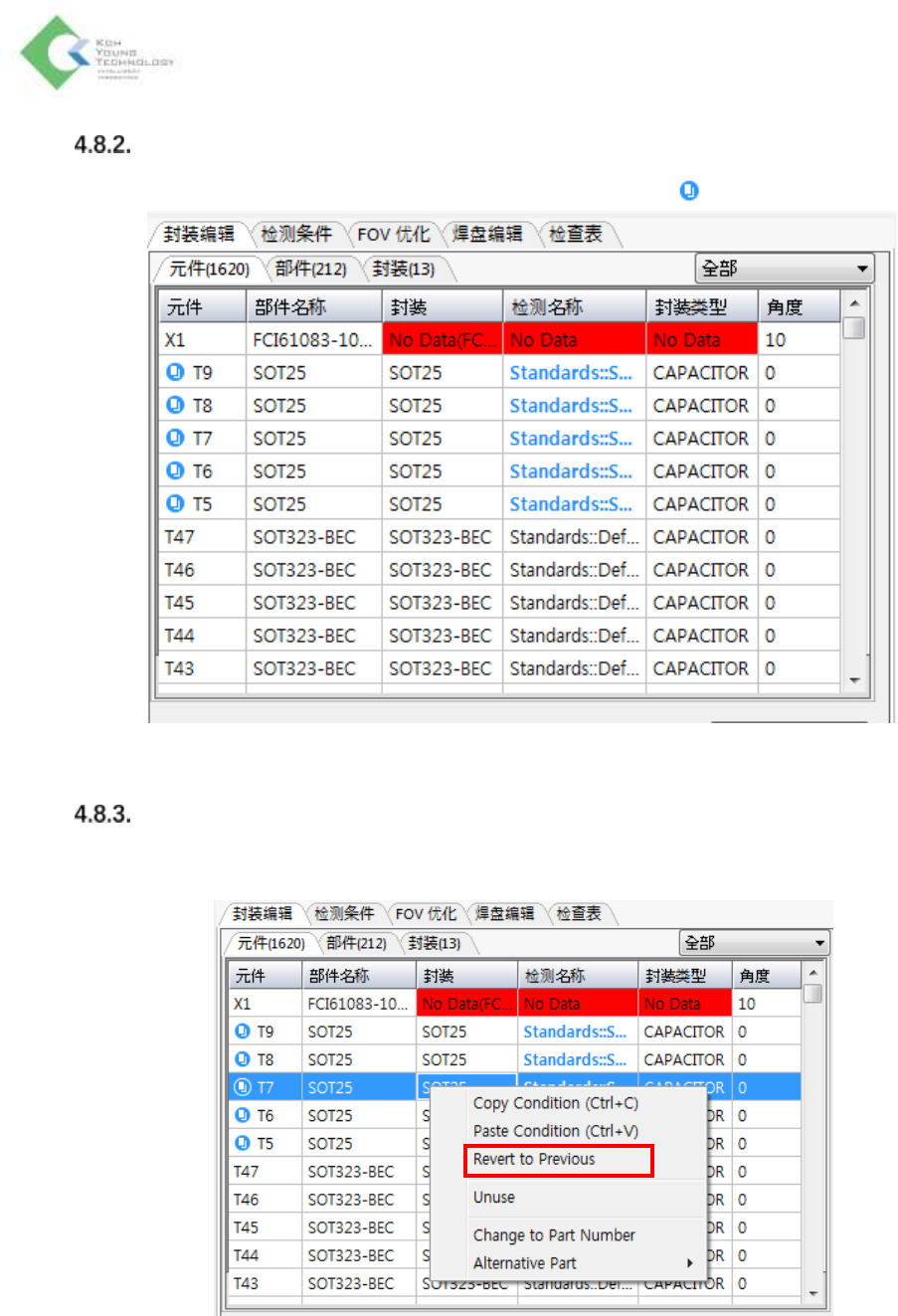
使用Copy & Paste Condition功能粘贴检测条件的元件右边会出现粘贴 图标。
恢复设置
对粘贴好检测条件的元件,如果要恢复原来的检测条件,在元件列表点击鼠标右键,然后菜单中选择
Revert to Previous。但,如果原来的检测条件为Default值,Revert to Previous 功能就不被激活。

Koh Young Technology Inc.
117
5. 检测条件设置
为了用AOIGUI执行3D检测,需要设置对各元件的检测条件。设置对各不良类型的封装尺寸和检测算
法,并将它保存在程式文件里,这个过程叫做Fine Tuning,可在AOI GUI上执行。
设置检测条件的程序可概述为以下5个步骤
步骤1: 定义检测算法&封装类型
在AOI GUI上,可定义各不良类型的检测算法及封装类型。同时要查看是否输入实际的封装尺寸。
步骤2: 对元件本体的预设置及检测条件设置
对元件本体的基本模式和检测位置可在AOI GUI的 PreSet选项卡上设置。在这个步骤也会生成各元件本
体不良类型的检测算法和允许公差。
步骤3: 对元件引脚的预设置及检测条件设置
对元件引脚的基本模式和检测位置可在AOI GUI PreSet选项卡上设置。在这个步骤也会生成各元件引脚
不良类型的检测算法和允许公差。
步骤4: 对Chips的检测条件(Solder fillet only)设置
设置各chip不良类型的检测算法和允许公差。
步骤5: 在不良视图上确认检测结果
设置并保存各不良类型的检测条件之后,在不良视图确认检测结果。请按元件确认检测结果。
※注: Alternative Part功能与Job Tag Set设置相关的说明可参照4.6 Alternaive Part及6.1.JobTag Set。
Koh Young Technology Inc.
118
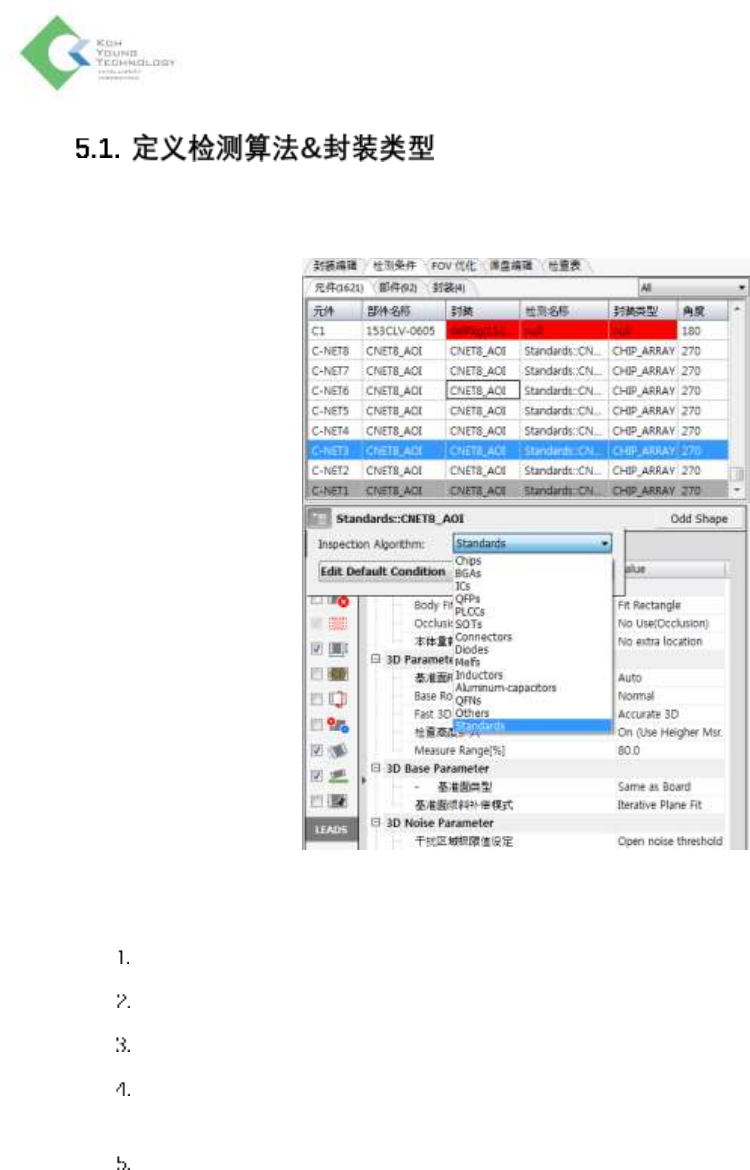
在AOIGUI可定义各不良类型的检测算法及封装类型。请查看确认封装的实际尺寸和其他信息是否正确
输入。
按照以下步骤定义检测算法和封装类型。
点击AOI GUI用户界面左上侧的选项选项卡。
在PCB Viewer上选择要定义的元件,或者在右上侧的封装编辑选项卡选择要定义的元件。
确认尺寸与封装的实际尺寸是否相同。
当元件没有封装信息时,点击数据库管理器找出相关信息后适用。要生成新的封装尺寸或编辑
封装信息时,首先要在Create default Package窗编辑。
点击右上侧的检测条件选项卡。