AOIGUI_ProgrammingManual_CHN - 第118页
K oh Y oung Technolo g y Inc. 118 在 AOIGUI 可定义各不良类型的检测 算法及封装类型。请查看确认封 装的实际尺寸和其他信息是否正确 输入。 按照以下步骤定义检测算法和封装类 型。 点击 AOI GUI 用户界面左上侧的选项选项卡。 在 PCB Viewer 上选择要定义的元件,或者在右上侧的封装编辑选 项卡选择要定义的元件。 确认尺寸与 封装 的实际尺寸是否相同。 当元件 没有封装 信息时,点击数…

Koh Young Technology Inc.
117
5. 检测条件设置
为了用AOIGUI执行3D检测,需要设置对各元件的检测条件。设置对各不良类型的封装尺寸和检测算
法,并将它保存在程式文件里,这个过程叫做Fine Tuning,可在AOI GUI上执行。
设置检测条件的程序可概述为以下5个步骤
步骤1: 定义检测算法&封装类型
在AOI GUI上,可定义各不良类型的检测算法及封装类型。同时要查看是否输入实际的封装尺寸。
步骤2: 对元件本体的预设置及检测条件设置
对元件本体的基本模式和检测位置可在AOI GUI的 PreSet选项卡上设置。在这个步骤也会生成各元件本
体不良类型的检测算法和允许公差。
步骤3: 对元件引脚的预设置及检测条件设置
对元件引脚的基本模式和检测位置可在AOI GUI PreSet选项卡上设置。在这个步骤也会生成各元件引脚
不良类型的检测算法和允许公差。
步骤4: 对Chips的检测条件(Solder fillet only)设置
设置各chip不良类型的检测算法和允许公差。
步骤5: 在不良视图上确认检测结果
设置并保存各不良类型的检测条件之后,在不良视图确认检测结果。请按元件确认检测结果。
※注: Alternative Part功能与Job Tag Set设置相关的说明可参照4.6 Alternaive Part及6.1.JobTag Set。
Koh Young Technology Inc.
118
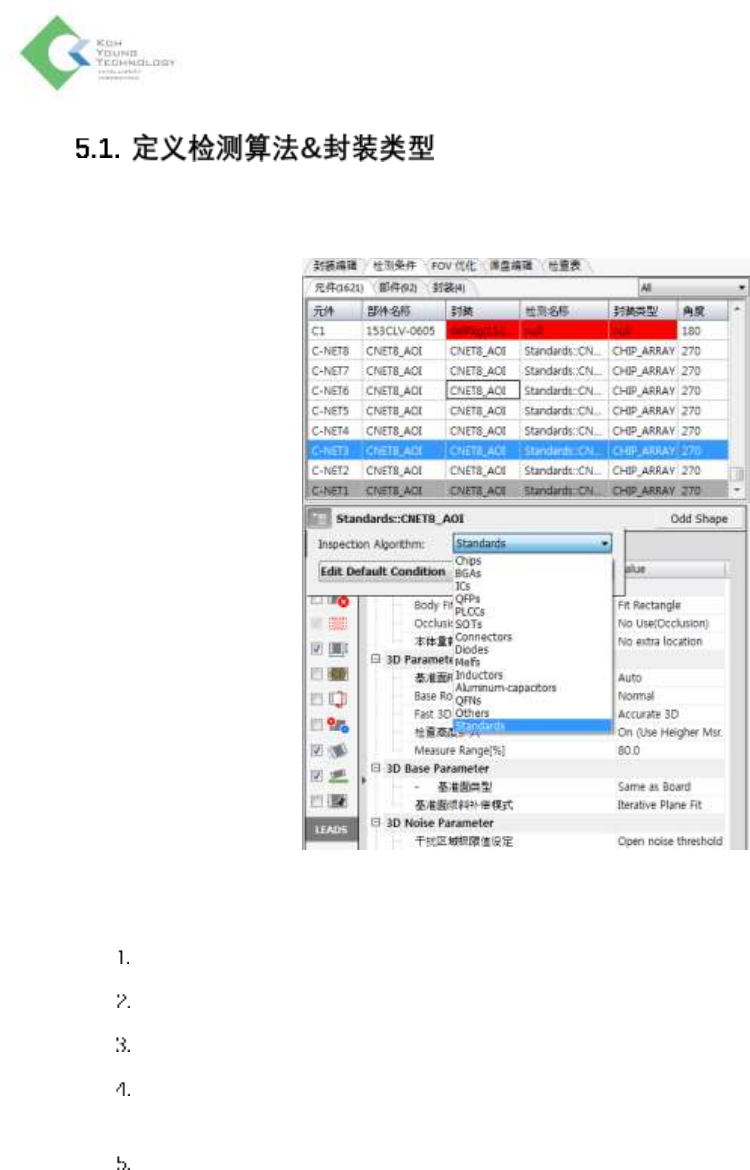
在AOIGUI可定义各不良类型的检测算法及封装类型。请查看确认封装的实际尺寸和其他信息是否正确
输入。
按照以下步骤定义检测算法和封装类型。
点击AOI GUI用户界面左上侧的选项选项卡。
在PCB Viewer上选择要定义的元件,或者在右上侧的封装编辑选项卡选择要定义的元件。
确认尺寸与封装的实际尺寸是否相同。
当元件没有封装信息时,点击数据库管理器找出相关信息后适用。要生成新的封装尺寸或编辑
封装信息时,首先要在Create default Package窗编辑。
点击右上侧的检测条件选项卡。
Koh Young Technology Inc.
119
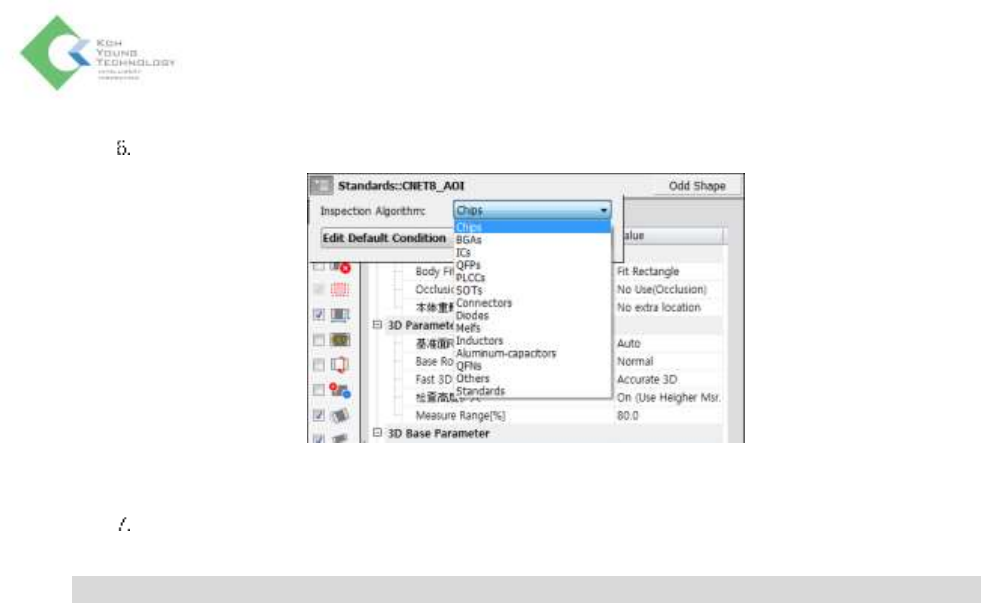
在检测算法目录中选择封装类型。
查看要检测的不良类型,勾选相应的复选框。
※注: 通常选择Capacitor和Resistor为Chips或Standards,其他元件选择Standards。