AOIGUI_ProgrammingManual_CHN - 第124页
K oh Y oung Technolo g y Inc. 124 检测条件 本节讲述设置元件本体检测条件的步 骤。在 AOI GUI 选项选项卡右上侧的检测条件项卡上,可设置各元 件本体不良类型的检测算法及允许公 差。 检测项目可分为 Inpsection Mode ( 检测模式)、 Tolerance (容许 值)、 ROI 、 Parameter (参数),可 按元件适当设置进行元件检测。 本体 – 缺件 (Missi ng) R…

Koh Young Technology Inc.
123
3D Paramater
基准面 ROI 放大模式
基准面ROI放大模式是用于扩张检测区域的功能,在以下情况下以3D模式测量元件时使用。
i. 由于元件较大,在GUI界面上无法清楚看到元件时
ii. 由于3D测量的Base面不充足,无法执行3D测量时
- Auto: 自动设置
- By Keyboard: 用键盘设置 Left、Top、Right、Bottom、Corner: Inside[um]
- By Mouse: 用鼠标设置
Base ROI align Mode: 设置恢复3D模式时各频道的排列
- Normal: 独立型排列
- Advnaced Mode: 附属型排列
Fast 3D Mode:选择处理速度基准面 ROI 放大模式
Measure Range(%): 设置相对于最大测量高度的测量范围 (Defualt: 75%)
检查高度扩大: 通过多频扩大测量范围
3D Base Parameter
基准面类型
- Basic: 使用元件区域外的所有基准面区域
- Manual: 使用2D图像中用户自定义的基准面区域
- Same as Board: 使用在Area Board Programming 选项卡设置的 Board Base Color区域
基本面倾斜补偿模式
基本面倾斜补偿模式是补偿ROI内的弯曲的功能。这个选项原来专用于FPCB,但目前也可用于
其他的板。
- No Compensation: 不使用基本面倾斜补偿模式
- Split Roi Compensation: 补偿不同引脚之间的基准面弯曲,只适用于Multi Lead(IC类)。
- Iterative Plane Fit: 将元件本体分为四个区域,对平坦面作比较进行补偿
3D Noise Parameter
干扰区域极限值设定
- Hide noise threshold adjustment: 通常该模式是隐藏的,需要更改时在选项卡上点击并打
开。
- Open noise threshold adjustment
✓ 亮度限值[Gray]: 去除明亮区域内的噪点(通常用于表面很明亮的或可反射的元件)
✓ 最小亮度[Gray]: 去除黑暗区域内的噪点(通常用于暗的元件,默认值: 5)
✓ 条纹最小振幅(0-255): 设置可视为有效3D数据的振幅允许值
✓ 可视度极限值(0-1): 减少引脚末端的3D误报(默认值: 0.1/最大值: 1)
引脚区域3D消除干扰模式
- 设置干扰过滤器的大小
白色元件: 设置对象物体的表面是否为白色
- No (Normal Component): 当元件不是白色时
- Yes (White Component): 当元件是白色时
Koh Young Technology Inc.
124
检测条件
本节讲述设置元件本体检测条件的步骤。在AOI GUI 选项选项卡右上侧的检测条件项卡上,可设置各元
件本体不良类型的检测算法及允许公差。
检测项目可分为Inpsection Mode(检测模式)、Tolerance(容许值)、ROI、Parameter(参数),可
按元件适当设置进行元件检测。
本体 –缺件(Missing)
ROI位置是以本体大小定义的CAD信息。比较检测结果与检测条件之后,判断是否可被视为缺件不良。
➢ Inspection Mode
它由Volume、Height、Volume + Height组成。
➢ Tolerance
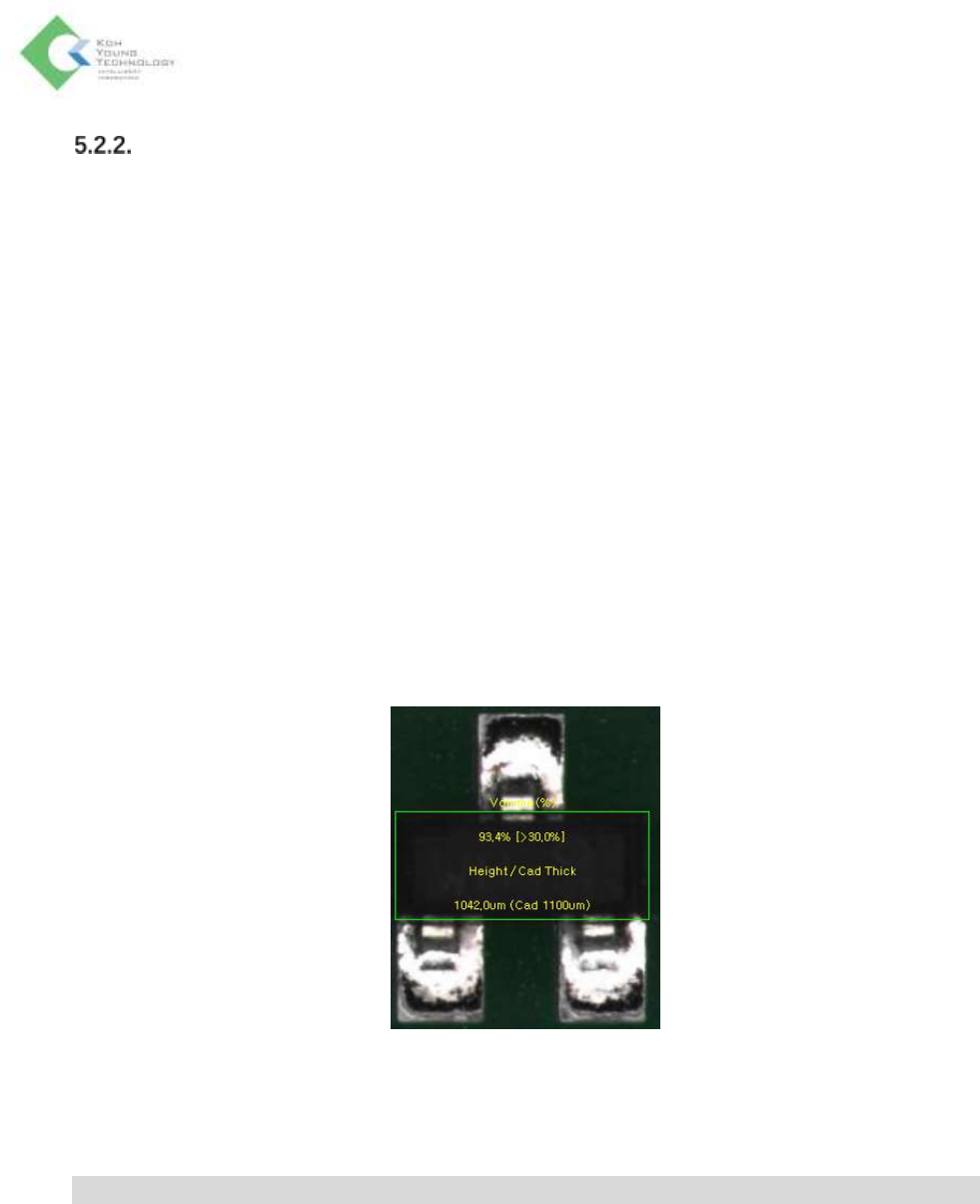
- 体积极限值(%): 是可检查元件是否实际存在的最小体积要求值。
- 判断: 体积极限值是可检测元件是否存在的最小体积要求值。如果检测结果(例如,30%)小
于条件(例如,93.4%),则被视为缺件不良。
- NG <极限值 ≤ Good
- 结果 93.4 %
- 体积极限值应大于50%.
2D图片的结果解释
- Volume (%): 1042um (Cad 1100um)
- 93.4 [30%]: 所测量的高度(CAD的封装厚度)
※注: 封装厚度应该按结果准确设置,是因为理想的体积(100%)取决于封装厚度。
Koh Young Technology Inc.
125
本体 –尺寸 (Dimension)
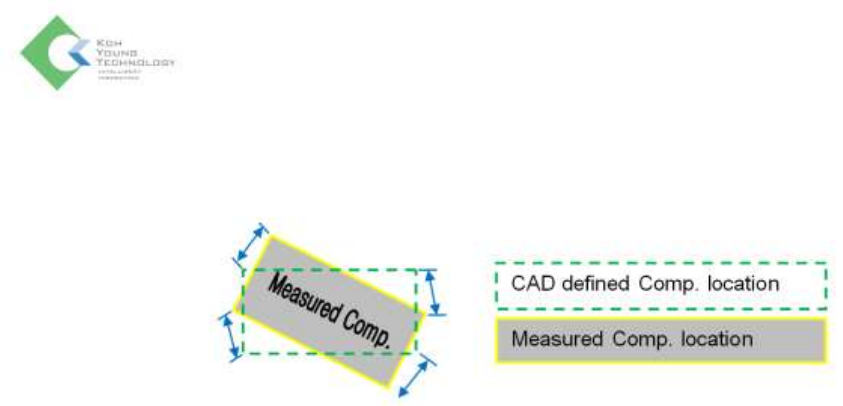
Dimension是检测元件大小和错件(Wrong Component)与否,比较CAD上的尺寸与测量的尺寸,判断
Dimension不良与否。
➢ Inspection Mode
模式: 有Standard模式。
➢ Tolerance
Good条件(单位): 从Percent与Metric中选一,并设置最小值(长宽厚)与最大值(长宽
厚)。如果最小值/最大值(宽长厚)的标准值大于或小于测量值,会判断为尺寸(Dimensio
n)不良。
<选择Percent(%)>
- Min. Length [%]:按CAD的长度比率设置最小尺寸
- Max. Length [%]:按CAD的长度比率设置最大尺寸
- Min. Width [%]:按CAD的宽度比率设置最小尺寸
- Max. Width [%]:按CAD的宽度比率设置最大尺寸
- Min. Thickness [%]:按CAD的厚度比率设置最小尺寸
- Max. Thickness [%]:按CAD的厚度比率设置最大尺寸
<选择Metric(um)>
- Length Tolerance(+/-)[um]: CAD值标准输入 (+/-) 容许值.
- Width Tolerance(+/-)[um]: CAD值标准输入 (+/-) 容许值
- Thickness Tolerance(+/-)[um]: CAD值标准输入 (+/-) 容许值
➢ Parameter
有效范围厚度检查: 勾选Show Advanced时出现,将这个项目设置为Use时可以设置最小厚度
和最大厚度,并更有效进行检测。