AOIGUI_ProgrammingManual_CHN - 第155页
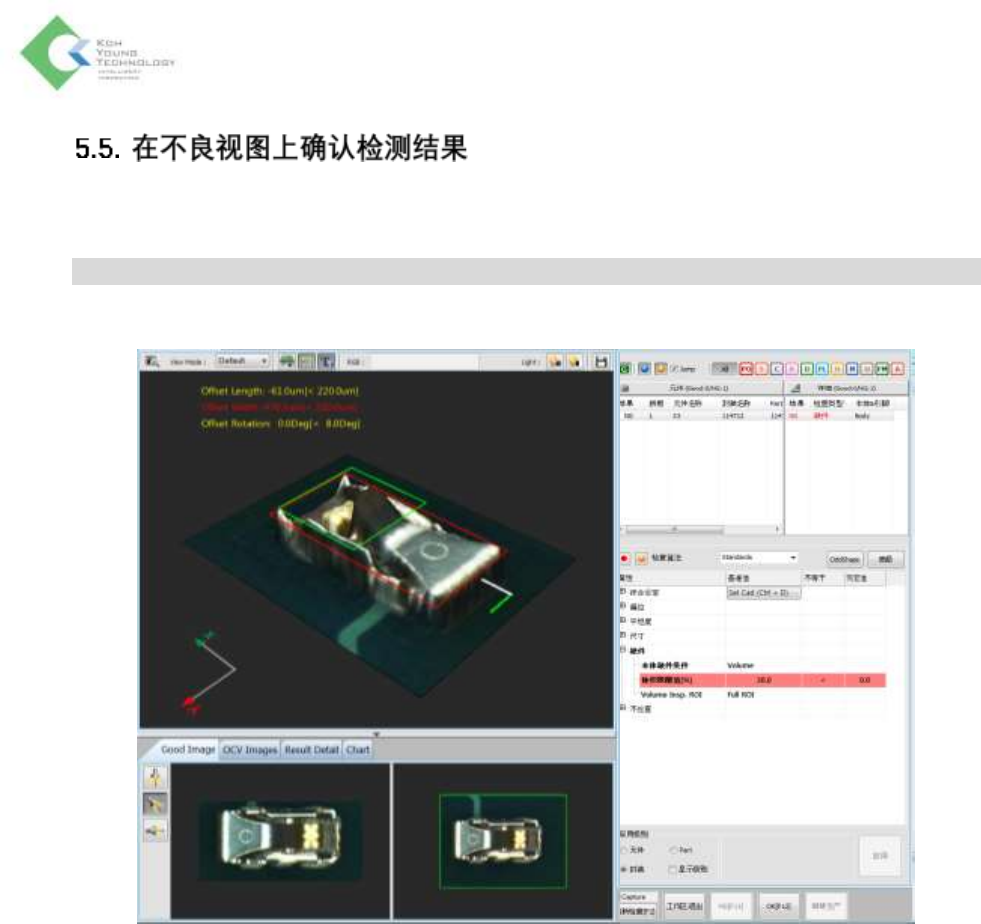
K oh Y oung Technolo g y Inc. 155 设置各不良类型的检测条件之后,结 果保存在不良视图。本节讲 述如何在不良视图上检查各元件 的检测 结果。 ※注 : 结果也可以在维修站、 SPCS 或其 他可选的软件上检查。 检测在 AOI GUI 结束时, Defect Vie w 窗自动出现。不良视图显示各不 良类型的结果图片和详细信 息。 < 不良视图 窗口 >
Koh Young Technology Inc.
154
Joint mode 3: 2D
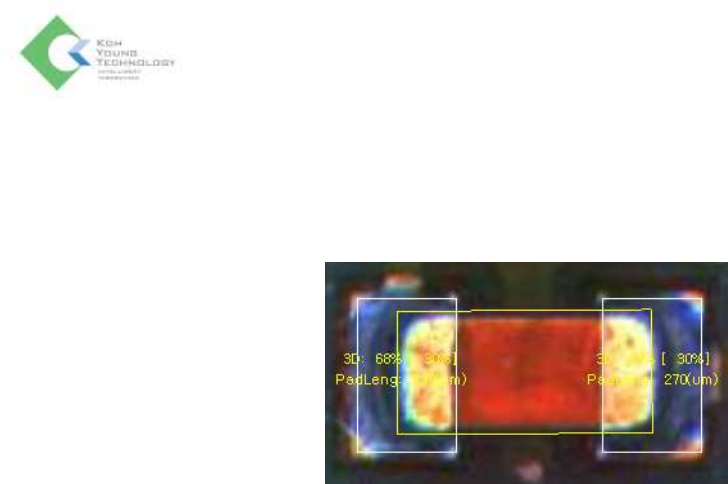
该模式计算ROI Solder Joint区域的百分比(%)。Solder Fillet是HSV 2D图片上的蓝色部分,对此进行2D检
测。当焊盘不具有足够的长度时,可用2D模式来设置高度或体积模式等选项,并进行检测。
结果值为ROI的蓝色像素百分比。由于Solder Fillet的倾斜角度,它从60蓝照明得到更多反射。通过RGB
图片可检查结果。
判定: [2D] Toe Joint Area阈值[%]是最低百分比条件。如果结果值小于条件,则被视为Solder
Fillet不良。
Joint mode: 选择‘2D’模式。
[2D] Use 2D For Short Pad: 在高度或体积模式可检查2D 。衬垫高度在不良时(小于100um的情
况下) 少锡(Solder fillet) 检查为2D
[2D] Toe Joint Area Threshold [%]:输入Solder Fillet的最小百分比。
[2D] Use Dark Joint:
- On: 与蓝色像素一样,也将暗像素算为ROI的像素。
Koh Young Technology Inc.
155
设置各不良类型的检测条件之后,结果保存在不良视图。本节讲述如何在不良视图上检查各元件的检测
结果。
※注: 结果也可以在维修站、SPCS或其他可选的软件上检查。
检测在AOI GUI结束时,Defect View窗自动出现。不良视图显示各不良类型的结果图片和详细信息。
<不良视图窗口>
Koh Young Technology Inc.
156
结果信息选项卡
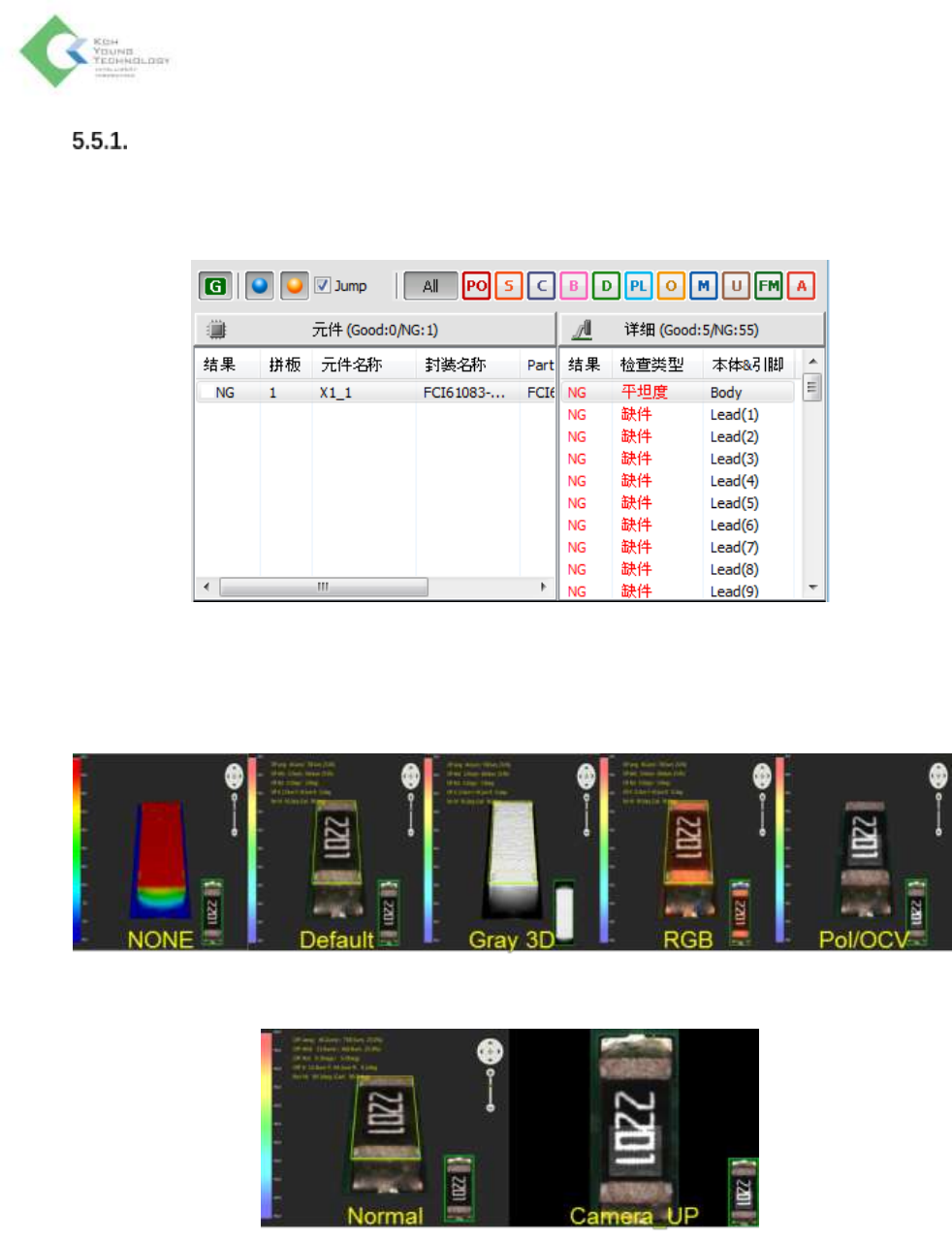
在不良视图窗的结果信息选项卡显示检查结果目录。
在界面右上侧可确认检查结果。结果会分为Good 或 Fail,按照检查结果、连板、元件名称、封装名
称、料号、检查条件类型、本体/引脚种类及检查结果等可确认不良信息。
在左上端可见的3D图片通过 View Mode可确认以5个模式。另外,也可以利用Camera_UP、ROI、
Text、Light等选项更仔细地确认图片
View Mode: 分为NONE、Default、Gray 3D、RGB和 Pol/OCV
Camera_UP: 显示扩展的2D图片