AOIGUI_ProgrammingManual_CHN - 第177页
K oh Y oung Technolo g y Inc. 177 ※ 注 : 2D 检测基本上推荐 Master Image Grab 。 4. 若点击右侧 的 Gra b 按钮 或主菜单栏中的 按钮,就开始进行获取。 ※ 注 : 不像一般的基板图像抓图,因只随着目前 FOV 优化的状态 ,对未进行 FOV 优化的区域就不 进行抓 图。 5. 在 Image Creation Method 点击 Pick Board Colo r 的…
Koh Young Technology Inc.
176
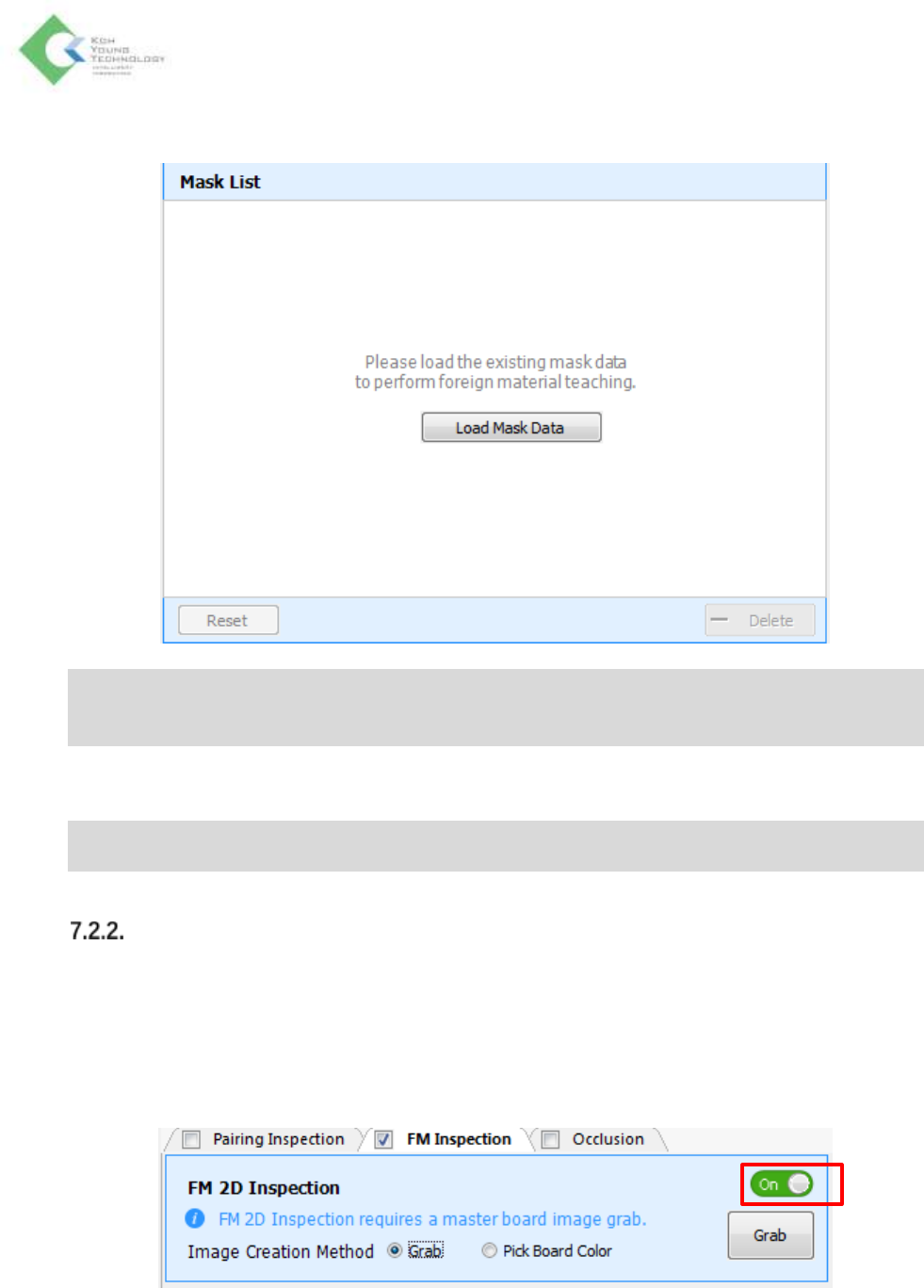
4. 然后在 Mask List 面板激活如下的 Load Mask Data 按钮。
※ 注: 为了节省显示钢网数据时需要的时间,增加了Load Mask Data按钮。使用此按钮时,加载程式
(Job)后可以导入钢网数据。若不点击该按钮,显示并更改钢网时会有一些限制。但,如果有已经创建的
WFMI数据,不导入钢网数据也就可以进行检测。
5. 如果点击 Load Mask Data 按钮,就开始准备使用异物检测(FM Inspection)功能。.
※ 注: 加载程式文件或更换程式时,若未点击Load Mask Data按钮,就不能操作异物检测的各种功
能。
进行2D异物检测
为了进行2D WFMI,务必进行主图像获取(Master Image Grab)或基板基准颜色获取(Board Base Color
Grab)。
1. 请点击 FM 2D Inspection 面板。激活的面板背景变成蓝色。
2. 将右上角的滑动按钮改成 On 状态。
3. 在 Image Creation Method,将获取模式选为 Grab。Grab 意味着 Master Image Grab。
Koh Young Technology Inc.
177
※ 注: 2D检测基本上推荐Master Image Grab。
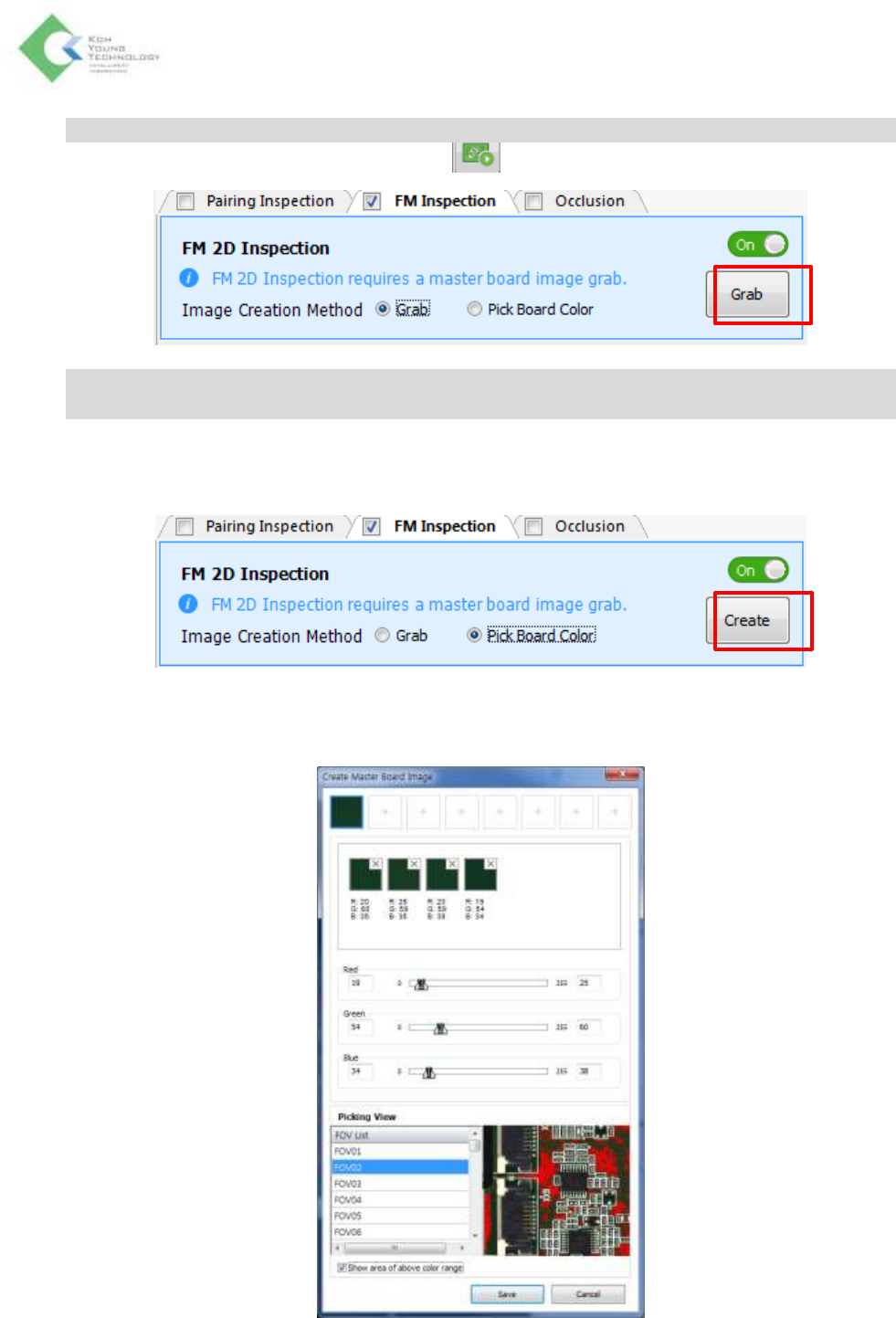
4. 若点击右侧的 Grab 按钮或主菜单栏中的 按钮,就开始进行获取。
※ 注: 不像一般的基板图像抓图,因只随着目前FOV优化的状态,对未进行FOV优化的区域就不进行抓
图。
5. 在 Image Creation Method 点击 Pick Board Color 的话,Grab 按钮就变成 Create 按钮。
6. 若点击 Create 按钮, 将弹出 Create Master Board Image 窗口。在此窗口可以设置 Board Base
Color。
Koh Young Technology Inc.
178
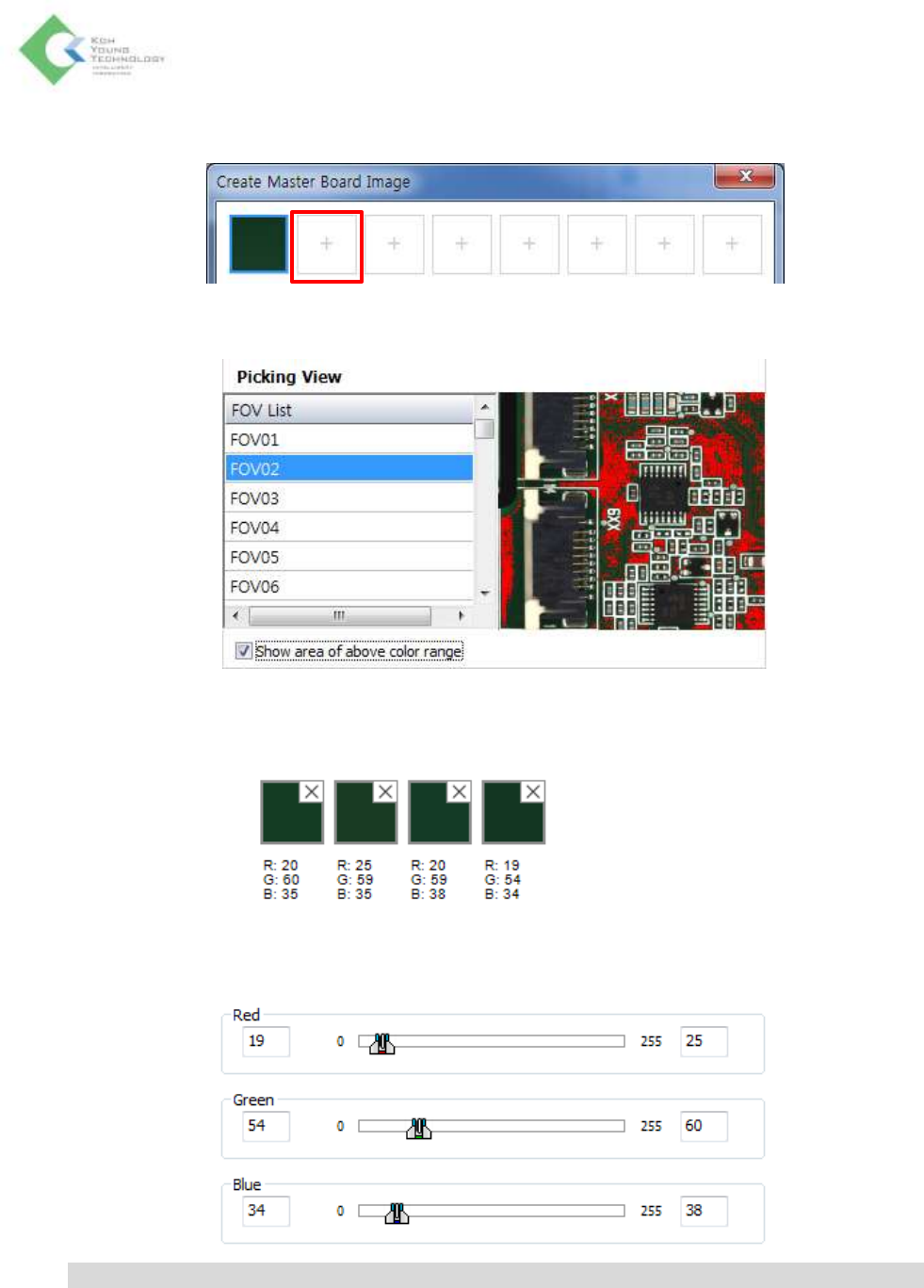
7. 第一次使用此选项时,上面的颜色框(Color Box)都是空的。
8. 点击颜色框后,请在下面 Picking View 菜单中选择包含您想要基板颜色的 FOV。
9. 在右侧的基板 FOV 视图中,用鼠标选择 Board Base Color。
10. 选中的颜色显示在颜色框列表中,以点击 X 按钮可以删除该颜色。
11. 选中颜色的最大和最小 RGB 值如下显示,并以调整各滑动条可以调节颜色的范围。
※ 注: 由于仅点击鼠标难以指定Board Base Color,所以请适当地使用滑动条。
12. 完成设置后点击 Save 按钮时,将会进行抓图。