AOIGUI_ProgrammingManual_CHN - 第200页
K oh Y oung Technolo g y Inc. 200 显示如下对话框时,输入要创建的标 记名称,并点击添加按钮。 Job Tag Set 界面右侧将显示新创建的 标记目录。 选择检测时要除外的料号后,点击 保存 ( ) 按钮。 程式标记最多可以生成 10 个。 ※ 注 : 程式标记功能在 AOI GUI Versio n 2.5 以上可以使用,从 AOI G UI 导入程式 列表 时, 可以 选择所需 Tag Set 。
Koh Young Technology Inc.
199
9. 高级功能(Advanced Functions)
本章介绍在AOI设备可用的一些有用的高级功能。
※ 关于KSMART选项及其他选项商品,请在Koh Young Technology 技术支持中心
(https://help.kohyoung.com/hc/) 查看。
Tag Set Inspection是在程式文件中按元件单位选择要除外的项目并创建Job Tag Set,同时在AOI GUI选
择所需Tag Set进行检测的功能。
程式标记设置
如要设置程式标记,请按以下顺序进行操作。
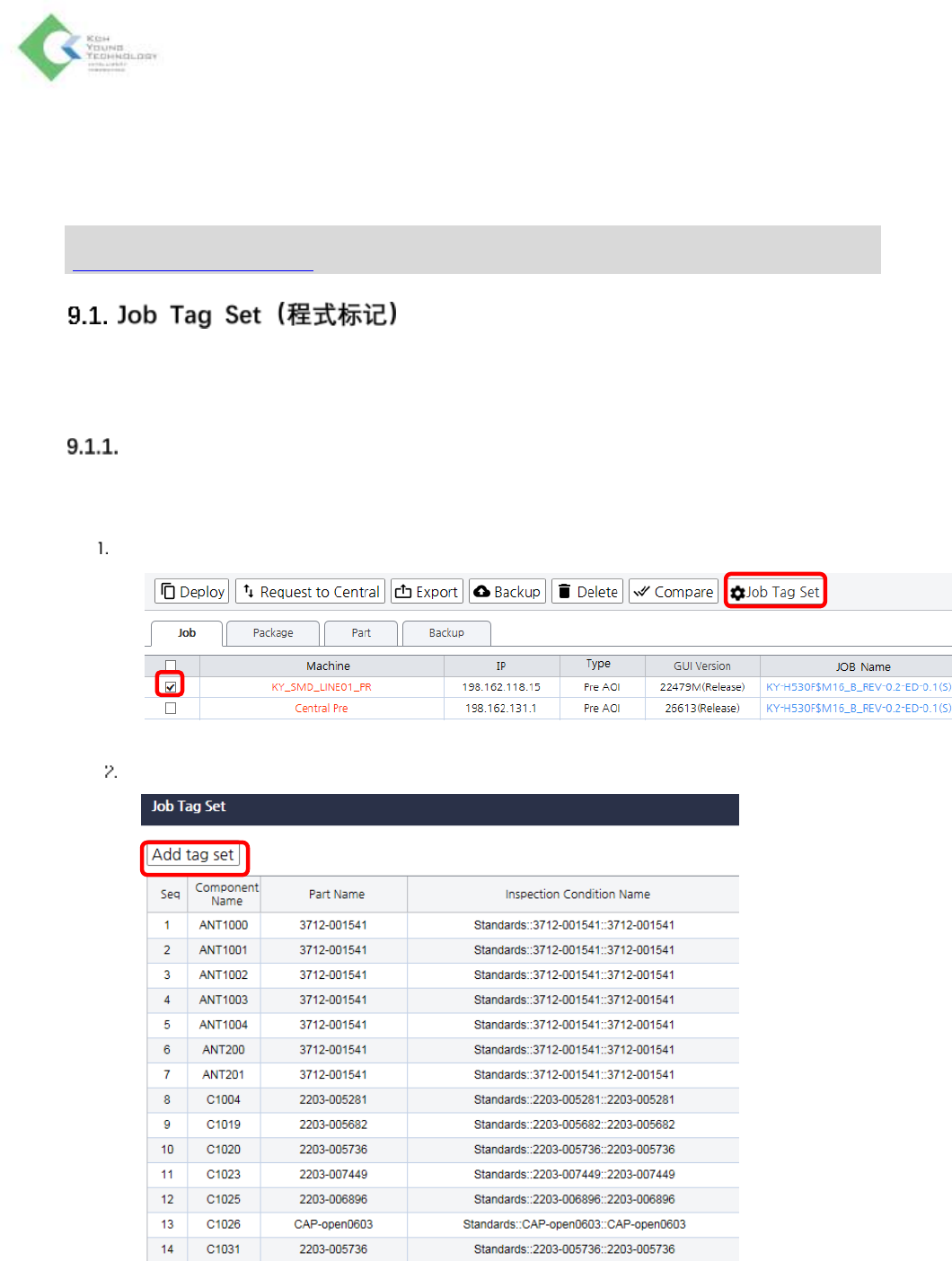
在Library同步菜单的程式选项卡选择要设置Job Tag Set的程式文件,并点击Job Tag Set按钮。
如下显示,弹出Job Tag Set窗时,点击添加Job Tag Set按钮。
Koh Young Technology Inc.
200
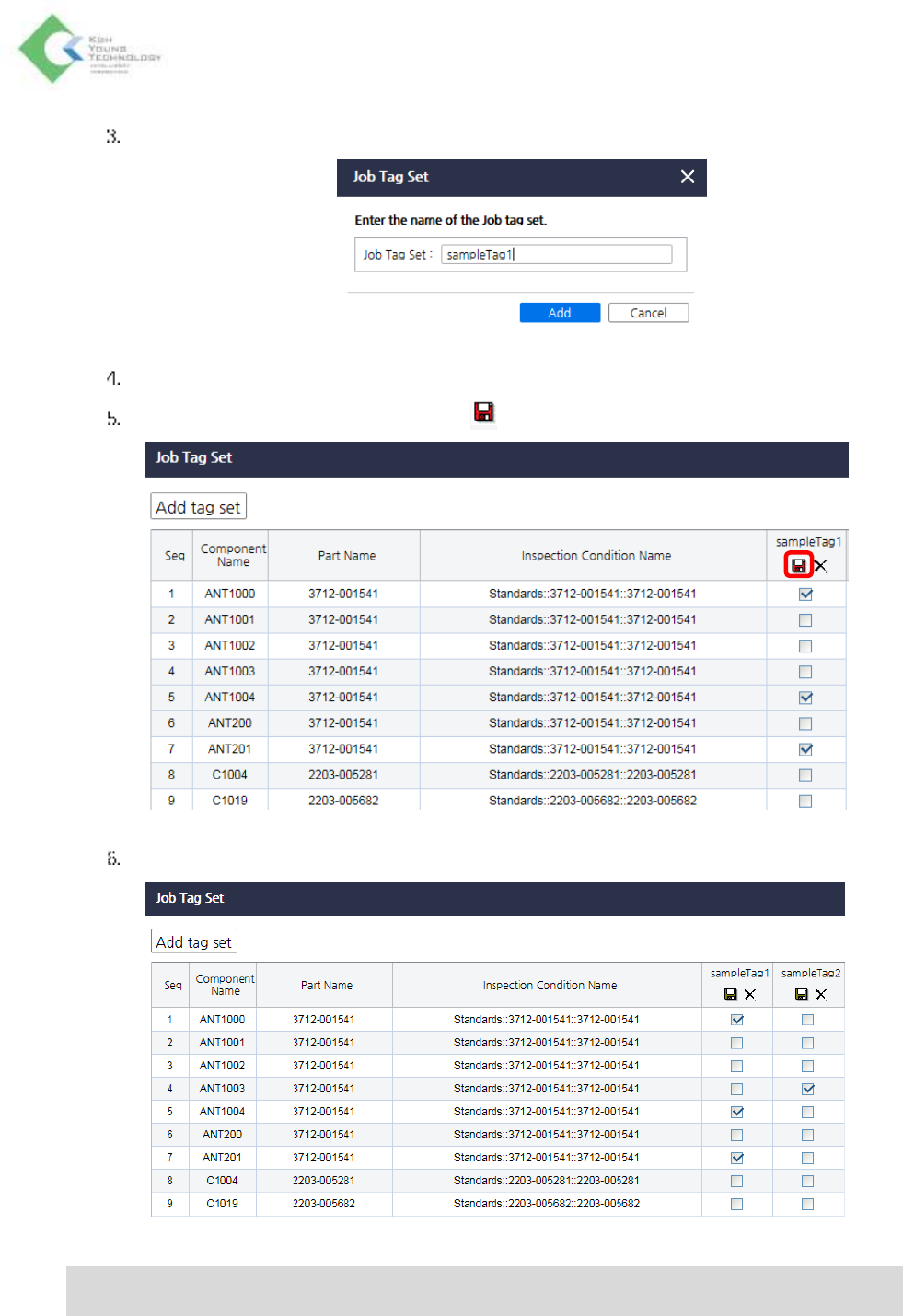
显示如下对话框时,输入要创建的标记名称,并点击添加按钮。
Job Tag Set界面右侧将显示新创建的标记目录。
选择检测时要除外的料号后,点击保存 ( )按钮。
程式标记最多可以生成10个。
※ 注: 程式标记功能在AOI GUI Version 2.5以上可以使用,从AOI GUI导入程式列表时,可以选择所需
Tag Set。
Koh Young Technology Inc.
201
使用标记功能
如要使用设置的Tag Set进行检测,请按以下步骤进行操作。
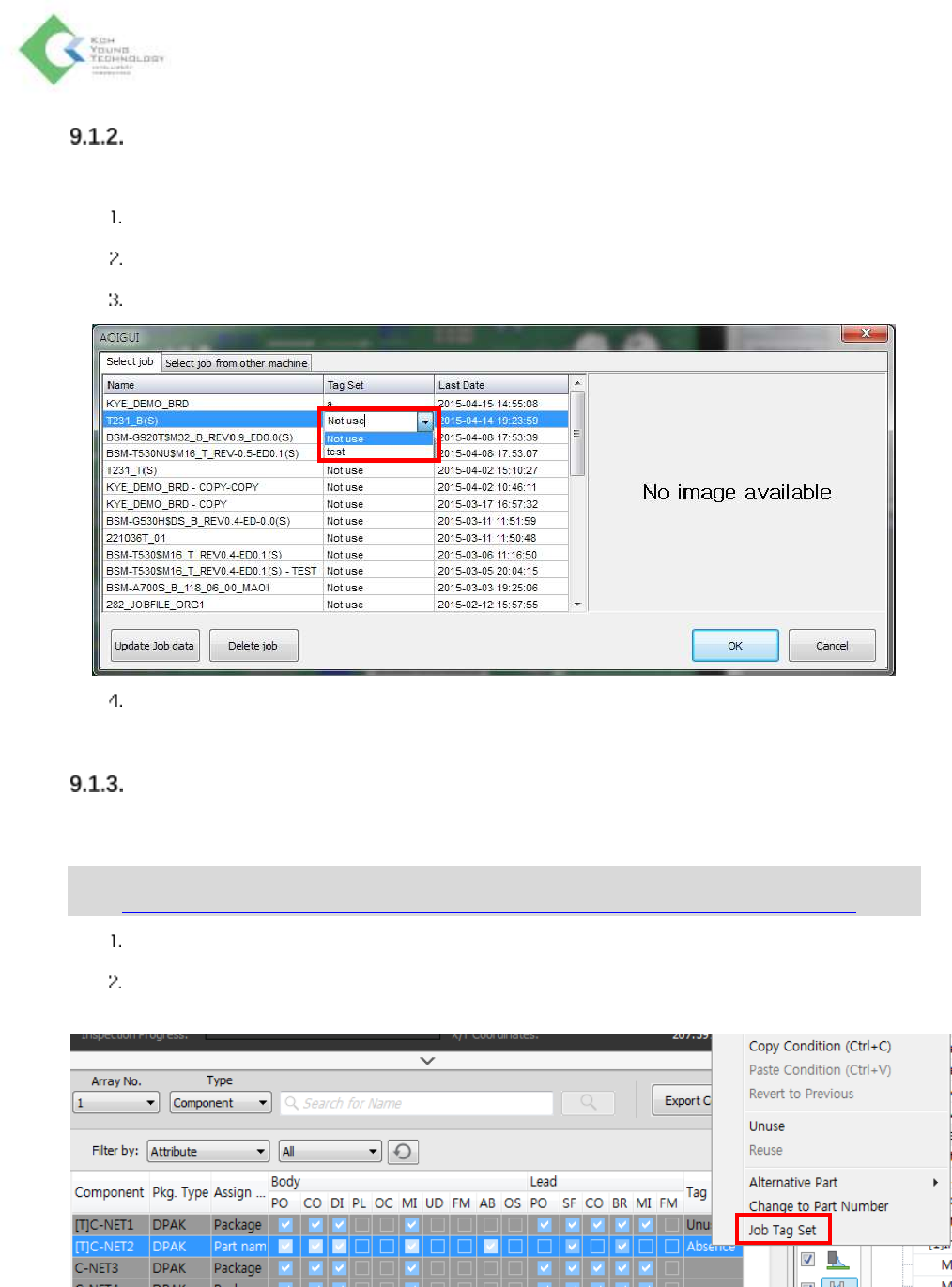
运行AOIGUI。
点击Open按钮弹出Select Job窗口。
在导入程式文件之前,点击Tag Set域,并选择是否使用添加的Tag Set。
点击OK按钮导入程式文件。
Tag Set Absence(标记多件)功能
设置标记多件功能时,请按以下步骤进行。
※ 注: 关于@KSMART上的Tag Set Absence设置方法,请参考KSMART软件发布说明1.3.2版本。
连接: https://help.kohyoung.com/hc/ko/articles/360000133581-Release-Note-KSMART-1-3-2-0
运行AOIGUI后,请移至编程选项卡。
在各元件的检测条件显示窗口(Coverage Grid),请点击鼠标右键选择JOB Tag Set。(与以前一
样)