AOIGUI_ProgrammingManual_CHN - 第212页
K oh Y oung Technolo g y Inc. 212 注意事项 在 Foot Print 中具有两个焊盘,并包括已设字符串的元件将自 动统 一生成封装。此 时有可能发生封装生 成出错 的情 况,此时 ,必 须手动删除这些元件的封装信息后重新 创 建。 下图中,虽然 Foot Print 中有两个焊 盘 ,但 并非芯片元件,而是 Aluminum Capac itor 元件。 这是由于 Foot Print 中有 两个焊盘,…
Koh Young Technology Inc.
211
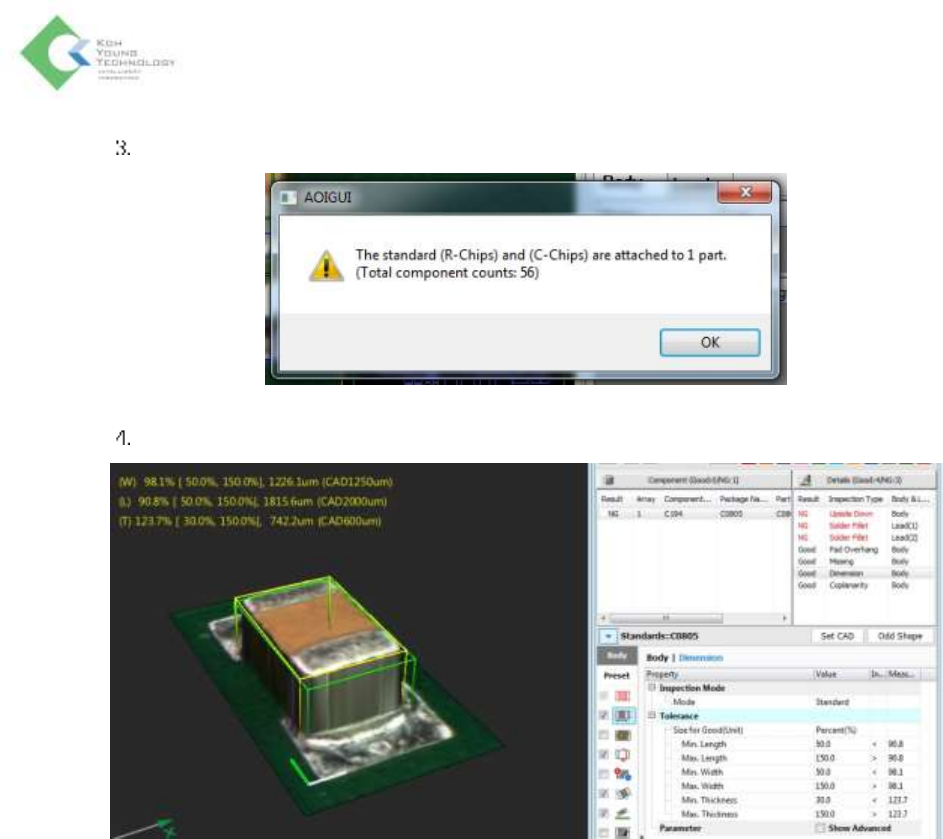
点击Run按钮即可添加封装信息,并弹出以下确认窗。可以在弹窗确认添加的料号或元件数量。
通过外形尺寸检测结果确认封装信息是否正确添加。
Koh Young Technology Inc.
212
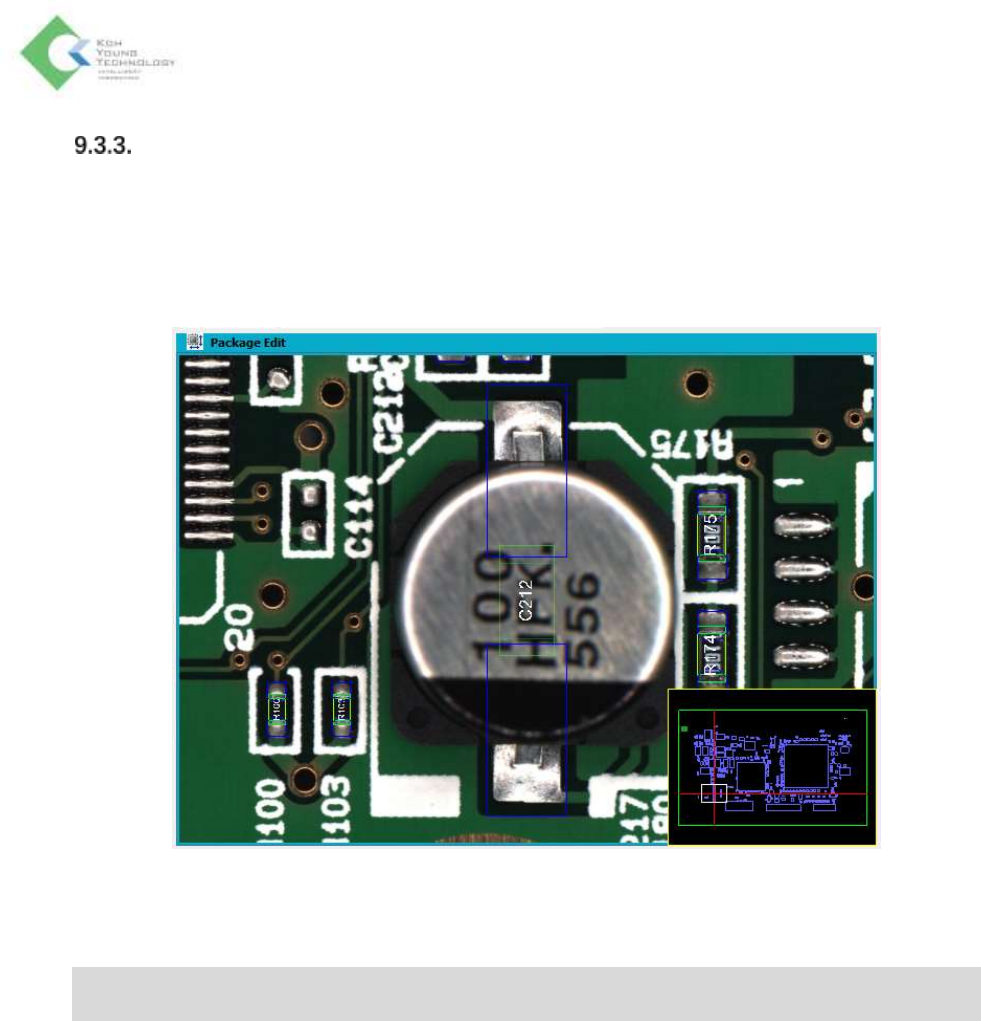
注意事项
在Foot Print中具有两个焊盘,并包括已设字符串的元件将自动统一生成封装。此时有可能发生封装生
成出错的情况,此时,必须手动删除这些元件的封装信息后重新创建。
下图中,虽然Foot Print中有两个焊盘,但并非芯片元件,而是Aluminum Capacitor元件。
这是由于Foot Print中有两个焊盘,并包括Capacitor中主要使用的“C”字符,因此封装错误生成为
Capacitor,此时必须手动删除封装信息后重新创建封装。
※ 注: 如想避免上述手动重新添加封装的不便,建议首先添加除芯片元件以外的其他元件的封装信息
后,在最后使用Register All Chips功能添加芯片元件的封装信息。
Koh Young Technology Inc.
213
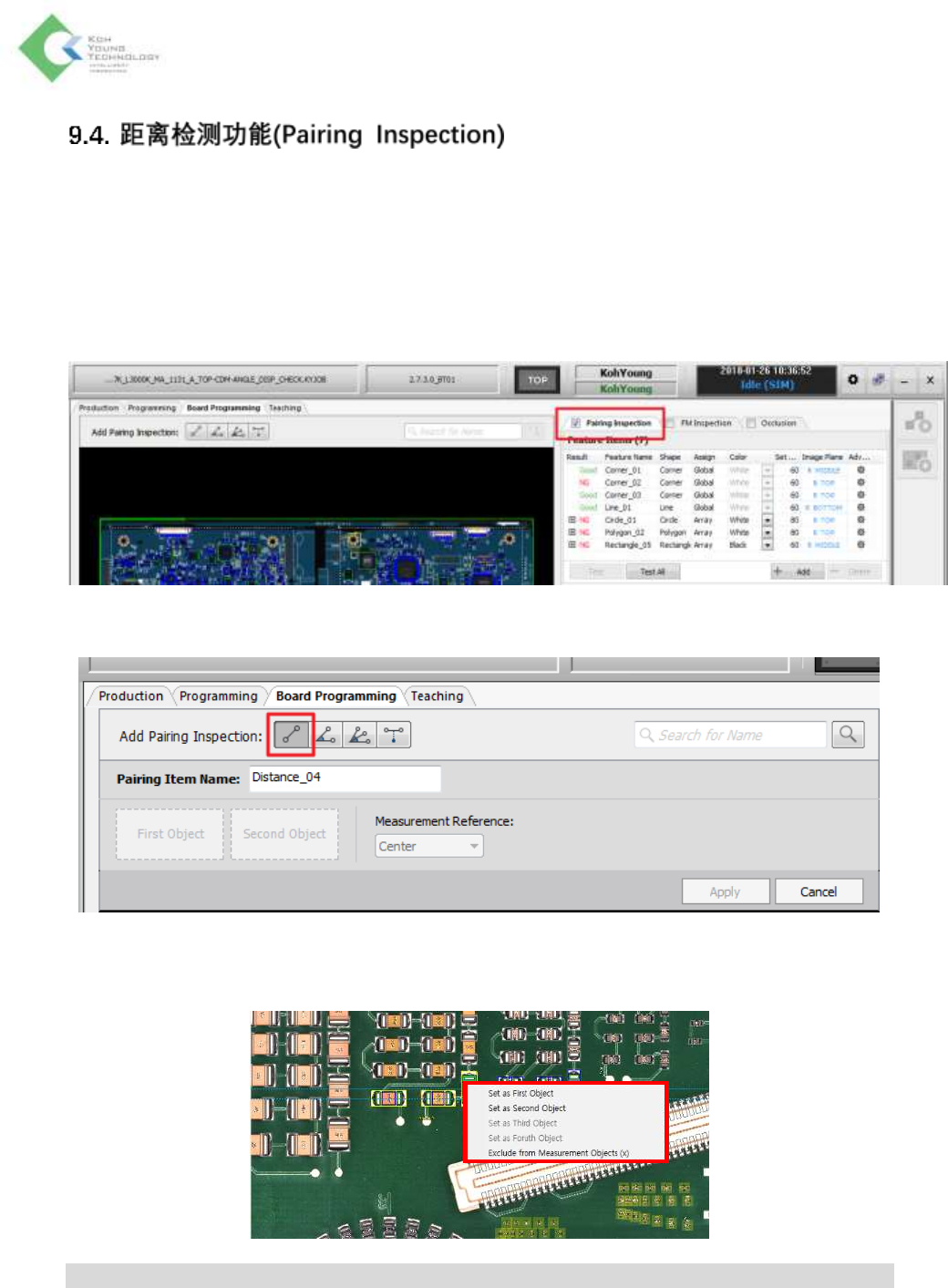
距离检测功能(Pairing Inspection)是在AOIGUI进行自动检测时,测量元件与元件、元件与特征点(Featur
e)之间的距离与角度的功能。由一共4个检测项目构成:距离(Distance)、角度(Angle)、对象1(Pairing
1)、对象2(Pairing2)。
为了使用距离检测功能(Pairing Inspection),按照如下步骤进行。
1. 移动至基板编程(Board Programming)栏后,请点击距离检测功能(Pairing Inspection)栏的
复选框来激活此检测功能。
2. 在添加距离检测功能(Add Pairing Inspection)工具栏添加想要检测的项目。
3. 在 PCB 视图用鼠标选择检测对象或特征点(Feature)。点击鼠标右键时,将显示如下弹出菜单。请
选择并设置选中对象或特征点的顺序。
※ 注: 在PCB视图用鼠标选择对象时,如果按着Ctrl键进行选择,PCB视图就不会扩大。