AOIGUI_ProgrammingManual_CHN - 第213页
K oh Y oung Technolo g y Inc. 213 距离检测功能 (Pairing Inspection) 是在 A OIGUI 进行自动检测时,测量元件与 元件、元件与特征点 (Featur e) 之间的距离与角度的功能。由一共 4 个检测项目构成:距离 (Distan ce) 、角度 (Angle) 、 对象 1 (Pairing 1) 、 对象 2 (Pairing2) 。 为了使用 距离检测功能 (Pairing…
Koh Young Technology Inc.
212
注意事项
在Foot Print中具有两个焊盘,并包括已设字符串的元件将自动统一生成封装。此时有可能发生封装生
成出错的情况,此时,必须手动删除这些元件的封装信息后重新创建。
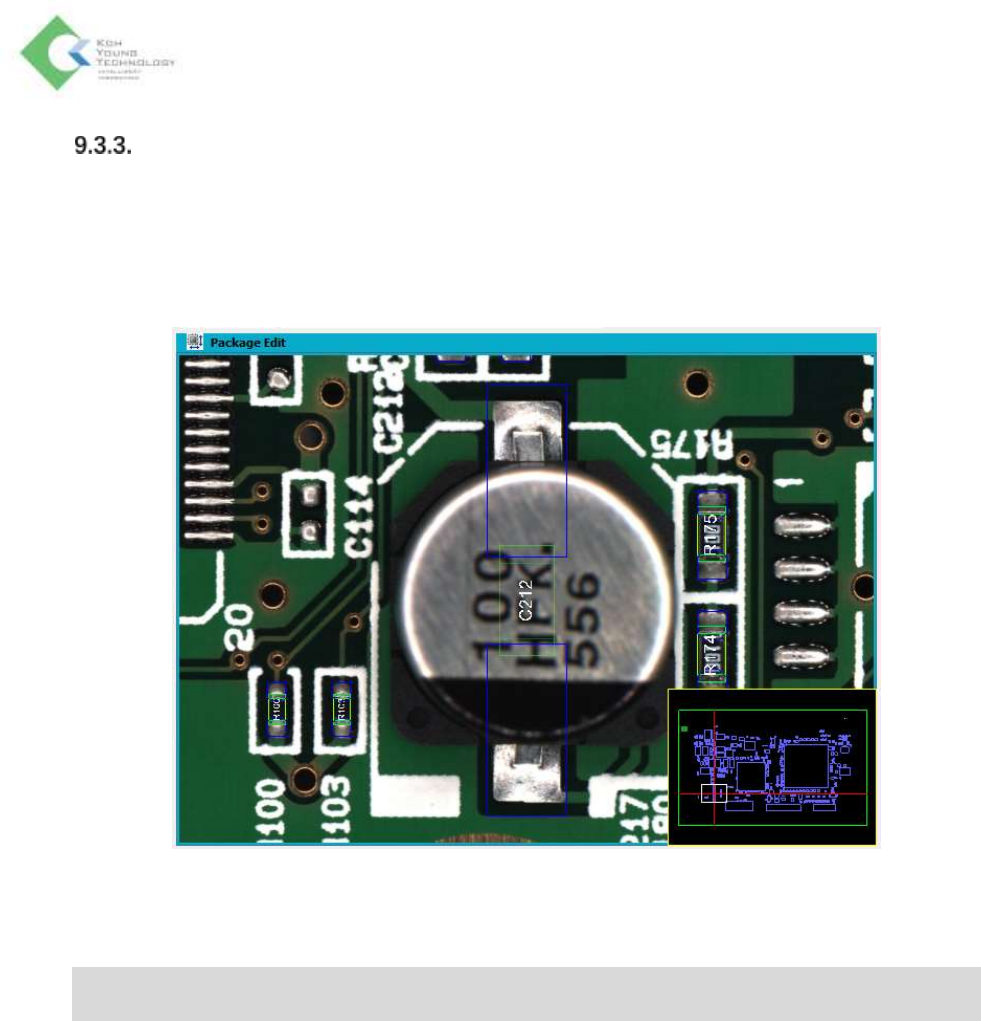
下图中,虽然Foot Print中有两个焊盘,但并非芯片元件,而是Aluminum Capacitor元件。
这是由于Foot Print中有两个焊盘,并包括Capacitor中主要使用的“C”字符,因此封装错误生成为
Capacitor,此时必须手动删除封装信息后重新创建封装。
※ 注: 如想避免上述手动重新添加封装的不便,建议首先添加除芯片元件以外的其他元件的封装信息
后,在最后使用Register All Chips功能添加芯片元件的封装信息。
Koh Young Technology Inc.
213
距离检测功能(Pairing Inspection)是在AOIGUI进行自动检测时,测量元件与元件、元件与特征点(Featur
e)之间的距离与角度的功能。由一共4个检测项目构成:距离(Distance)、角度(Angle)、对象1(Pairing
1)、对象2(Pairing2)。
为了使用距离检测功能(Pairing Inspection),按照如下步骤进行。
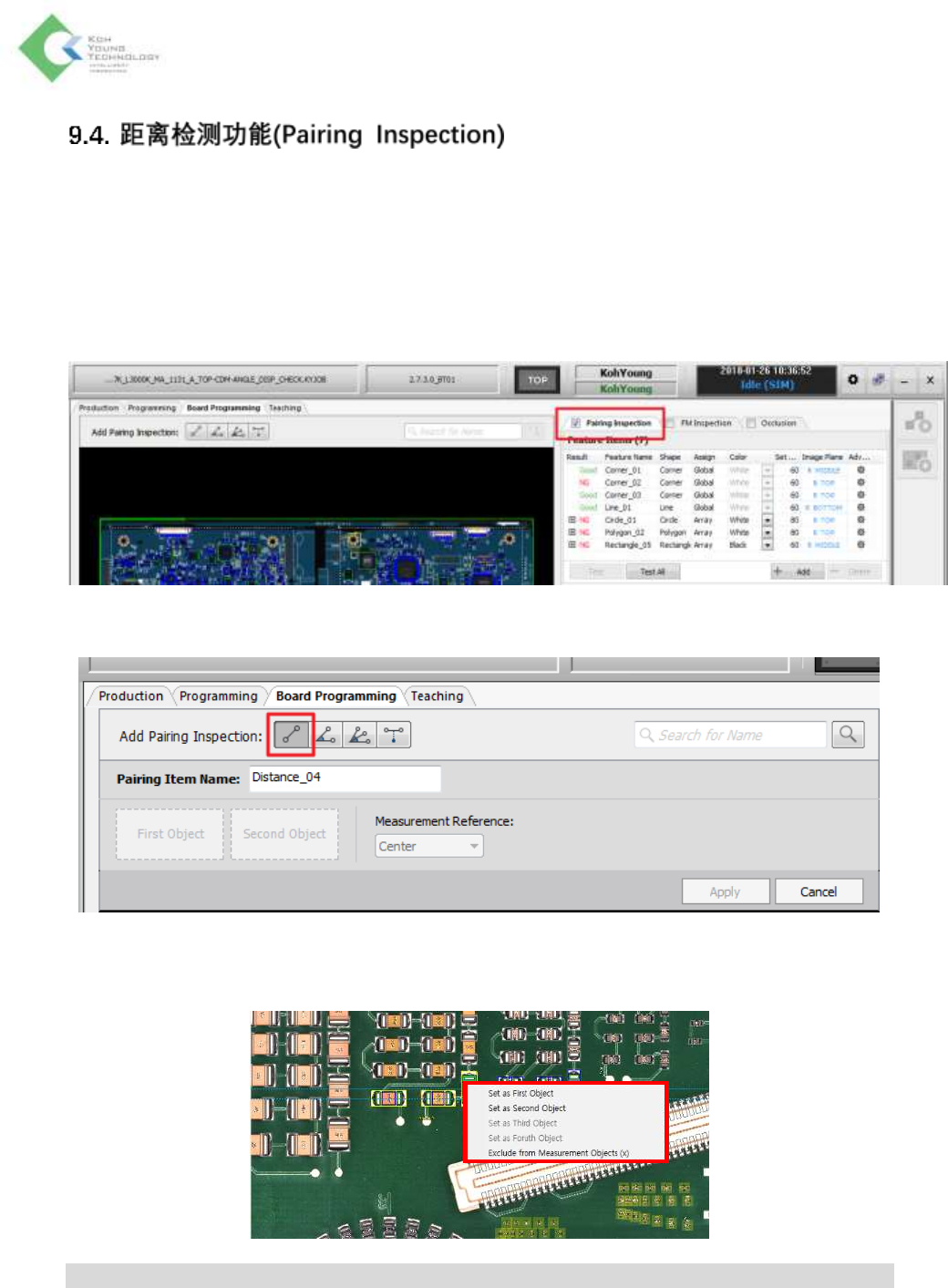
1. 移动至基板编程(Board Programming)栏后,请点击距离检测功能(Pairing Inspection)栏的
复选框来激活此检测功能。
2. 在添加距离检测功能(Add Pairing Inspection)工具栏添加想要检测的项目。
3. 在 PCB 视图用鼠标选择检测对象或特征点(Feature)。点击鼠标右键时,将显示如下弹出菜单。请
选择并设置选中对象或特征点的顺序。
※ 注: 在PCB视图用鼠标选择对象时,如果按着Ctrl键进行选择,PCB视图就不会扩大。
Koh Young Technology Inc.
214
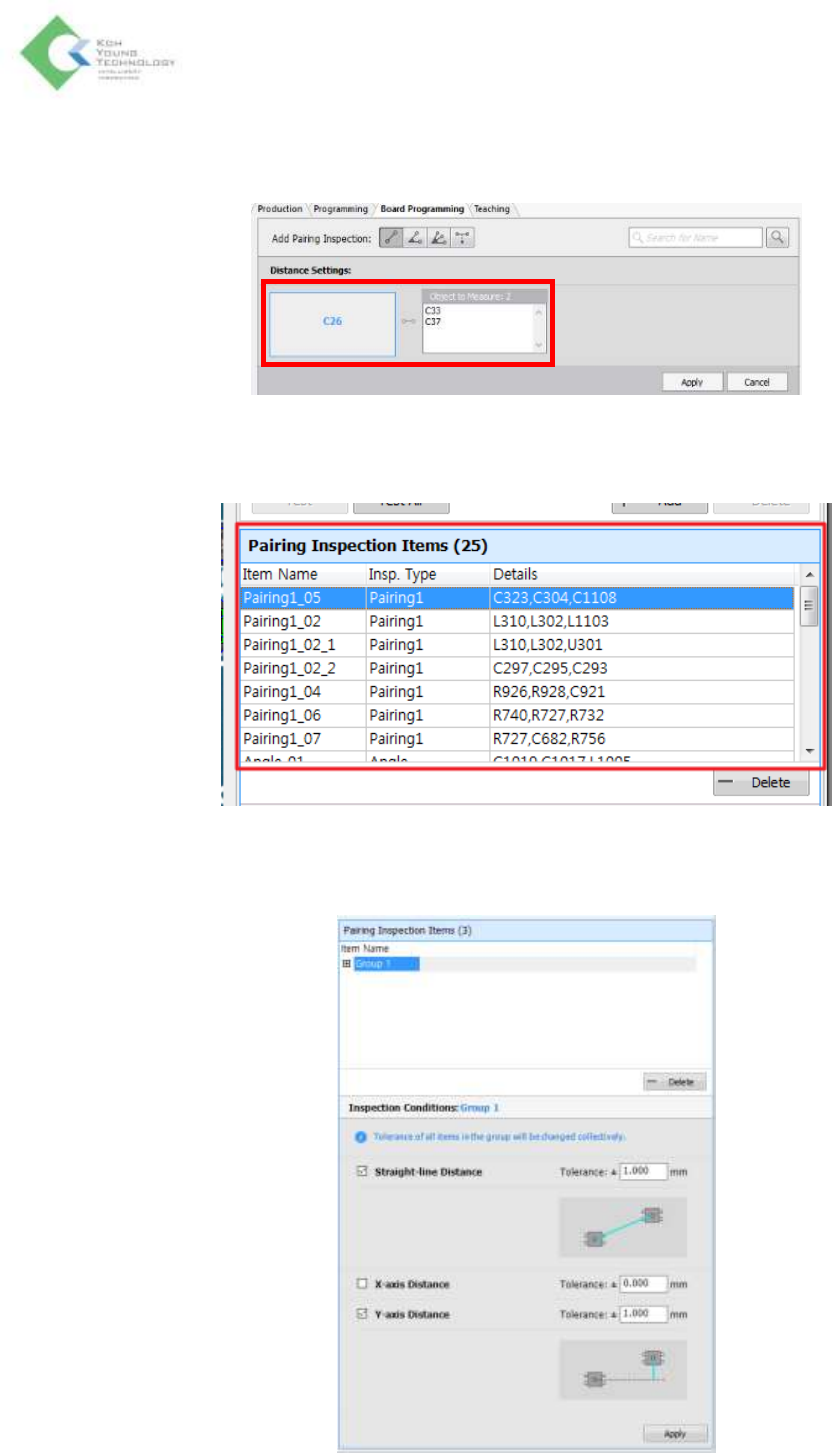
4. 若选择对象,在添加对象(Add Pairing Item)工具栏下面将显示选中的元件名。若选择所有对
象,应用(Apply)按钮就会激活,并点击应用(Apply)按钮时可以添加距离检测功能项目。
5. 在 PCB 视图与距离检测功能(Pairing Inspection)栏下面的距离检测功能项目(Pairing Inspection
Items)列表中显示添加的距离检测功能项目。
6. 如果在列表中选择距离检测功能项目,在检测条件(Inspection Conditions)列表中显示相应检测
项目的检测条件。在此界面设置距离检测功能的公差。